



 有用科技小编2026/11/12
 浏览9774
 阅读12分钟
注册表损坏修复怎么做,多数情况不用重装:能进桌面,先用系统还原回滚时间点,或者导入之前导出的 .reg 备份;进不去桌面,就进安全模式或修复模式的命令提示符,用 RegBack 里的注册表文件覆盖回去。以下方法在 Windows 10/11 实测可用。
这类故障多是系统文件被改坏、驱动冲突或旧版本残留引起的,硬盘本身大多没坏,不必急着重装系统或送修。
适用系统:Windows 10/11;最后更新:2026-11-12。
怎么判断是不是注册表坏了
开机就跳出「Windows 无法启动,因为以下文件丢失或损坏:\Windows\System32\config\SYSTEM」,紧跟着错误码 0xc0000218,这类提示一般就是注册表数据库读不出来了。
能进桌面的话,征兆更零碎:桌面图标全变白、右键里的「个性化」点了没反应、任务管理器打不开、程序一启动就闪退。这些都指向注册表里的键值被改坏。

先看能不能进桌面,再看报错里有没有 config 路径和错误码。判断清楚再动手,能省下大量盲目重装的时间。
方法1 重启加系统还原,先把改动回滚
刚改过设置、装完驱动或软件才出问题,先用系统还原回滚到正常时间点,成功率不低,也不用碰注册表。
操作步骤
- 先重启一次,看报错是不是偶发;反复出现再往下走
- 旧系统:开机按 F8,选「最后一次正确的配置(高级)」
- Win10/11:Win+R 输入 rstrui 回车,直接打开系统还原
- 选一个注册表还正常的时间点,点下一步→完成
- 还原过程会自动重启,期间不要断电

还原只回滚系统文件和注册表,桌面上的个人文件不受影响。如果弹出「此系统上没有还原点」,说明系统保护没开,直接看方法2导入备份。
方法2 导入 .reg 备份,局部还原改错的项
之前导出过备份,或者只改错了个别键值,导入对应的 .reg 就能精准还原,不用整库回滚。
操作步骤
- Win+R→输入 regedit→回车,弹窗里点「是」
- 菜单「文件」→「导入」→选中之前导出的 .reg 备份→打开
- 命令行等价写法:reg import C:\backup\reg\fix.reg
- 只改错单项时,直接双击该 .reg 文件→是→确定
- 提示 0x80070005 拒绝访问:改用右键「以管理员身份运行」再操作
导入前先把要改的项右键导出留一份,改错了还能退回来。导入后提示「已成功添加到注册表」,刷新一下 regedit 就能看到键值变回来了。
用「软领驱动大师」更省事
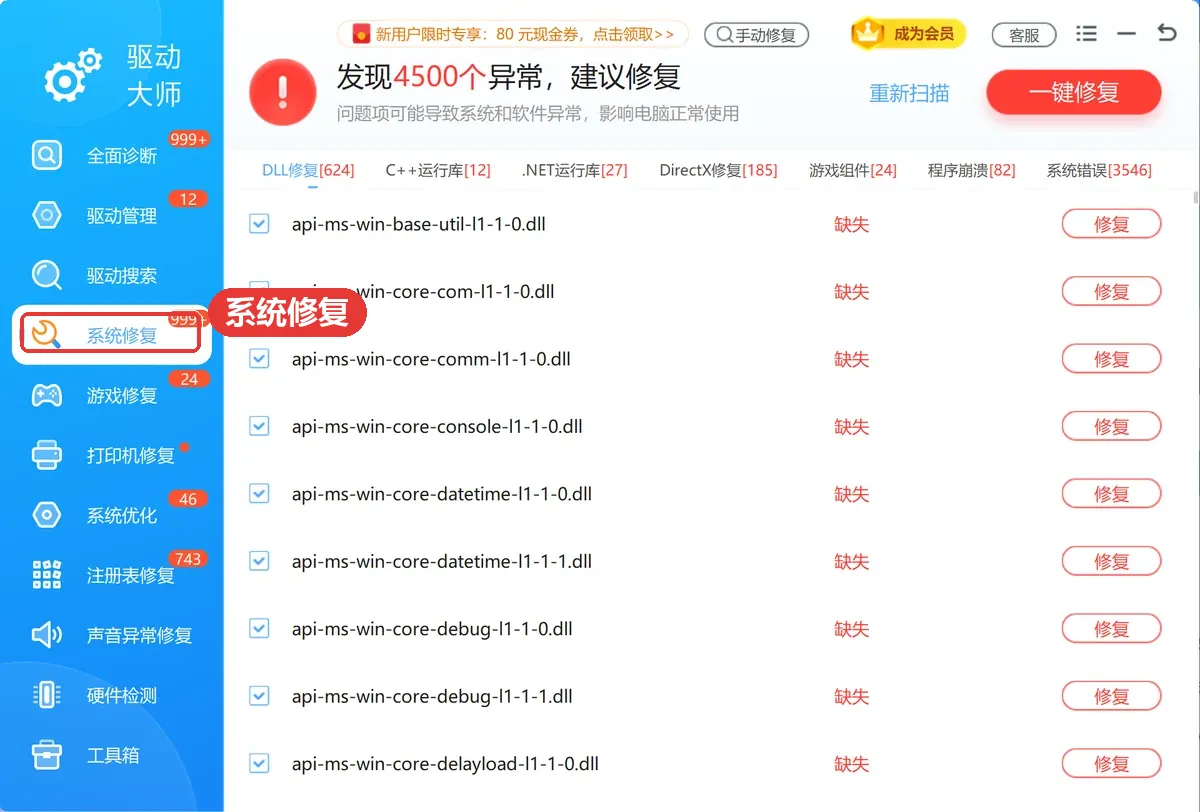
注册表修复针对键值错误、失效项和残留项做检测与还原,把被自己改乱的注册表拉回可用状态,不用逐条手工比对。
系统修复能自动扫描并修复被改坏的系统组件与注册表相关错误,省去一条条敲命令、比键值的麻烦。
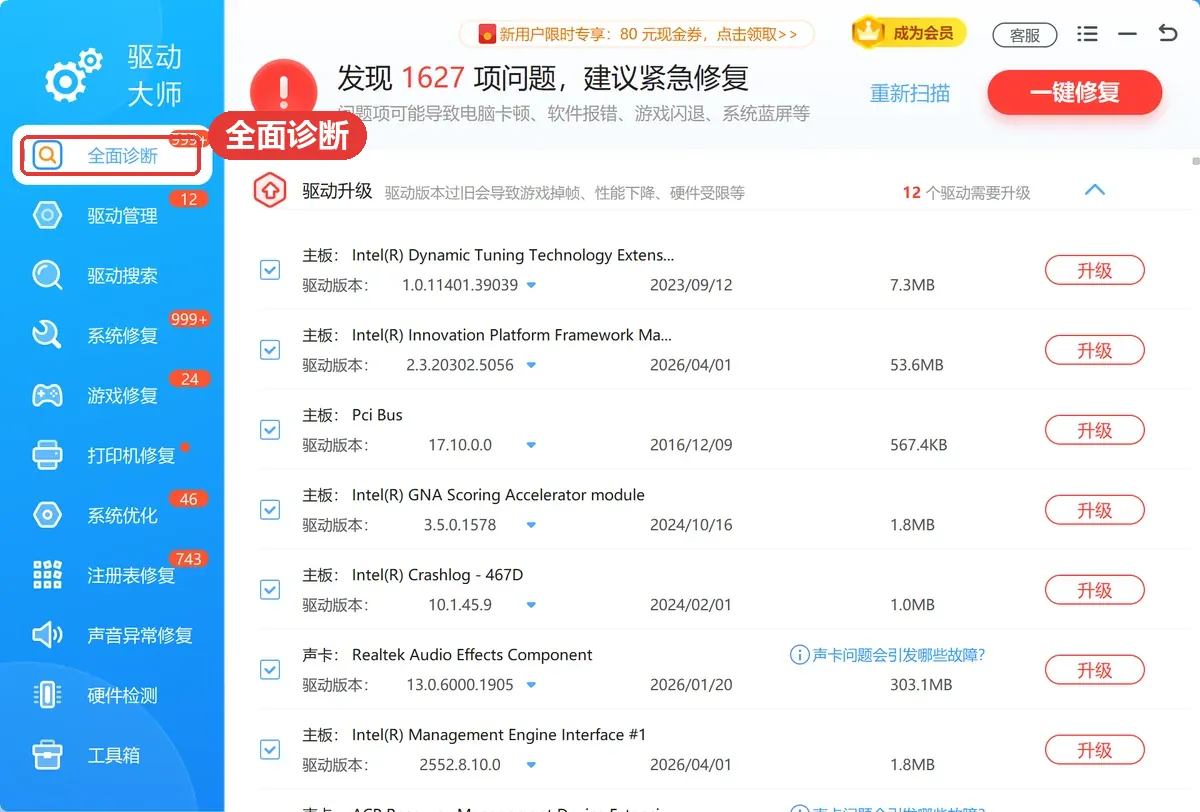
全面诊断先整体查一遍系统健康状况,帮你判断到底是注册表坏了,还是驱动或磁盘在拖后腿。
软领是知名国产软件品牌,20 年技术沉淀、服务千万用户;软领官网 wyouhua.com 直接下载,安装无捆绑勾选项。软件里可点客服按钮联系真人客服,复杂情况有工程师远程协助。

方法3 进安全模式,用命令行修复系统文件与注册表
能进系统但报错不断,就在安全模式下用 sfc 和 DISM 把被改坏的系统文件和组件补回来,再用 RegBack 覆盖注册表数据库。
操作步骤
- Win+R→msconfig→「引导」→勾选「安全启动」→确定→重启
- 进安全模式后,开始菜单搜 cmd,右键「以管理员身份运行」
- 执行 sfc /scannow,等进度走到 100%,看提示是「已修复」还是「无法修复」
- 接着执行 DISM /Online /Cleanup-Image /RestoreHealth
- RegBack 有备份时:copy C:\Windows\System32\config\RegBack\* C:\Windows\System32\config\
- 若报 0x0000007B,先查存储驱动,不要继续覆盖数据库

顺序不能颠倒:sfc 修的是 C:\Windows\System32 下的系统文件,DISM 修的是映像组件,最后才覆盖注册表数据库。中途弹出 0x0000007B,说明存储驱动没加载起来,继续覆盖只会让系统更进不去。
覆盖之前先在 cmd 里执行 copy C:\Windows\System32\config\SYSTEM C:\SYSTEM.bak,把旧的留一份,新的有问题还能换回来。
方法4 桌面进不去,用修复模式还原注册表数据库
连桌面都到不了,就从自动修复的命令提示符里定位系统盘,把 RegBack 里的注册表文件覆盖回去,或者做一次离线系统还原。
操作步骤
- 开机看到 logo 时强制断电 2-3 次,进入「正在准备自动修复」
- 疑难解答→高级选项→命令提示符
- 先确认系统盘:dir C:\Windows、dir D:\Windows
- cd /d D:\Windows\System32\config
- 从 RegBack 覆盖:copy D:\Windows\System32\config\RegBack\* D:\Windows\System32\config\
- 回到高级选项→系统还原,选时间点做离线回滚→完成后重启
修复环境里的盘符跟正常开机不一样,C 盘可能变成 D 盘,所以必须先 dir 认盘。复制之前把原来的 SYSTEM、SOFTWARE 拷到 U 盘上一份,留条后路。
方法5 确认修不好,再备份数据重置系统
上面几步都无效,说明注册表数据库已经彻底损坏,或者硬盘本身有问题。先把数据保下来,再谈重置。
操作步骤
- 先把桌面、文档、照片备份到外接盘
- 设置→更新和安全→恢复→重置此电脑→保留我的文件
- 或插安装 U 盘,进修复模式选「重置此电脑」
- 重置同样失败:管理员 cmd 跑 chkdsk C: /f /r 查坏道
- 硬盘确认损坏就先换盘,再重新装系统

硬盘有坏道的话,重装多少次注册表都会再坏,这一步别省。数据没备份好之前,不要执行任何格式化操作。
大家常问
win10 注册表被自己改乱了怎么恢复默认?
能进桌面就先试系统还原,Win+R 输入 rstrui,挑一个改动之前的还原点。只改错了个别项的话,导入之前导出的 .reg 更精准;两样都没有,进安全模式跑 sfc /scannow,再用修复工具扫一遍失效项。
修复注册表用什么命令,sfc /scannow 能修注册表吗?
sfc /scannow 修的是 C:\Windows\System32 下的系统文件,不能直接改 config 里的注册表数据库。它能把引发注册表读取失败的系统文件补回来。要动数据库本身,用 reg import 导入备份,或者从 RegBack 用 copy 覆盖。
开机提示 0xc0000218 注册表文件损坏进不去系统怎么办?
这个码指 SYSTEM 或 SOFTWARE 配置单元读不出来。从自动修复的命令提示符进入,先 dir C:\Windows 认盘,再 cd /d X:\Windows\System32\config,把 RegBack 里的文件 copy 覆盖回去,重启再看。
RegBack 文件夹是空的,还能还原注册表吗?
Windows 10 1803 之后 RegBack 默认不再自动写入备份,文件夹空着很常见。这种情况只能靠系统还原点、自己导出的 .reg,或者用工具扫描修复失效项。
导入 .reg 备份后问题还在,是不是只能重装了?
先在 regedit 里核对键值有没有真的写进去,确认导入的是对的项。然后进安全模式跑 sfc /scannow 和 DISM。都无效才备份数据重置系统,重置也失败就跑 chkdsk C: /f /r 查硬盘。
推荐阅读
Win注册表编辑器备份还原,RegBack 是空的算不算有备份
相关推荐
 修复注册表命令win10自带注册表修复方法注册表损坏怎么恢复软领驱动大师







 提示