



 有用科技小编2026/11/10
 浏览9788
 阅读13分钟
内存占用高但看不到进程,多数是内核与驱动占的分页池、非分页池和系统缓存造成的:任务管理器进程列表加起来才两三 GB,性能页却显示已用十几 GB,进程页本来就不统计内核态那部分。以下方法在 Windows 10/11 实测可用。
这类情况多是系统环境、旧驱动残留或后台常驻服务引起的,内存条本身大多没坏,不必急着重装系统或送修。
适用系统:Windows 10/11;最后更新:2026-11-10。
为什么进程加起来没多少,内存却满了
Windows 11 22H2 上就能看到这个现象:进程页几十个进程数下来一共 2.6 GB,切到性能页,「使用中(已压缩)」写着 10.8 GB,「已提交」12.4 GB,而分页文件只有 2 GB。
打开资源监视器还会发现,一个叫 System 的进程提交大小就有 4 GB 多,Registry 几百 MB,这些在任务管理器里要么被折叠,要么根本不显示。已提交减去所有进程的工作集,差额就是分页池、非分页池和驱动锁定的物理内存,它们归内核管。

先看清差额有多大,再决定去查驱动还是查后台服务,能省下大量盲目关进程和重装的时间。
方法1 先看差值到底在哪
结论先说:进程页的数字和性能页的数字对不上,多出来的占用就在内核与驱动那一侧。
任务管理器「内存」里的「使用中(已压缩)」统计的是用户态进程的工作集,系统还会把不常用的页面压缩起来,所以它常常比实际占用看着小很多。
操作步骤
- 按 Ctrl+Shift+Esc 打开任务管理器,切到「性能」标签,左侧选中「内存」
- 记下三个数字:「使用中(已压缩)」、「已提交」,以及括号里的分页文件大小
- 已提交约等于 使用中 + 分页池 + 非分页池 + 驱动锁定,若已提交远大于进程占用总和,问题就不在进程列表里
- 点这一页下方的「打开资源监视器」,可以直接跳到方法2
- 任务管理器的「进程」页只统计用户态进程的工作集,内核态占用不会出现在这里

两个数字差着好几 GB,就不用再一个个关进程试了,直接往下查是谁在占。
方法2 用资源监视器按提交大小排序
资源监视器比任务管理器细一层,System、Registry 和寄生在 svchost 里的服务都能单独列出来。
它统计的是提交大小,也就是这个进程向系统要了多少内存,比工作集更接近真实占用。
操作步骤
- 按 Win+R 输入 resmon 回车,或点性能页下方的「打开资源监视器」
- 切到「内存」标签,点上方进程表的「提交大小」列头,让它降序排
- 重点看 System、Registry、svchost.exe(网络服务)、svchost.exe(本地服务) 这几行,它们在任务管理器里往往被折叠
- 再点「硬错误/秒」列头排序,硬错误高的进程说明它的内存正在被换出换入
- 右侧的内存条里,备用过大只是缓存,不算真占用;已修改和已提交才是要盯的

排在前面的是驱动相关进程,先记下名字再去查它的驱动版本。System 和 Registry 属于系统进程,结束不掉也不该结束。
用「软领驱动大师」更省事
系统优化能把非必要的启动项与后台常驻服务整理掉,减少登录之后一直挂在内存里的常驻进程,重启后再对照空载占用的变化。清理前先记下原状态,只关非必要项。
内存对不上时,真正费时间的是判断问题出在驱动、服务还是启动项。全面诊断会把系统里的驱动、服务、启动项整体过一遍,省去在设备管理器、services.msc 和 driverquery 之间来回切换对照,先给一个可判断的结论,再决定动哪一项。
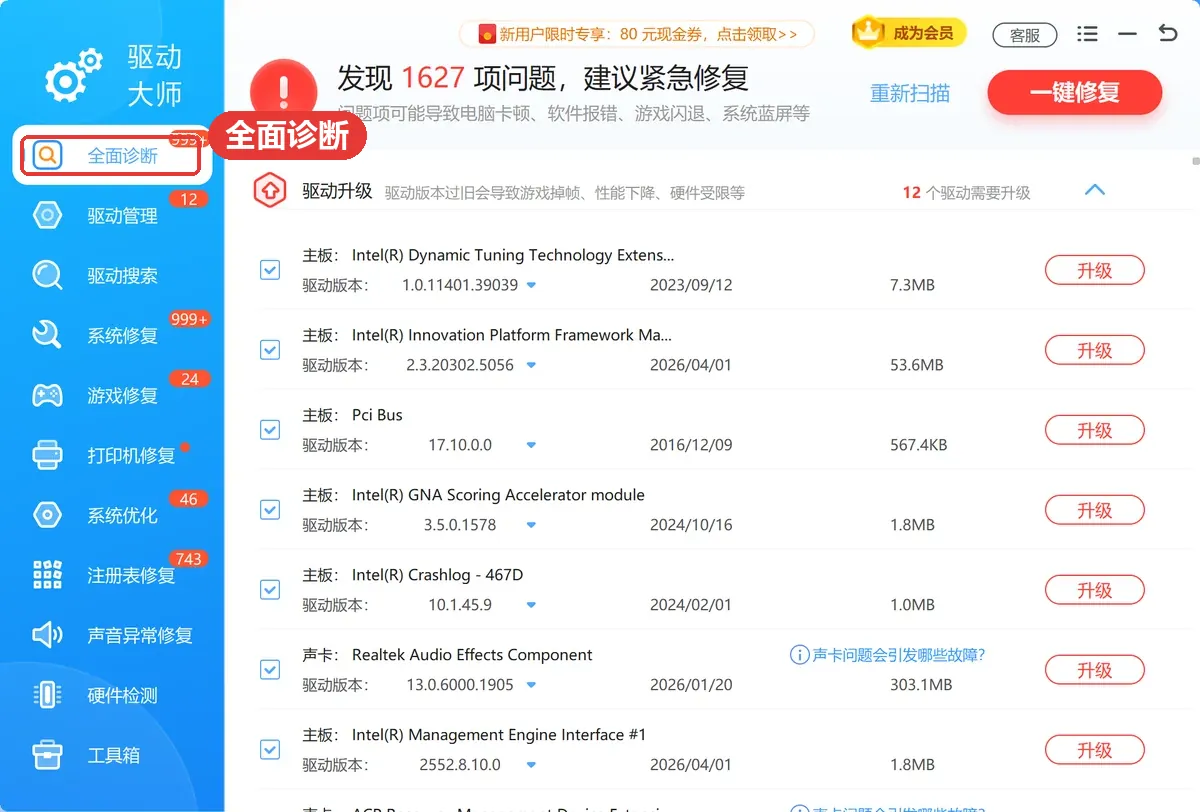
软领是知名国产软件品牌,20 年技术沉淀,服务千万用户。软领官网 wyouhua.com 直接下载,安装无捆绑勾选项;软件里可以点客服按钮联系真人客服,复杂情况有工程师远程协助。

方法3 用管理员 PowerShell 求和核对
把所有进程的工作集加起来,再和性能页的「使用中」相减,差额就是内核态的占用,范围能直接锁死。
WS 列的单位是字节,除以 1073741824 才是 GB。输出里的数字不带单位,别顺手当成 MB 看。
操作步骤
- 开始菜单搜索 PowerShell,右键「以管理员身份运行」
- 执行 Get-Process | Sort-Object WS -Descending | Select-Object -First 15 Name,WS,先找前 15 个大户
- 再执行 Get-Process | Measure-Object WS -Sum,把求和结果除以 1073741824 换成 GB
- 用这个数和性能页的「使用中」相减,差额稳定在几 GB,基本可以判定是分页池与非分页池
- 补两条计数器:Get-Counter '\Memory\Pool Nonpaged Bytes' 和 '\Memory\Pool Paged Bytes',反复刷新,看是不是一直在涨

两项计数器只涨不跌,说明有驱动或内核组件在持续申请内存,接着往下查是谁。
方法4 查内核与驱动占用
到这一步要分清两件事:内存是被系统缓存拿走了,还是被某个驱动锁住不放。
RAMMap 能按物理页统计,driverquery 能列出所有驱动,两边对着看,谁随时间只涨不跌就很明显了。
操作步骤
- 从 Sysinternals 官方页面下载 RAMMap,解压后右键以管理员身份运行
- 打开 File Summary 标签:Metafile 异常大是系统缓存与元数据,Driver Locked 异常大是驱动锁定的物理内存
- 再切到 Physical Pages 和 Use Counts,对照分页池、非分页池的增长情况
- 管理员命令提示符执行 driverquery /v,重点看网卡、显卡和杀毒软件的过滤驱动;某一项内存随开机时间只涨不跌,就优先更新或回滚它
- 怀疑系统文件损坏引起内核内存泄漏,先执行 sfc /scannow,再执行 DISM /Online /Cleanup-Image /RestoreHealth;驱动文件都在 C:\Windows\System32\drivers
- 更新驱动后如果出现 0x0000007B 这类启动错误,进安全模式,用设备管理器把驱动回滚

回滚或卸载驱动前先备份重要文件。硬盘本身有坏道或 CRC 校验错误时,任何驱动操作都要放在备份之后再做。
方法5 处理提交量并梳理后台常驻
占用来源确认之后,把提交量和后台常驻一起收一收,重启再看空载占用有没有回落。
分页文件被手动改小过,是已提交偏高的常见原因,先把它改回系统自动管理。
操作步骤
- 按 Win+R 输入 sysdm.cpl,进「高级」标签,点性能「设置」→「高级」→ 虚拟内存「更改」
- 勾回「自动管理所有驱动器的分页文件大小」,或手动给系统盘留出与物理内存相当的大小,确定后重启
- 按 Win+R 输入 services.msc,逐个看启动类型为「自动」的服务及其描述,非必要项右键「属性」把启动类型改成「手动」,改前先记下原值
- 任务管理器 →「启动应用」标签,把不常用的项右键「禁用」,这里是登录时一次性占用的大头
- 重启后空载 5 分钟,再复查性能页的已提交与已用;还是偏高就回到方法4 继续盯驱动

每改一项就重启看一次数字,才知道是哪一个改动起了作用。
大家常问
内存占用高但任务管理器看不到进程,是不是中病毒了?
可能性不大。先看性能页的「已提交」和资源监视器里 System、Registry 的提交大小,这类占用由内核与驱动产生;把杀毒软件停掉之后数字没变化,就可以先排除这个方向。
已提交内存远大于所有进程占用之和,算不算内存泄漏?
要看它是不是持续上涨。开机放一晚上,用 Get-Counter '\Memory\Pool Nonpaged Bytes' 前后对比,稳定在某个数值属于正常的缓存与分页池,只涨不跌才按驱动泄漏处理。
RAMMap 里 Driver Locked 很高是什么原因,怎么降下来?
多是网卡、显卡或杀毒软件的过滤驱动长期锁定物理内存。用 driverquery /v 对照开机时间找出只涨不跌的那一项,更新到厂商官方版本,还高就回滚到上一版。
16G 内存开机就占到 70% 正常吗,Win11 是不是更吃内存?
Win11 会主动用空闲内存做缓存,已用看着高、备用也大,属于正常调度。判断标准看硬错误/秒是否持续偏高、切换程序是否明显卡顿,单看百分比说明不了问题。
改完虚拟内存重启蓝屏 0x0000007B,怎么进系统恢复?
这是启动控制器驱动不匹配的报错。开机按 F8 或强制关机三次进恢复环境,选安全模式,进设备管理器回滚存储控制器驱动,再把分页文件改回自动管理。
推荐阅读
相关推荐
 内存占用高但看不到进程内存占用高怎么解决内存占用高但是任务管理器看不到软领驱动大师







 提示