



 有用科技小编2026/11/10
 浏览9782
 阅读14分钟
关闭自动更新没有通用开关:先确认是 Windows 还是手机,是 Win11 还是 Win10,再进对应入口。Windows 端从设置里的暂停更新起步,再按需停用 Windows Update 服务、清掉计划任务,最后处理驱动自动更新和更新后的异常。
更新关不干净,多半是服务被系统重新拉起、策略层没按住造成的,机器本身通常没坏,不用急着重装系统。以下方法在 Windows 10/11 实测可用。
适用系统:Windows 10/11;最后更新:2026-11-10。
关不掉的自动更新,先分清是哪种系统
在 Windows 里把更新暂停了,过几天它又自己下载安装;有的电脑更新完直接蓝屏,报 `0x0000007B`;也有人在 Win11 设置里翻遍「Windows 更新」都找不到永久关闭的入口。这些情况背后是同一个原因:关更新的入口跟着系统类型、版本和版本号变,手机和 Windows 完全是两套菜单。

先认出系统类型和版本,再按对应入口处理,能省去大量盲目改注册表的动作。
第1步 先确认你的系统是 Windows 还是手机、哪个版本
入口全看系统类型和版本,先花一分钟把这一步查清楚,后面的操作才不会走错菜单。
Windows 按 Win+R 输入 winver 回车,弹出的窗口里有版本号和内部版本号,比如 Windows 11 23H2 对应内部版本 22631。也可以打开设置,进「系统」下的「关于」,看「Windows 规格」里的版本和系统类型,那里会写明是 64 位还是 ARM 版。
具体操作
- 手机:打开设置,找「关于手机」或「系统更新」,先确认是安卓还是 iOS,各品牌的更新入口都放在「软件更新」里
- Windows:按 Win+R,输入 winver 回车,记下版本号与内部版本号
- 或者打开设置→系统→关于,在「Windows 规格」里查看版本和系统类型(64 位或 ARM)
- 记下是 Windows 11 还是 Windows 10,两者的设置入口名称不一样
- 顺带确认是家庭版还是专业版,家庭版没有 gpedit.msc,第4步要跳过

把版本号和版本类型记下来,第4步能不能用组策略,就看这一步查到的结果。
第2步 在系统设置里暂停或关闭自动更新
软件层的入口最安全,先在这里把更新停下来,改错了还能改回去。
Win11 的路径是设置→Windows 更新,页面上就有「暂停更新」,可以选 1 到 5 周。Win10 的路径是设置→更新和安全→Windows 更新,再进「高级选项」。家庭版没有组策略,这一节就是主要入口。
具体操作
- Win11:设置→Windows 更新→暂停更新,选 1、2、3、4 或 5 周
- Win10:设置→更新和安全→Windows 更新→高级选项
- 在高级选项里关掉「更新 Windows 时获取其他 Microsoft 产品的更新」
- 设置「活动时间」,把自动重启压在自己不用电脑的时段
- Win11 可以在 Windows 更新→高级选项里关掉「尽快获取最新更新」
- 暂停期到点会自己恢复,到期前记得回到这一页再看一次
这一步适合临时压住更新,想长期不更新,接着做第3步和第4步。
用「软领驱动大师」更省事
系统优化:不想手改服务和策略的人,可以让它集中管理系统里能关的后台服务与开机启动项,不必在 services.msc 里一项项翻找,关完更新再顺手把系统状态理一遍。
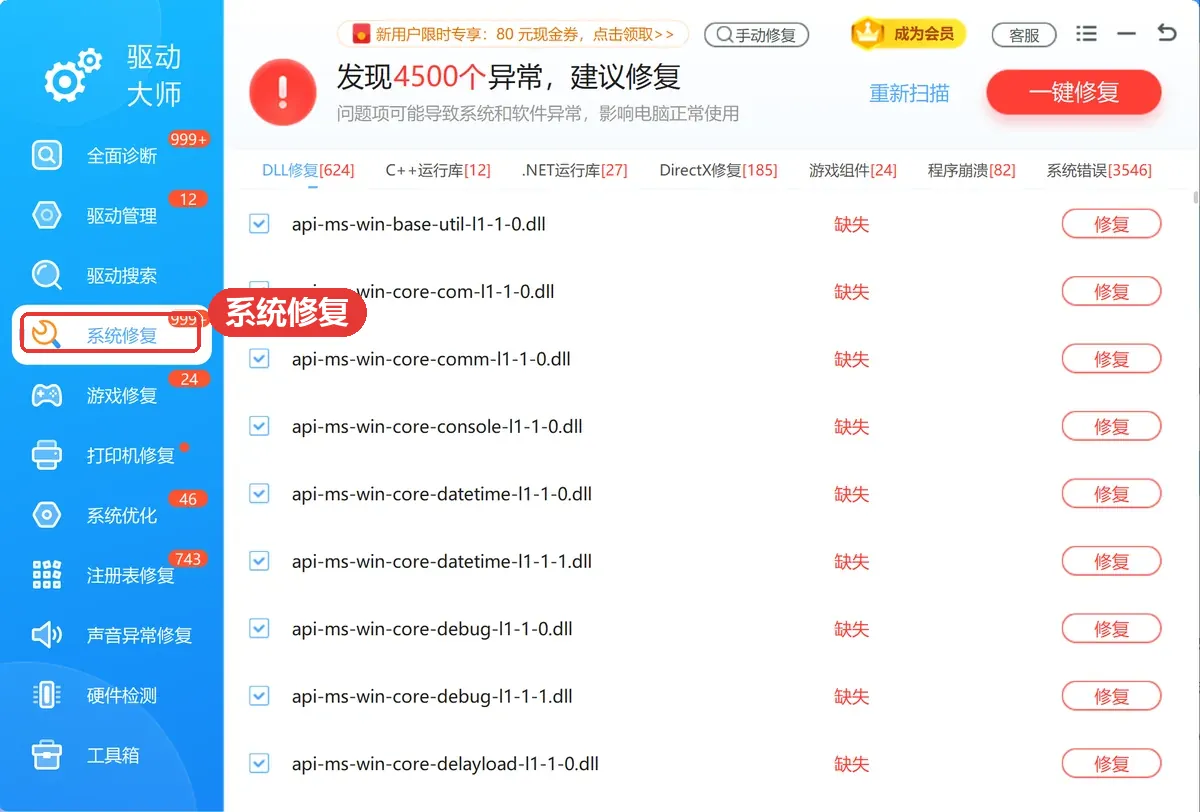
更新中断过之后,系统组件容易留下半截状态,后面再点更新就反复失败或者直接提示出错。软领驱动大师的系统修复能把被改坏的驱动相关系统组件修回来,省去逐条敲 sfc /scannow 和 DISM /Online /Cleanup-Image /RestoreHealth 的麻烦。
软领是知名国产软件品牌,20 年技术沉淀、服务千万用户。软领官网 wyouhua.com 直接下载,安装无捆绑勾选项;软件里可点客服按钮联系真人客服,复杂情况有工程师远程协助。

第3步 用服务管理器停用 Windows Update 服务
暂停期一到更新会自己回来,想停久一点,就得把更新服务本身停下来。
Windows Update 的服务名是 wuauserv,另外还有一个 Windows Update Medic Service(WaaSMedicSvc),它专门负责把被禁用的更新服务重新拉起来,两个都要处理。
具体操作
- 按 Win+R,输入 services.msc 回车,打开服务管理器
- 找到 Windows Update(服务名 wuauserv),双击打开属性
- 先把「启动类型」改成「禁用」,再点「停止」,最后点确定
- 用同样办法处理 Windows Update Medic Service(WaaSMedicSvc),它会把禁用过的服务重新拉起
- 命令行方式:以管理员身份打开命令提示符,先执行 net stop wuauserv,再执行 sc config wuauserv start= disabled(start= 后面必须留一个空格,否则命令报错)
- 重启后按 Ctrl+Shift+Esc 打开任务管理器,切到「服务」标签页,确认 wuauserv 的状态是「已停止」

重启一次再回来看服务状态,如果又变回「正在运行」,说明 WaaSMedicSvc 没处理干净。
第4步 用组策略、计划任务和注册表加固
服务会被系统重新启用,只有策略层才能长期按住更新,这一步适合专业版用户。
组策略把自动更新的开关锁死,计划任务堵住定时唤醒,注册表再兜一次底,三层一起才稳。
具体操作
- 按 Win+R,输入 gpedit.msc 回车,进计算机配置→管理模板→Windows 组件→Windows 更新
- 双击「配置自动更新」选「已禁用」;再把「允许自动更新立即安装」也设为已禁用
- 按 Win+R,输入 taskschd.msc 回车,展开任务计划程序库→Microsoft→Windows→UpdateOrchestrator,把里面的任务逐个右键禁用
- 按 Win+R,输入 regedit 回车,定位到 HKEY_LOCAL_MACHINE\SOFTWARE\Policies\Microsoft\Windows\WindowsUpdate\AU(WindowsUpdate 和 AU 这两项不存在就右键新建)
- 在 AU 下新建 DWORD(32 位)值,命名 NoAutoUpdate,数值数据填 1
- 重启后回到设置→Windows 更新,页面顶部出现「某些设置由组织管理」,说明策略已经生效
改过注册表的值记得留个记录,以后想恢复自动更新,把 NoAutoUpdate 删掉就行。
第5步 关掉驱动自动更新并处理更新后的异常
系统更新关了,驱动还会从 Windows 更新里装进来,这一步要单独把驱动更新也关掉,并留好出事后的退路。
具体操作
- 按 Win+R,输入 control 回车打开控制面板,进系统→高级系统设置→硬件→设备安装设置
- 选「否,让我选择要执行的操作」,再选「从不安装来自 Windows 更新的驱动程序」,保存修改
- 在设备管理器里右键设备→更新驱动程序→浏览我的电脑上的驱动程序,避免联网时自动去网上找驱动
- 如果开机蓝屏并报 0x0000007B,多数是存储控制器驱动被替换,进 BIOS 把 SATA 模式改回原来的 AHCI 或 IDE
- 更新后进不了桌面:按住 Shift 点重启,走疑难解答→高级选项→卸载更新;也可以选「启动设置」进安全模式再处理
- 驱动文件默认放在 C:\Windows\System32\drivers,确认新驱动有问题就用设备管理器回滚到旧版
- 全部处理完回到第2步的设置页,确认自动更新还是关闭状态

驱动更新和系统更新是两套入口,只关一个的话,第二天可能又收到新的显卡或网卡驱动。
删掉 C:\Windows\SoftwareDistribution\Download 里的更新包只能清掉已经下载的文件,服务没停它照样会重新下,顺序是先停服务再清理。
大家常问
win11 关闭自动更新后还会自己更新吗?
只做设置里的暂停,时间一到就会恢复。把 wuauserv 和 WaaSMedicSvc 都设为禁用、再禁掉 UpdateOrchestrator 里的计划任务,才会长期停住。
关闭 Windows Update 服务后 wuauserv 又自己启动了怎么办?
是 WaaSMedicSvc 把它拉起来的。把 Windows Update Medic Service 也设为禁用,再用 sc config wuauserv start= disabled 固定启动类型,重启后复查一遍。
家庭版没有 gpedit.msc 怎么关闭自动更新?
家庭版只能靠设置里的暂停更新、服务管理器停 wuauserv、以及注册表里的 NoAutoUpdate,组策略那一步跳过即可。
关掉自动更新后开机蓝屏 0x0000007B 怎么恢复?
这个错误码一般是存储控制器驱动被换掉了,进 BIOS 把 SATA 模式改回原来的 AHCI 或 IDE。进不了系统就按住 Shift 点重启,走疑难解答卸载最近的更新。
手机上的自动更新怎么关闭?
安卓在设置→软件更新里关掉自动下载和自动安装,各品牌叫法不同;iOS 在设置→通用→软件更新→自动更新里,把下载和安装两个开关都关掉。
推荐阅读
正当防卫4 Direct3D Error 闪退先确认独显再更新驱动
相关推荐
头号追击 loadStringA 报错,先退注入软件再修系统组件
 关闭自动更新win11关闭自动更新系统自动更新关闭软领驱动大师






 提示