



 有用科技小编2026/11/13
 浏览9757
 阅读15分钟
0x80073712 错误代码怎么解决:它表示 WinSxS 组件存储里的受保护系统文件缺失或损坏,处理顺序是先以管理员终端运行 DISM.exe /Online /Cleanup-Image /RestoreHealth 还原映像健康度,再运行 sfc /scannow 替换损坏文件;仍然报错时,依次重置更新缓存、用干净启动排除第三方软件拦截、检查 C 盘剩余空间与磁盘错误。
这类报错多数由更新缓存不完整、第三方防病毒或后台服务干扰组件写入、C 盘空间不足或文件系统错误引起,硬件本身大多没坏,按顺序排查即可恢复。
适用系统:Windows 10 / Windows 11;最后更新:2026-11-13。
更新或装驱动时弹出 0x80073712,先从哪一步开始修
更新或装显卡驱动走到一半中断,屏幕上出现「某些更新文件缺失或出现问题」并给出错误代码 0x80073712,事件查看器里能看到来源为 WindowsUpdateClient 的失败记录,C:\Windows\Logs\CBS\CBS.log 里会写明某个受保护文件无法复制。
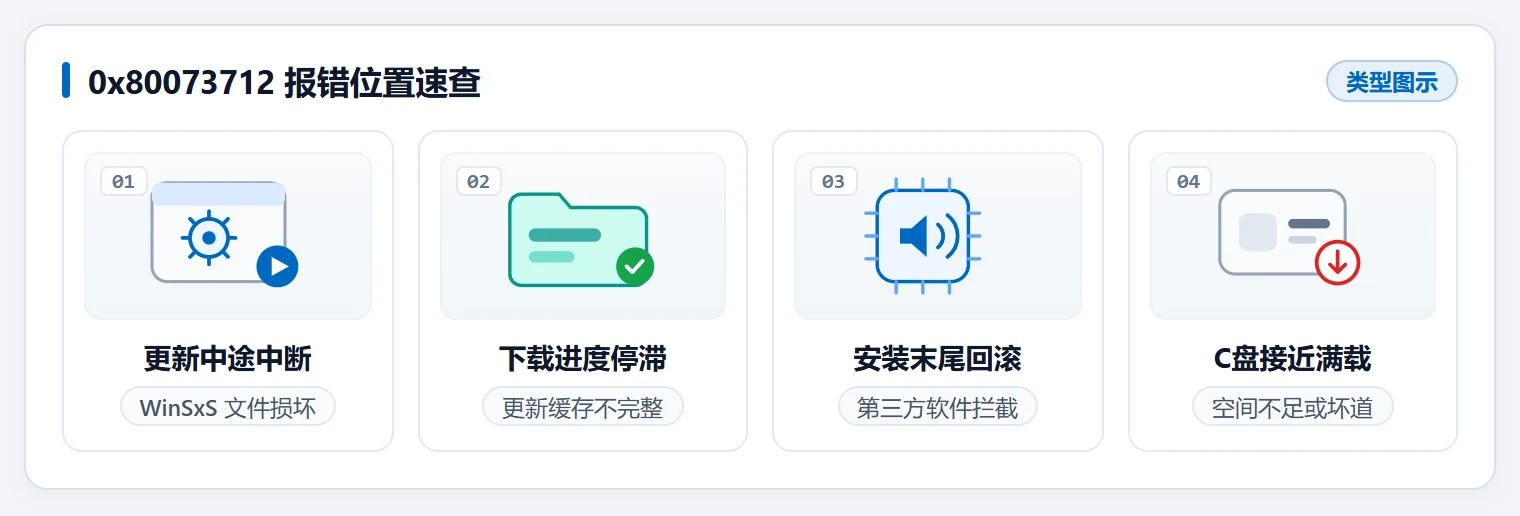
| 具体现象 / 位置 | 常见原因 | 建议直接看 |
|---|---|---|
| 更新或安装驱动中途直接中断,提示 0x80073712 | WinSxS 组件存储中的系统文件丢失或损坏 | 原因1,DISM 在前、SFC 在后,顺序不能反 |
| 更新下载进度长期停滞,重试多次仍是同一个错误码 | C:\Windows\SoftwareDistribution 或 catroot2 里缓存了不完整的更新文件 | 原因2,先停 bits、wuauserv、cryptsvc 再重命名目录为 .bak |
| 安装走到末尾提示回滚并撤销更改,报 0x80073712 | 第三方防病毒软件或非 Microsoft 后台服务干扰组件写入 | 原因3,先断开外接设备,再用 msconfig 做干净启动 |
| C 盘容量接近满载,或此前有过异常断电 | 更新解包空间不足(64 位系统需至少 20 GB)或文件系统存在错误 | 原因4,腾出空间后运行 chkdsk /f C: |
对着表格找到自己遇到的那一行,再按下面四类原因逐层处理,每一步都有明确的判断依据。
原因1 WinSxS 组件存储中的系统文件损坏或缺失
更新或装驱动中断后直接抛出 0x80073712,多半是组件存储受损。按官方顺序,先跑 DISM 还原映像健康度,再跑 SFC 替换文件,顺序反了修复效果会打折。
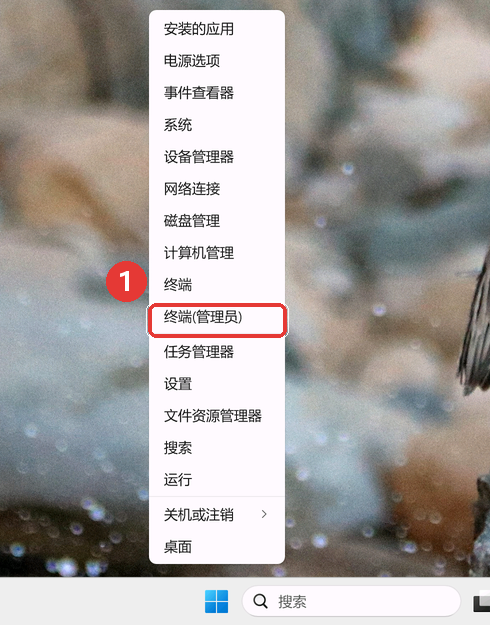
步骤 1:以管理员身份打开终端
右键任务栏的「开始」按钮,在快捷菜单里点「终端管理员」;也可以按 Win + R 输入 cmd,再右键「命令提示符」选「以管理员身份运行」。
步骤 2:先运行 DISM 还原映像健康度
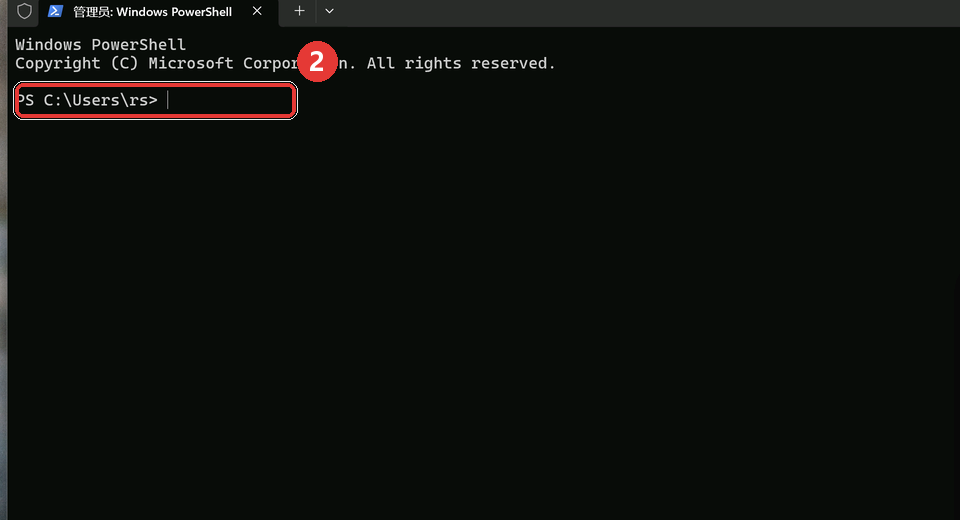
在窗口里输入 DISM.exe /Online /Cleanup-image /Restorehealth 并回车,等待几分钟,直到提示「还原操作已成功完成」或「操作已成功完成」。
步骤 3:DISM 取不到源时改用本地源
更新客户端本身也损坏、DISM 无法联网取源时,换成带源命令 DISM.exe /Online /Cleanup-Image /RestoreHealth /Source:C:\RepairSource\Windows /LimitAccess,把源指向同版本系统安装镜像里的 Windows 文件夹。
步骤 4:再运行 sfc /scannow 替换损坏文件
DISM 成功后输入 sfc /scannow 回车,验证进度走到 100% 之前不要关闭这个窗口。
步骤 5:确认修复结果并复测
看到「Windows 资源保护找到了损坏的文件并已成功将其修复」就算修好了,重启后重新执行更新或安装驱动复测;更详细的记录在 %windir%\Logs\CBS\CBS.log。
注意
修复期间不要中途关闭终端窗口或断电,DISM 需要几分钟完成,中断后组件状态可能更差。
原因2 SoftwareDistribution 与 catroot2 更新缓存文件损坏
下载进度卡住不动、重试多次还是同一个错误码,说明缓存里存的是不完整文件,让系统重建缓存目录通常就能通。
步骤 1:先试系统自带的疑难解答
开始 → 设置 → 系统 → 疑难解答 → 其他疑难解答 → 找到「Windows 更新」→ 点「运行」。
步骤 2:停掉三个相关服务
以管理员身份打开命令提示符,逐行输入并回车:net stop bits、net stop wuauserv、net stop cryptsvc。
步骤 3:把更新缓存目录改名备份
输入 ren %systemroot%\softwaredistribution softwaredistribution.bak 回车,系统下次触发更新时会自己建一个新的干净目录。
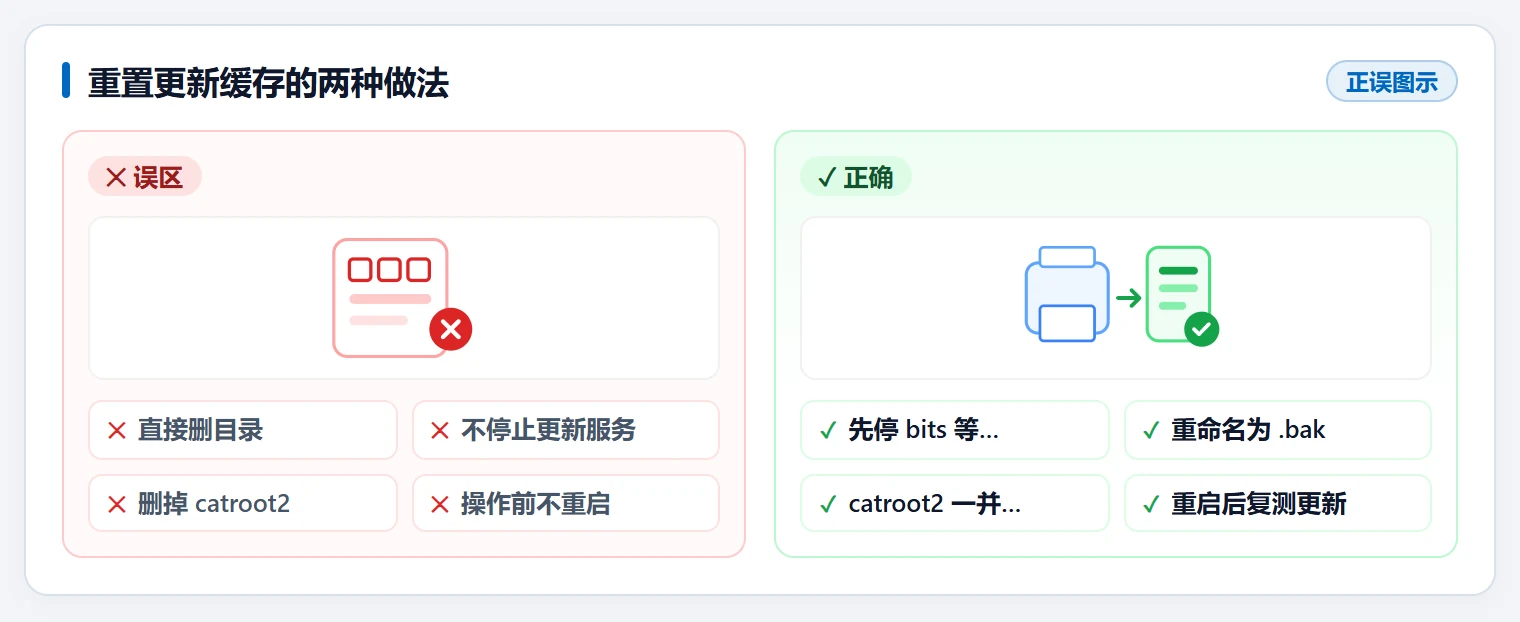
直接删目录和先停服务再改名,结果差别很大,下面这张图把两种做法放在一起对比。
步骤 4:catroot2 一并改名
继续输入 ren %systemroot%\system32\catroot2 catroot2.bak,这个加密目录里也常留着不完整的签名数据。
步骤 5:恢复服务并重启
依次执行 net start bits、net start wuauserv、net start cryptsvc,然后重启计算机。
步骤 6:习惯图形界面的做法
按 Win + R 输入 services.msc,找到「Windows 更新」服务右键停止,再进 C:\Windows\SoftwareDistribution 清掉里面的文件,最后把服务重新启动。
注意
务必先停服务再重命名,不要直接删除这两个文件夹;改完之后要重启一次才会生效。
用「软领驱动大师」一键扫描并修复组件报错与系统文件损坏
系统修复针对驱动装不上时伴随的系统组件报错、系统文件损坏与组件缺失做排查和修复,把上面几条 DISM、SFC 命令要反复敲的活交给它跑一遍,适合命令执行报错、看不懂 CBS 日志的情况。
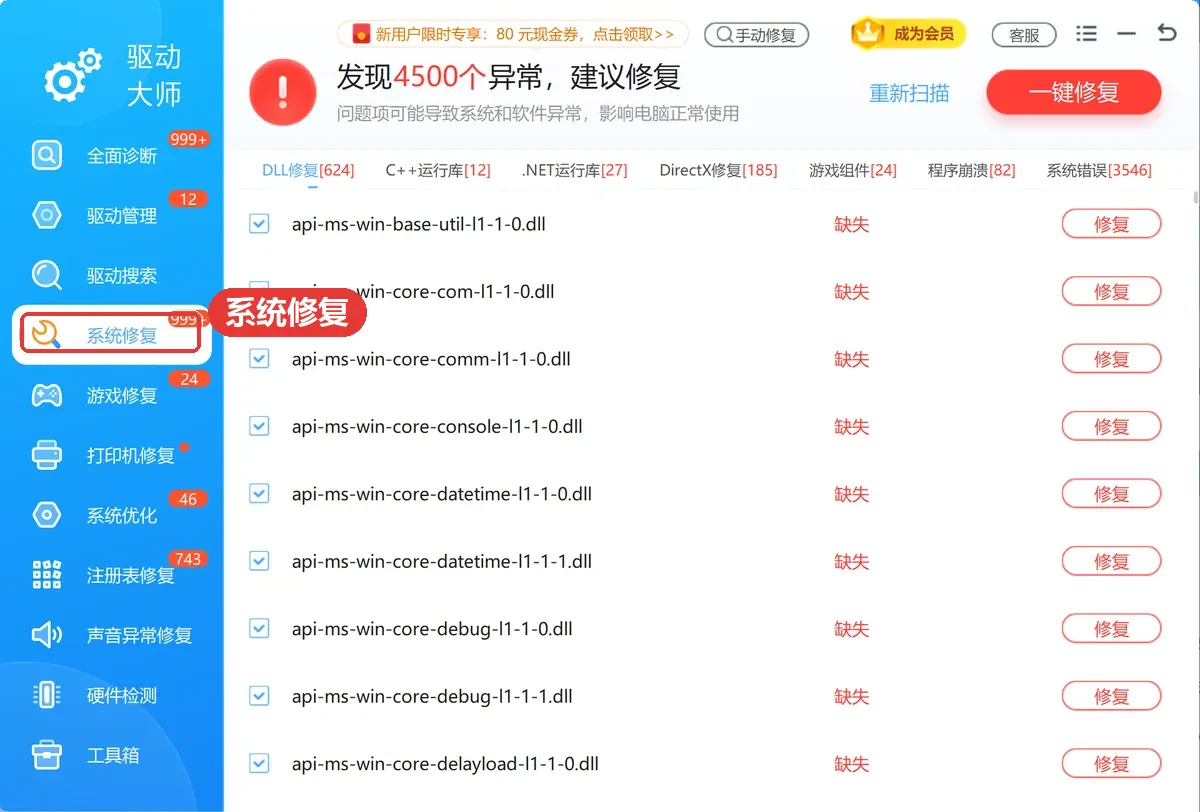
全面诊断对本机硬件驱动状态和系统异常做一次全面体检,帮你判断到底是组件损坏、驱动异常还是环境干扰导致的安装失败,先定位再动手,少走弯路。
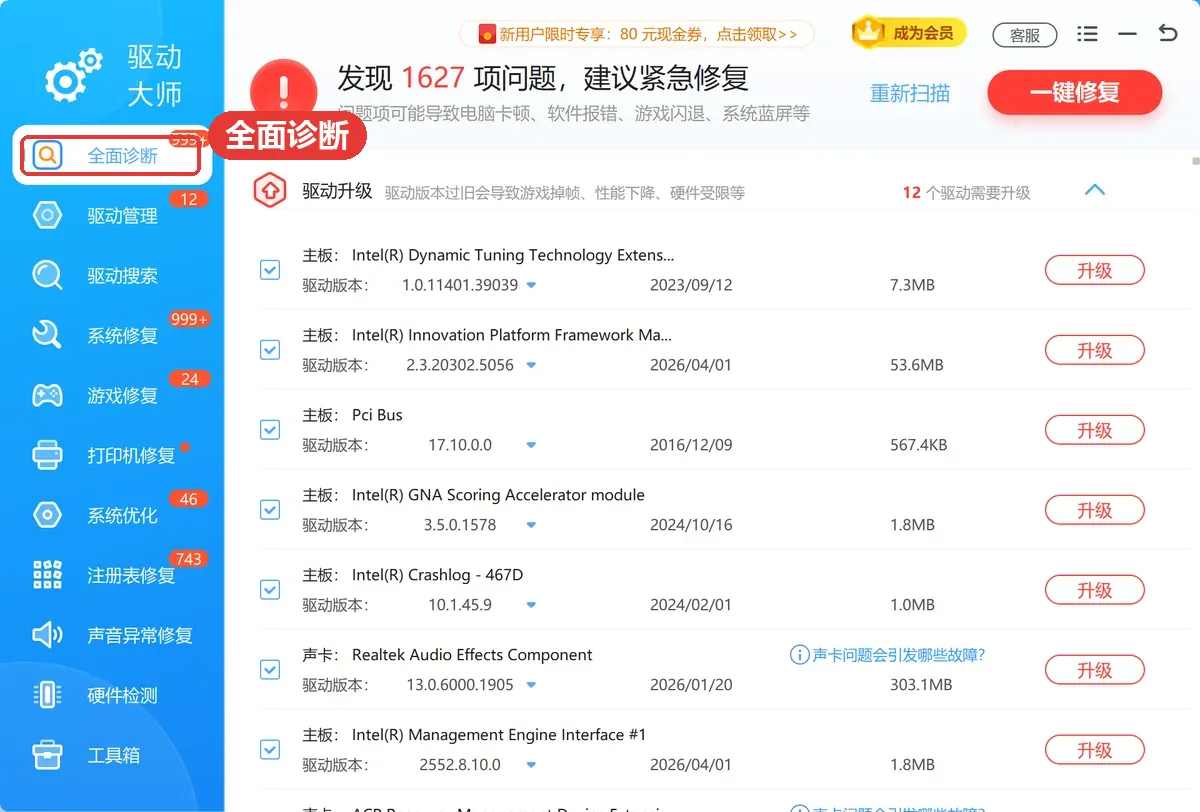
软领是知名国产软件品牌,20 年技术沉淀、服务千万用户;软领官网 wyouhua.com 直接下载,安装无捆绑勾选项。遇到命令跑不通的复杂情况,可以点客服按钮联系真人客服,有工程师远程协助。

原因3 第三方防病毒或后台服务拦截组件写入
安装走到末尾回滚、提示撤销更改并报 0x80073712,多半是第三方程序抢占了文件写入,用干净启动环境判断最快。
步骤 1:断开不必要的外接设备
拔掉非必需的 U 盘、移动硬盘和扩展坞,暂时关掉第三方防病毒软件的实时保护。
步骤 2:用 msconfig 做干净启动
在搜索框输入 msconfig 打开「系统配置」,切到「服务」选项卡,先勾选「隐藏所有 Microsoft 服务」,再点「全部禁用」并「应用」。
步骤 3:禁用第三方启动项
切到「启动」选项卡点「打开任务管理器」,在「启动应用」里把已启用的第三方项右键设为「禁用」。
步骤 4:重启后复测
重启进入干净启动环境,重新安装更新或驱动;不再回滚就说明是第三方软件在干扰。
步骤 5:排查完恢复原设置
回到「系统配置」的「常规」选「正常启动」,在「服务」和任务管理器里把原来的项目重新启用。
注意
干净启动会临时关掉第三方安全软件,排查完一定恢复设置,别让电脑长期停在这个状态。
原因4 系统盘剩余空间不足或磁盘文件系统错误
C 盘快满了,或者之前有过异常断电,更新组件解包失败也会报同一个错误码,先腾地方再修文件系统。
步骤 1:看可用空间够不够
32 位系统至少留 16 GB,64 位系统至少留 20 GB。打开「此电脑」就能看到 C 盘还剩多少。
步骤 2:用存储感知腾空间
开始 → 设置 → 系统 → 存储,运行「存储感知」,或者点「临时文件」删掉更新残留和无用缓存。
步骤 3:运行 chkdsk 检查文件系统
怀疑文件系统错误时,以管理员身份打开命令提示符,输入 chkdsk /f C: 并回车。
步骤 4:确认下次重启时检查
系统提示是否在下次重启时检查,输入 Y 确认,按提示重启,检查与修复会在开机阶段自动完成。
步骤 5:重新执行更新或装驱动
修复结束后重新跑一遍原来的更新或驱动安装,确认 0x80073712 不再出现。
注意
chkdsk 跑的过程中不要强制断电或关机,耗时较长属正常现象,等它跑完再操作电脑。
大家常问
0x80073712 错误代码怎么解决,DISM 和 sfc /scannow 到底哪个先运行?
先 DISM.exe /Online /Cleanup-Image /RestoreHealth,跑完再 sfc /scannow。DISM 负责还原映像健康度,SFC 才有健康组件去替换损坏文件;顺序反了 SFC 常报无法修复,等于白跑一遍。
运行 DISM /Online /Cleanup-Image /RestoreHealth 卡在 20% 或报 0x800f081f 怎么办?
这个提示说明它没有拿到可用源。改用 DISM.exe /Online /Cleanup-Image /RestoreHealth /Source:C:\RepairSource\Windows /LimitAccess,把源指向同版本系统安装镜像解压出来的 Windows 文件夹,再重新执行还原。
把 SoftwareDistribution 和 catroot2 重命名为 .bak 后 0x80073712 还在,要删掉 .bak 吗?
暂时别删,它们只是旧缓存备份。先确认三个服务已用 net start 正常启动并重启过系统,再重新触发更新下载;仍然报错就回到原因1重跑一遍 DISM 与 SFC。
装显卡驱动到 99% 回滚并提示 0x80073712,是驱动本身问题还是组件存储损坏?
先按组件存储排查。用 DISM 加 SFC 修复后重新安装官方驱动,仍然回滚再考虑驱动包与型号是否匹配,也可以在设备管理器里先卸载旧驱动并重启,清掉残留再装。
64 位系统装 Windows 更新需要留多少 C 盘空间,20 GB 够用吗?
20 GB 是解包更新的最低要求,建议留出 25 GB 以上更稳。空间刚够时更新下载和解包同时占用,容易中途失败;先用「存储感知」清掉临时文件,再重新运行更新。
推荐阅读
 0x80073712更新失败0x80073712组件损坏WinSxS组件存储损坏修复软领驱动大师







 提示