



 有用科技小编2026/06/16
 浏览10471
 阅读15分钟
RX580显卡驱动下载有三种方法:用驱动管理工具自动识别型号下载、在显卡芯片厂官网手动下载对应驱动、用 Windows 设备管理器联网更新。怕选错型号或下载显卡驱动失败的用户优先用工具自动匹配,能自己确认型号和系统版本的用手动下载更精准。
下文按自动工具、官网手动、设备管理器三种方法分别说明,并给出 RX580 适配的稳定驱动版本与回退思路,适用于 Windows 10/11 的台式机与笔记本独显。
适用系统:Windows 10/11;最后更新:2026-06-16。
RX580显卡驱动下载是什么
RX580显卡驱动下载指的是为 AMD Radeon RX 580 这块独立显卡获取并安装显示驱动程序的过程。驱动是显卡硬件和 Windows 之间的桥梁,负责把系统和游戏发出的图形指令翻译成显卡能执行的操作。RX 580 发布于 2017 年,至今仍有相当数量的玩家在用,在 1080P 分辨率下能流畅运行多数网游和部分优化较好的单机大作。驱动缺失或版本不匹配时,常见表现是黑屏、花屏、屏幕闪烁、游戏卡顿掉帧或运行中突然闪退。
因此 RX580显卡驱动下载不是简单装个软件,而要确保驱动版本与显卡型号、当前 Windows 版本(Win10 或 Win11、x64)相匹配,并把旧版残留清理干净,才能让 RX 580 发挥出应有的性能。
方法一 用驱动管理工具自动识别并下载RX580驱动
怕选错型号、担心下载显卡驱动失败的用户,最稳妥的是用驱动管理工具自动完成 RX580显卡驱动下载。工具会读取硬件信息识别出 RX 580,匹配对应系统版本的驱动并自动安装,省去手动核对型号和系统位数的环节。
操作步骤
- 从软领官网 wyouhua.com 直接下载并安装驱动管理工具,安装过程无捆绑勾选项。
- 打开后进行全面诊断,工具会自动扫描显卡在内的全部硬件,识别出 RX 580 并列出当前驱动状态。
- 在显卡这一项点击下载或一键处理,工具会自动匹配并安装适配当前 Windows 版本的 RX580 驱动。
- 若想装某个特定旧版本,可点开驱动版本旁的箭头查看历史版本再选择安装。
- 安装完成后按提示重启电脑使驱动生效,重启前不要关闭软件以免中断。
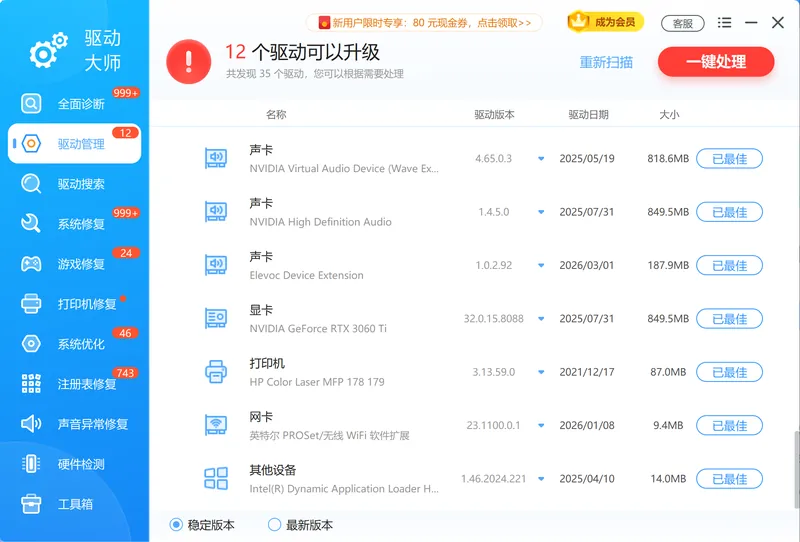
工具扫描后会按硬件分类列出各设备的驱动版本与状态,显卡可升级时会单独标出,便于直接对 RX 580 单独更新而不动其他正常驱动。
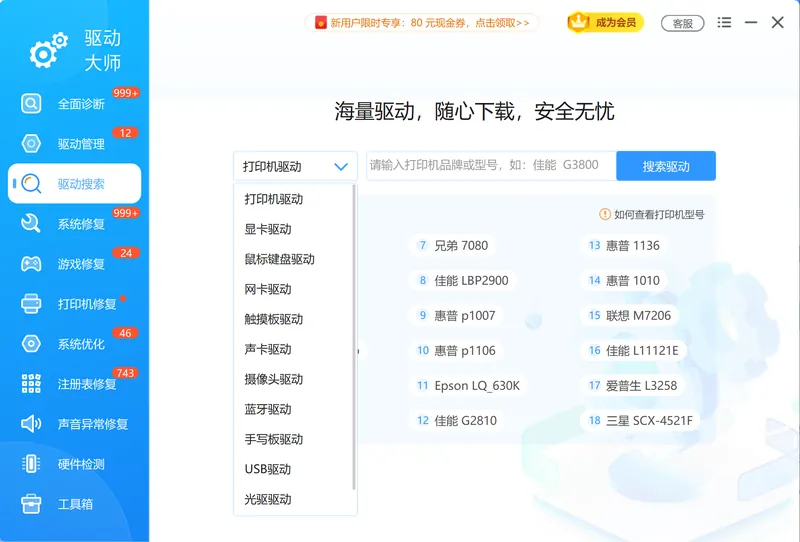
如果不清楚显卡具体型号,也可以直接在驱动搜索里按设备类型查找显卡驱动,无需先到设备管理器确认型号。
方法二 在显卡芯片厂官网手动下载RX580驱动
清楚自己显卡型号和系统版本的用户,可以到显卡芯片厂官网手动下载 RX580 驱动,这种方式能精准匹配指定版本。代价是需要自行准确识别型号与系统位数,选错容易导致安装失败。
操作步骤
- 右键开始菜单打开设备管理器,展开显示适配器确认显卡型号为 RX 580。
- 按
Win + R输入winver回车,查看当前是 Windows 10 还是 Windows 11、是否 64 位。 - 进入显卡芯片厂官网的驱动程序支持页面,选择 Radeon RX 500 系列下的 RX 580。
- 选择与本机一致的操作系统版本,下载对应驱动安装包。
- 运行安装程序按提示完成安装,结束后重启电脑。
手动下载的好处是能直接拿到某个指定稳定版本,适合已经踩过坑、明确知道要装哪一版的老用户;新手在型号识别和系统版本选择上容易出错,匹配不上就会下载显卡驱动失败。
方法三 用设备管理器联网更新RX580驱动
RX580 当前驱动基本可用、只想做个小版本升级时,可以用 Windows 自带的设备管理器联网更新,全程不需要额外下载工具。它能获取到的多是微软认证的基础兼容驱动,版本较旧,拿不到最新的性能优化和新游戏支持。
操作步骤
- 右键开始菜单选择设备管理器。
- 展开显示适配器,右键单击 AMD Radeon RX 580。
- 选择更新驱动程序,再点自动搜索更新的驱动程序软件。
- 等待 Windows 联网搜索并安装,完成后重启电脑。
这种方式胜在简单不用找安装包,适合救急或临时让显卡能正常显示;想要游戏性能优化和最新游戏适配,还是要走前两种方法获取完整版驱动。
怎么挑稳定的RX580驱动版本
对 RX 580 这种经典显卡,最新驱动不一定是最合适的,经过时间检验的版本往往更稳。当前驱动运行正常、没出问题时不必强行追新;新驱动装上后出现花屏或闪退,可以回退到下面这些被普遍认为稳定的版本。
| 驱动版本 | 发布时间 | 适用场景 |
|---|---|---|
| Adrenalin 21.9.1 | 2021年9月 | 修复较多 Bug,兼容性好 |
| Adrenalin 21.4.1 | 2021年4月 | 经典稳定版,问题少 |
| 20.11.2 | 2020年11月 | 长期支持版,适合不常更新的用户 |
| 20.5.1 WHQL | 2020年5月 | 经过微软认证,稳定性高 |
另外,RX 580 满载功耗约 185–225W,建议搭配额定 550W 以上电源并保证机箱通风,否则高负载下容易过热,表现成游戏中掉帧或自动关机,这类问题靠换驱动解决不了。
用「软领驱动大师」一次搞定RX580驱动下载
前面手动下载最麻烦的两步是认型号和挑版本,「软领驱动大师」的驱动检测能自动识别 RX 580 在内的全部硬件并匹配对应系统版本的驱动,省掉手动到设备管理器核对型号、再去官网逐项比对系统位数的步骤,直接解决新手下载显卡驱动失败的常见原因。
它的驱动搜索内置海量驱动库,覆盖显卡、声卡、网卡、打印机等多数硬件品牌,按设备类型或型号就能检索,还支持稳定版本与最新版本切换,对应本文挑稳定版的需求;当显卡更新后出现异常,还能借助系统修复、声卡异常修复等功能一并排查由组件缺失引起的显示或声音问题。
「软领驱动大师」可从软领官网 wyouhua.com 直接下载,安装无捆绑勾选项。软领是知名国产软件品牌,软件界面上有客服按钮,点一下就能联系到真人客服,遇到驱动反复装不上等复杂情况,还有专业工程师远程协助。
从识别型号到装好驱动,「软领驱动大师」把手动方式里最容易出错的几步合并成一条自动流程:检测硬件认出 RX 580,匹配对应系统版本的驱动,再一键下载安装。
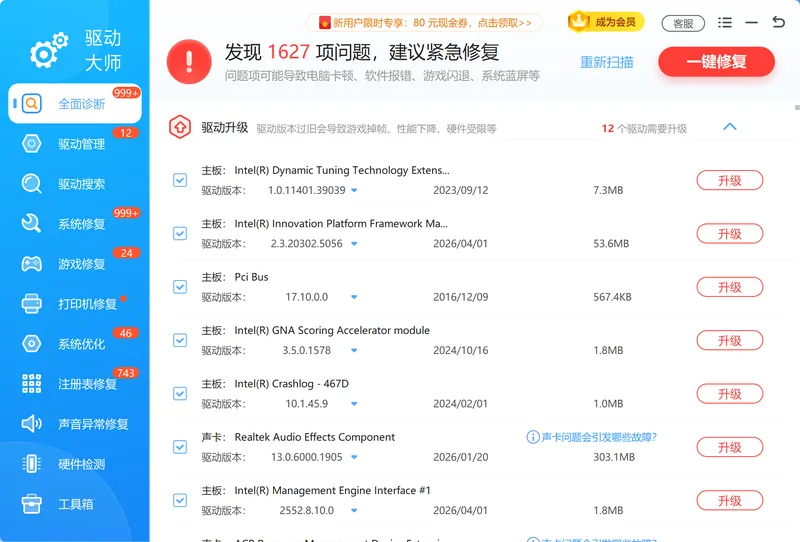
全面诊断会把显卡在内的所有硬件驱动状态和系统异常项一次性扫出来,对应需要升级的驱动单独标注,便于只更新 RX 580 而不影响其他正常驱动。

常见问题
下载显卡驱动失败怎么办
多数是旧驱动没清干净或被安全软件拦截。建议先在安全模式下彻底卸载旧显卡驱动,临时关闭安全软件,再用驱动管理工具自动匹配重装,能避开手动选错型号导致的失败。
RX580驱动安装后屏幕闪烁或自动重启正常吗
正常。安装过程中显示器可能黑屏或闪烁几次,系统也可能自动重启,这是驱动切换的正常过程,重启后即可正常使用。
魔改显卡驱动能给RX580用吗
不建议普通用户用魔改显卡驱动。魔改驱动多是针对矿卡或特殊型号改的非官方版本,签名和稳定性没有保障,可能引起花屏、黑屏甚至系统不稳定。RX 580 用官方正式驱动即可满足日常和游戏需求,求稳优先选官方稳定版。
RX580驱动一定要装最新版吗
不一定。当前驱动运行稳定就不必强行更新。新版若带来花屏、闪退,可回退到 Adrenalin 21.4.1、20.5.1 WHQL 等经过验证的稳定版本。
RX580相当于NVIDIA的什么显卡
RX 580 8GB 的性能大致介于 GTX 1650 与 GTX 1660 之间,拥有 8GB 大显存优势,功耗相对偏高,1080P 下能流畅运行多数网游。
推荐阅读
相关推荐
 RX580显卡驱动下载下载显卡驱动失败显卡驱动安装软领驱动大师






 提示
提示