



 有用科技小编2026/06/16
 浏览10160
 阅读15分钟
电脑耳机没声音,多数情况是输出设备选错、音量被静音、声卡或蓝牙驱动异常导致的。按顺序排查通常能恢复:先检查连接与音量,再切换正确的播放设备,然后检查应用内音量、更新声卡和蓝牙驱动、运行系统音频疑难解答,最后交叉测试排除硬件故障。
本文整理 6 种方法,从最简单的物理检查到驱动更新逐级深入,适用于有线耳机和蓝牙耳机两种情况,按方法顺序逐步排查即可定位问题。
适用系统:Windows 10/11;最后更新:2026-06-16。
电脑耳机没声音是什么原因
电脑耳机没声音,是指耳机已经插上或已配对,但系统不通过这副耳机输出声音。常见原因集中在四类:物理连接松动或设备静音、Windows 把声音输出到了别的设备(如默认扬声器)、声卡或蓝牙驱动损坏过时、以及耳机或接口本身的硬件故障。有线耳机和蓝牙耳机的排查路径基本一致,只是蓝牙多了配对与电量两步。
方法一 检查耳机连接与音量
电脑耳机没声音时先做物理检查,多数突发性没声音都出在连接松动或音量被静音上,这一步几秒钟就能排除。有线耳机重点看插头是否插到位,蓝牙耳机重点看配对与电量。
操作步骤
- 有线耳机:把插头完全插入主机前面板或后面板的音频接口,拔出再重新插紧一次。
- 蓝牙耳机:确认耳机已开机、电量充足,并已成功配对连接到这台电脑。
- 查看屏幕右下角的扬声器图标,确认不是静音状态、音量条有一定数值。
- 检查耳机自带的线控或物理按键,确认没有按到静音或把音量关到最小。
有线耳机插头松动、蓝牙耳机掉电或断连,是最容易被忽略又最常见的原因。确认连接和音量都正常后,再进入下一步。
方法二 切换到正确的播放设备
如果连接正常仍没声音,多半是 Windows 把声音输出到了错误的设备。系统可能默认走主板扬声器,而不是你的耳机,需要手动把输出设备切换成耳机。
操作步骤
- 点击任务栏右下角的扬声器图标,在音量条上方点击切换设备的按钮,展开「输出」设备列表。
- 有线耳机通常显示为「扬声器(Realtek High Definition Audio)」或类似名称,蓝牙耳机会显示具体型号名称,选中你的耳机。
- 切换后点击「测试」按钮,确认耳机里能听到测试音。
当电脑同时接了显示器音箱、HDMI 设备、扬声器和耳机时,系统容易把声音送到默认那一路。把输出设备明确指向耳机,就能解决「设备没声音但电脑有声音」的情况。
方法三 检查应用内音量与音量合成器
有时系统整体正常,是某个具体软件(浏览器、音乐播放器、游戏)的音量被单独关掉或调到最低。这种情况下其他声音正常,只有该应用没声音。
操作步骤
- 打开一个确定有声音的应用,例如播放一段网页视频或本地音乐。
- 右键任务栏的扬声器图标,选择「打开音量合成器」,查看各个应用各自的音量条。
- 把对应应用的音量条调高,确认它没有被单独静音。
音量合成器(Volume Mixer)按程序分别记忆音量,一个应用静音不影响其他应用。只有某个软件没声音时,优先查这里,而不是反复折腾系统设置。
方法四 更新声卡与蓝牙驱动
如果切换设备和应用音量都正常仍没声音,很可能是声卡或蓝牙驱动损坏、过时。驱动是系统与硬件之间的桥梁,驱动异常时耳机会被系统识别却发不出声音。
操作步骤
- 在任务栏搜索框输入「设备管理器」并打开。
- 展开「声音、视频和游戏控制器」,右键你的声卡设备(如 Realtek Audio),选择「更新驱动程序」,再选「自动搜索更新的驱动程序」。
- 蓝牙耳机则展开「蓝牙」分类,右键对应设备同样执行「更新驱动程序」。
- 若设备名旁有黄色感叹号,说明驱动异常,可右键先「卸载设备」再重启,让系统重新加载驱动。
手动逐个找型号、下载驱动比较费时,尤其声卡和蓝牙分属不同分类时容易漏掉。下一个模块会介绍用「软领驱动大师」一次性检测并修复这类驱动问题。
方法五 运行 Windows 音频疑难解答
Windows 自带的音频疑难解答能自动检测并修复常见的声音问题,适合不想手动排查的情况。它会逐项检查输出设备、驱动状态和服务,并尝试自动修复。
操作步骤
- 打开「设置」-「系统」-「声音」。
- 向下滚动找到「疑难解答」(通常在「高级」部分),点击进入。
- 运行「播放音频」的疑难解答,按提示选择你的耳机设备,系统会自动检测并尝试修复。
疑难解答能解决服务未启动、默认设备配置错误等系统层面的问题。它修不好时,问题往往落在驱动或硬件上,需要回到方法四或继续往下排查硬件。
方法六 交叉测试排查硬件故障
如果前面五种方法都没解决,就需要确认问题是出在耳机、接口还是声卡上。交叉测试是最直接的判断方式:换设备、换耳机分别测试,缩小故障范围。
操作步骤
- 把这副耳机插到手机或另一台电脑测试,如果也没声音,说明是耳机本身坏了。
- 用另一副确认正常的耳机插到这台电脑测试,如果还是没声音,问题多半出在电脑的接口或声卡上。
- 蓝牙耳机可连接到手机等其他设备测试,确认耳机能否正常工作,从而判断是耳机还是电脑蓝牙的问题。
交叉测试能把「耳机坏了」「接口坏了」「声卡或驱动问题」三种情况区分开。确认是声卡或驱动层面的问题后,用专业工具检测修复会比手动逐项排查更省事。
用「软领驱动大师」一次检测声卡与蓝牙驱动
当耳机没声音排查到驱动层面时,「软领驱动大师」的驱动管理可以一次性扫描出声卡、蓝牙等异常或过时的驱动,并自动匹配更新,省去在设备管理器里逐个找型号、分别更新的步骤,对应本文方法四的声卡与蓝牙驱动问题。
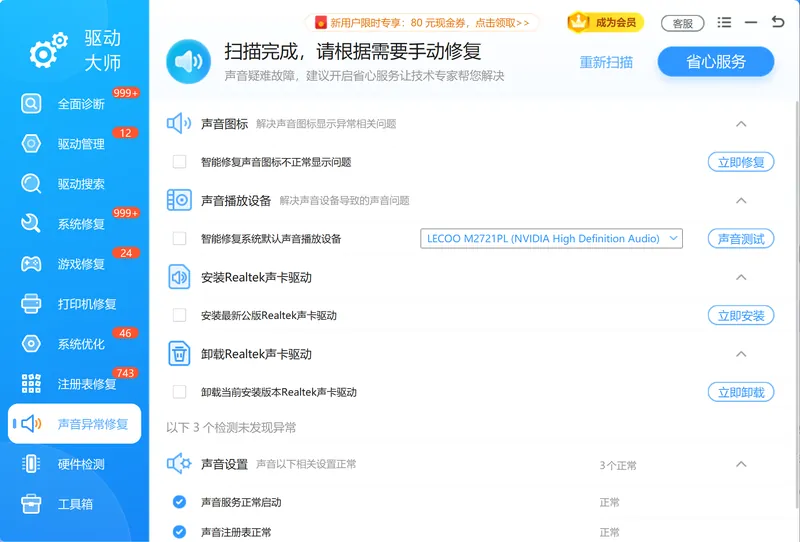
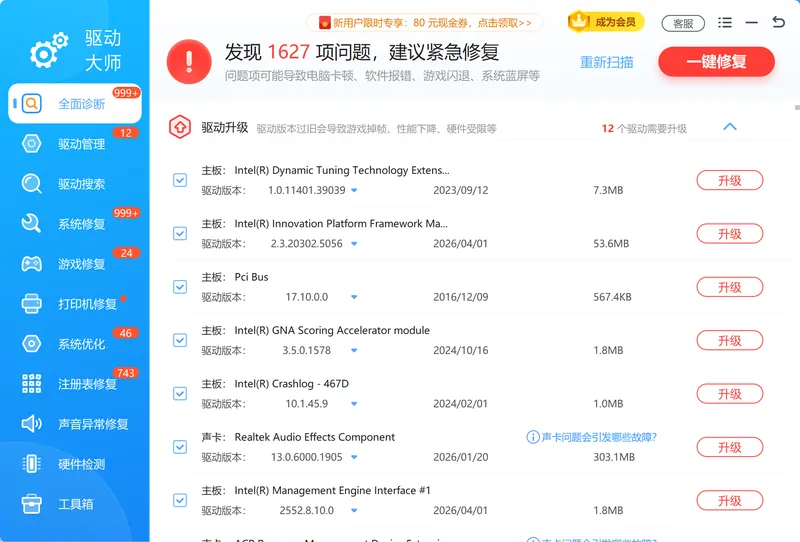
它的声音异常修复专门处理声音输出异常,全面诊断则会把声卡、蓝牙在内的硬件与驱动状态整体体检一遍,帮你定位耳机没声音背后到底是驱动还是系统组件的问题。
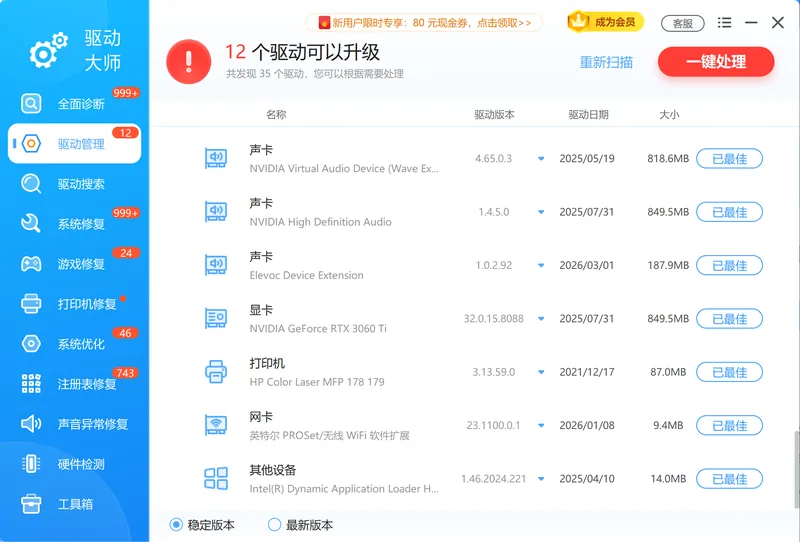
驱动管理会按设备列出声卡、蓝牙等驱动的当前状态,标出需要更新或异常的项目,扫描一次就能集中处理。
声音异常修复针对耳机、扬声器没声音这类输出问题,给出对应的修复方案,适合驱动正常但声音仍不通的情况。
全面诊断会把声卡、蓝牙等硬件与驱动状态整体体检一遍,帮你判断耳机没声音是驱动问题还是系统组件问题。
软领是知名国产软件品牌,从官网 wyouhua.com 直接下载、安装无捆绑勾选项;遇到问题可在软件界面点客服按钮联系真人客服,复杂情况还有专业工程师远程协助。

常见问题
电脑耳机没声音但电脑有声音怎么回事?
多数是输出设备选错了。点击任务栏扬声器图标,在「输出」设备列表里把声音切换到你的耳机,再点「测试」确认。如果切换后耳机仍没声音,再检查耳机连接和声卡驱动。
电脑耳机插上去显示已连接却没有声音?
显示已连接说明硬件识别正常,问题通常出在系统没把声音输出到耳机,或声卡驱动异常。先在「输出」设备里选中耳机,再到设备管理器更新声卡驱动;蓝牙耳机还要确认配对的是音频设备而非仅作为遥控连接。
蓝牙耳机连上电脑没有声音怎么解决?
先确认蓝牙耳机在「输出」设备里被选中并显示型号名称,其次到设备管理器的「蓝牙」分类更新驱动。部分蓝牙耳机有「立体声」和「免提」两种模式,需要在声音设置里选择立体声音频模式才有正常音质。
更新声卡驱动后耳机还是没声音怎么办?
可以在设备管理器里右键声卡设备先「卸载设备」再重启,让系统重新加载驱动;或运行 Windows 音频疑难解答自动修复。仍无效时多为硬件问题,把耳机插到其他设备交叉测试,确认是耳机、接口还是声卡的故障。
电脑前面板耳机孔没声音后面板有声音是什么原因?
这通常是前面板音频接口没接好或声卡设置里未启用前面板。可以在声卡管理软件里关闭「前面板插孔检测」,或检查机箱前面板音频线是否正确接到主板的 HD Audio 接口。后面板有声音说明声卡和驱动本身正常。
推荐阅读
相关推荐
地平线5找不到amd_ags_x64.dll怎么解决?更新AMD显卡驱动+补游戏文件
 电脑耳机没声音电脑耳机没声音怎么设置蓝牙耳机连电脑没声音软领驱动大师






 提示
提示