



 有用科技小编2026/06/23
 浏览10189
 阅读14分钟
Realtek音频管理器找不到或Audio Console打不开,多数是驱动版本与系统不匹配、启动项被禁用或服务未运行造成的,音频硬件本身大多完好,不必急着重装系统。驱动、服务、启动项三个方面都可能导致出现此问题,按从易到难逐一尝试即可恢复,方法依次为:
方法依次为:从微软应用商店重装 Realtek Audio Console、检查并启用启动项、修复或重装音频驱动、修复 Windows 音频相关服务。
适用系统:Windows 10/11;最后更新:2026-08-04。
Realtek音频管理器找不到是什么情况
控制面板里找不到"Realtek 高清晰音频管理器",或任务栏右下角的喇叭图标右键后没有"打开 Realtek Audio Console"选项,通常在 Windows 更新到 22H2 / 23H2 之后出现。原因是从 Windows 10 1903 起,Realtek 管理器已从驱动包中拆分,独立为应用商店应用「Realtek Audio Console」(包名 `RealtekSemiconductorCorp.RealtekAudioControl`);驱动存在但 Console 应用未安装,就会出现"控制面板有声卡、却找不到管理器"的现象。
'/%3E%3Crect%20x='28'%20y='64'%20width='264'%20height='96'%20rx='12'%20fill='%23ffffff'%20stroke='%23dbe3ec'%20stroke-width='1.5'/%3E%3Crect%20x='28'%20y='64'%20width='264'%20height='6'%20rx='3'%20fill='%232b86f0'/%3E%3Ccircle%20cx='58'%20cy='106'%20r='17'%20fill='%23e1eefd'/%3E%3Cg%20transform='translate(58,106)'%3E%3Cpath%20d='M0%20-9%20L9%208%20L-9%208%20Z'%20fill='none'%20stroke='%232b86f0'%20stroke-width='2.4'%20stroke-linejoin='round'/%3E%3Cline%20x1='0'%20y1='-2'%20x2='0'%20y2='3'%20stroke='%232b86f0'%20stroke-width='2.4'%20stroke-linecap='round'/%3E%3Ccircle%20cx='0'%20cy='6'%20r='1.4'%20fill='%232b86f0'/%3E%3C/g%3E%3Ctext%20x='82.0'%20y='102'%20font-family='Segoe%20UI,Microsoft%20YaHei,PingFang%20SC,sans-serif'%20font-size='15'%20fill='%231f2d3d'%20text-anchor='start'%20font-weight='700'%3EConsole未安装%3C/text%3E%3Ctext%20x='82.0'%20y='124'%20font-family='Segoe%20UI,Microsoft%20YaHei,PingFang%20SC,sans-serif'%20font-size='12.5'%20fill='%235b6b7b'%20text-anchor='start'%20font-weight='400'%3E驱动与UWP应用已分%3C/text%3E%3Ctext%20x='82.0'%20y='142'%20font-family='Segoe%20UI,Microsoft%20YaHei,PingFang%20SC,sans-serif'%20font-size='12.5'%20fill='%235b6b7b'%20text-anchor='start'%20font-weight='400'%3E离%3C/text%3E%3Crect%20x='308'%20y='64'%20width='264'%20height='96'%20rx='12'%20fill='%23ffffff'%20stroke='%23dbe3ec'%20stroke-width='1.5'/%3E%3Crect%20x='308'%20y='64'%20width='264'%20height='6'%20rx='3'%20fill='%23155fc4'/%3E%3Ccircle%20cx='338'%20cy='106'%20r='17'%20fill='%23e1eefd'/%3E%3Cg%20transform='translate(338,106)'%3E%3Cline%20x1='-7'%20y1='-7'%20x2='7'%20y2='7'%20stroke='%232b86f0'%20stroke-width='2.6'%20stroke-linecap='round'/%3E%3Cline%20x1='7'%20y1='-7'%20x2='-7'%20y2='7'%20stroke='%232b86f0'%20stroke-width='2.6'%20stroke-linecap='round'/%3E%3C/g%3E%3Ctext%20x='362.0'%20y='102'%20font-family='Segoe%20UI,Microsoft%20YaHei,PingFang%20SC,sans-serif'%20font-size='15'%20fill='%231f2d3d'%20text-anchor='start'%20font-weight='700'%3E启动项被禁用%3C/text%3E%3Ctext%20x='362.0'%20y='124'%20font-family='Segoe%20UI,Microsoft%20YaHei,PingFang%20SC,sans-serif'%20font-size='12.5'%20fill='%235b6b7b'%20text-anchor='start'%20font-weight='400'%3E安全软件误操作%3C/text%3E%3Crect%20x='28'%20y='176'%20width='264'%20height='96'%20rx='12'%20fill='%23ffffff'%20stroke='%23dbe3ec'%20stroke-width='1.5'/%3E%3Crect%20x='28'%20y='176'%20width='264'%20height='6'%20rx='3'%20fill='%232b86f0'/%3E%3Ccircle%20cx='58'%20cy='218'%20r='17'%20fill='%23e1eefd'/%3E%3Cg%20transform='translate(58,218)'%3E%3Cpath%20d='M8%20-2%20A9%209%200%201%200%206%207'%20fill='none'%20stroke='%232b86f0'%20stroke-width='2.4'%20stroke-linecap='round'/%3E%3Cpath%20d='M8%20-8%20L8%20-2%20L2%20-2'%20fill='none'%20stroke='%232b86f0'%20stroke-width='2.4'%20stroke-linecap='round'%20stroke-linejoin='round'/%3E%3C/g%3E%3Ctext%20x='82.0'%20y='214'%20font-family='Segoe%20UI,Microsoft%20YaHei,PingFang%20SC,sans-serif'%20font-size='15'%20fill='%231f2d3d'%20text-anchor='start'%20font-weight='700'%3E驱动损坏/版本不符%3C/text%3E%3Ctext%20x='82.0'%20y='236'%20font-family='Segoe%20UI,Microsoft%20YaHei,PingFang%20SC,sans-serif'%20font-size='12.5'%20fill='%235b6b7b'%20text-anchor='start'%20font-weight='400'%3E系统更新替换%3C/text%3E%3Crect%20x='308'%20y='176'%20width='264'%20height='96'%20rx='12'%20fill='%23ffffff'%20stroke='%23dbe3ec'%20stroke-width='1.5'/%3E%3Crect%20x='308'%20y='176'%20width='264'%20height='6'%20rx='3'%20fill='%23155fc4'/%3E%3Ccircle%20cx='338'%20cy='218'%20r='17'%20fill='%23e1eefd'/%3E%3Cg%20transform='translate(338,218)'%3E%3Crect%20x='-7'%20y='-7'%20width='14'%20height='14'%20rx='2'%20fill='none'%20stroke='%232b86f0'%20stroke-width='2.2'/%3E%3Cline%20x1='-7'%20y1='-2'%20x2='-11'%20y2='-2'%20stroke='%232b86f0'%20stroke-width='2'/%3E%3Cline%20x1='-7'%20y1='3'%20x2='-11'%20y2='3'%20stroke='%232b86f0'%20stroke-width='2'/%3E%3Cline%20x1='7'%20y1='-2'%20x2='11'%20y2='-2'%20stroke='%232b86f0'%20stroke-width='2'/%3E%3Cline%20x1='7'%20y1='3'%20x2='11'%20y2='3'%20stroke='%232b86f0'%20stroke-width='2'/%3E%3C/g%3E%3Ctext%20x='362.0'%20y='214'%20font-family='Segoe%20UI,Microsoft%20YaHei,PingFang%20SC,sans-serif'%20font-size='15'%20fill='%231f2d3d'%20text-anchor='start'%20font-weight='700'%3E服务未运行%3C/text%3E%3Ctext%20x='362.0'%20y='236'%20font-family='Segoe%20UI,Microsoft%20YaHei,PingFang%20SC,sans-serif'%20font-size='12.5'%20fill='%235b6b7b'%20text-anchor='start'%20font-weight='400'%3EAudio服务被停止%3C/text%3E%3C/svg%3E)
先判断是哪一层出问题,再对症处理,能省去大量反复重装的时间。
方法一 从微软应用商店重装 Realtek Audio Console
Windows 10 1903 及更高版本已将 Realtek 管理器迁移至 UWP 应用,驱动安装后若 Console 未自动安装,到商店手动补装即可找回。
操作步骤
- 按
Win + S,搜索"Microsoft Store"并打开。 - 在搜索栏输入"Realtek Audio Console",找到由 Realtek Semiconductor Corp. 发布的应用。
- 点击"获取"或"安装",等待安装完成。
- 安装完成后,在开始菜单或任务栏右键音量图标,验证"打开 Realtek Audio Console"选项是否出现。
- 若商店提示"此设备不支持",说明声卡型号不在 UWP 版支持列表,改用方法三重装传统驱动包(含旧版管理器)。
商店直接搜索安装,无需手动下载驱动包,是最快找回 Realtek Audio Console 的方式。
方法二 检查并启用 Realtek 启动项
音频管理器曾正常使用后突然消失,往往是被安全软件或系统清理工具误禁了启动项,重新启用后重启即恢复。
操作步骤
- 按
Ctrl + Shift + Esc打开任务管理器,切换到"启动"选项卡。 - 找到"Realtek HD Audio Manager"或"RAVBg64",若状态为"已禁用",右键选择"启用"。
- 若列表中完全没有 Realtek 条目,按
Win + R输入shell:startup回车,检查启动文件夹中是否有 Realtek 快捷方式;没有则需重装驱动(见方法三)。 - 重启电脑,再次确认任务栏右下角是否出现音频图标。
'/%3E%3Crect%20x='28'%20y='64'%20width='262'%20height='142'%20rx='12'%20fill='%23fdeeec'%20stroke='%23e8604c'%20stroke-width='1.5'/%3E%3Crect%20x='28'%20y='64'%20width='262'%20height='42'%20rx='12'%20fill='%23e8604c'/%3E%3Crect%20x='28'%20y='94'%20width='262'%20height='12'%20fill='%23e8604c'/%3E%3Cg%20transform='translate(50,85)'%3E%3Ccircle%20r='12'%20fill='%23ffffff'/%3E%3Cpath%20d='M-5%20-5%20l10%2010%20M5%20-5%20l-10%2010'%20fill='none'%20stroke='%23e8604c'%20stroke-width='2.6'%20stroke-linecap='round'%20stroke-linejoin='round'/%3E%3C/g%3E%3Ctext%20x='70'%20y='91'%20font-family='Segoe%20UI,Microsoft%20YaHei,PingFang%20SC,sans-serif'%20font-size='15'%20fill='%23ffffff'%20text-anchor='start'%20font-weight='700'%3E被禁用%3C/text%3E%3Ccircle%20cx='50'%20cy='126'%20r='3'%20fill='%23e8604c'/%3E%3Ctext%20x='64'%20y='130'%20font-family='Segoe%20UI,Microsoft%20YaHei,PingFang%20SC,sans-serif'%20font-size='13'%20fill='%231f2d3d'%20text-anchor='start'%20font-weight='400'%3E任务栏无音频图标%3C/text%3E%3Ccircle%20cx='50'%20cy='152'%20r='3'%20fill='%23e8604c'/%3E%3Ctext%20x='64'%20y='156'%20font-family='Segoe%20UI,Microsoft%20YaHei,PingFang%20SC,sans-serif'%20font-size='13'%20fill='%231f2d3d'%20text-anchor='start'%20font-weight='400'%3E控制面板无管理器%3C/text%3E%3Ccircle%20cx='50'%20cy='178'%20r='3'%20fill='%23e8604c'/%3E%3Ctext%20x='64'%20y='182'%20font-family='Segoe%20UI,Microsoft%20YaHei,PingFang%20SC,sans-serif'%20font-size='13'%20fill='%231f2d3d'%20text-anchor='start'%20font-weight='400'%3E右键喇叭无Console选项%3C/text%3E%3Crect%20x='310'%20y='64'%20width='262'%20height='142'%20rx='12'%20fill='%23e1eefd'%20stroke='%232b86f0'%20stroke-width='1.5'/%3E%3Crect%20x='310'%20y='64'%20width='262'%20height='42'%20rx='12'%20fill='%232b86f0'/%3E%3Crect%20x='310'%20y='94'%20width='262'%20height='12'%20fill='%232b86f0'/%3E%3Cg%20transform='translate(332,85)'%3E%3Ccircle%20r='12'%20fill='%23ffffff'/%3E%3Cpath%20d='M-5%200%20l4%204%20l7%20-8'%20fill='none'%20stroke='%232b86f0'%20stroke-width='2.6'%20stroke-linecap='round'%20stroke-linejoin='round'/%3E%3C/g%3E%3Ctext%20x='352.0'%20y='91'%20font-family='Segoe%20UI,Microsoft%20YaHei,PingFang%20SC,sans-serif'%20font-size='15'%20fill='%23ffffff'%20text-anchor='start'%20font-weight='700'%3E正常启用%3C/text%3E%3Ccircle%20cx='332'%20cy='126'%20r='3'%20fill='%232b86f0'/%3E%3Ctext%20x='346.0'%20y='130'%20font-family='Segoe%20UI,Microsoft%20YaHei,PingFang%20SC,sans-serif'%20font-size='13'%20fill='%231f2d3d'%20text-anchor='start'%20font-weight='400'%3E任务栏显示音频图标%3C/text%3E%3Ccircle%20cx='332'%20cy='152'%20r='3'%20fill='%232b86f0'/%3E%3Ctext%20x='346.0'%20y='156'%20font-family='Segoe%20UI,Microsoft%20YaHei,PingFang%20SC,sans-serif'%20font-size='13'%20fill='%231f2d3d'%20text-anchor='start'%20font-weight='400'%3E控制面板有管理器%3C/text%3E%3Ccircle%20cx='332'%20cy='178'%20r='3'%20fill='%232b86f0'/%3E%3Ctext%20x='346.0'%20y='182'%20font-family='Segoe%20UI,Microsoft%20YaHei,PingFang%20SC,sans-serif'%20font-size='13'%20fill='%231f2d3d'%20text-anchor='start'%20font-weight='400'%3E可打开Audio%20Console%3C/text%3E%3C/svg%3E)
方法三 重装或更新 Realtek 音频驱动
驱动损坏或版本过旧时,音频管理器会完全缺失;干净卸载后重装匹配版本是最彻底的修复方式。
操作步骤
- 按
Win + X,选择"设备管理器",展开"声音、视频和游戏控制器"。 - 确认列表中有"Realtek High Definition Audio"设备(若显示黄色感叹号,代码为
Code 43或Code 10,说明驱动已损坏)。 - 右键该设备,选择"卸载设备",勾选"删除此设备的驱动程序软件",确认卸载。
- 建议使用 DDU(Display Driver Uninstaller 同类的音频驱动清理工具)彻底清除残留,避免旧版驱动文件干扰新装。
- 到主板厂商官网(如华硕、技嘉、微星)或 Realtek 官网,按主板型号下载对应的 Realtek HD Audio 驱动安装包(文件名通常为
Realtek_HD_Audio_x.xx.exe)。 - 安装完成后重启,检查设备管理器中驱动是否正常,再验证音频管理器是否恢复。
若 Windows Update 自动推送了不兼容的驱动版本导致管理器消失,需在设备管理器中手动回退或固定驱动版本。
方法四 修复 Windows 音频相关服务
「Windows Audio」服务或「Realtek HD Audio Background Process」服务停止运行时,管理器打开会直接闪退或无法启动,把相关服务设为自动启动即可解决。
操作步骤
- 按
Win + R,输入services.msc回车,打开服务管理器。 - 找到"Windows Audio",双击,确认"启动类型"为"自动"、"服务状态"为"正在运行";若未运行,点击"启动"。
- 同样检查"Windows Audio Endpoint Builder",将其设为"自动"并启动。
- 若存在"Realtek HD Audio Universal Service",同样确认为"自动"状态。
- 若服务无法启动,以管理员身份运行命令提示符,依次执行系统文件修复:
sfc /scannowDISM.exe /Online /Cleanup-Image /RestoreHealth
完成后重启再试。
'/%3E%3Crect%20x='28'%20y='94'%20width='122'%20height='78'%20rx='12'%20fill='%23ffffff'%20stroke='%232b86f0'%20stroke-width='2'/%3E%3Ccircle%20cx='48'%20cy='94'%20r='15'%20fill='%232b86f0'/%3E%3Ctext%20x='48.0'%20y='99'%20font-family='Segoe%20UI,Microsoft%20YaHei,PingFang%20SC,sans-serif'%20font-size='14'%20fill='%23ffffff'%20text-anchor='middle'%20font-weight='700'%3E1%3C/text%3E%3Ctext%20x='89.25'%20y='129.0'%20font-family='Segoe%20UI,Microsoft%20YaHei,PingFang%20SC,sans-serif'%20font-size='14'%20fill='%231f2d3d'%20text-anchor='middle'%20font-weight='600'%3E打开serv%3C/text%3E%3Ctext%20x='89.25'%20y='149.0'%20font-family='Segoe%20UI,Microsoft%20YaHei,PingFang%20SC,sans-serif'%20font-size='14'%20fill='%231f2d3d'%20text-anchor='middle'%20font-weight='600'%3Eices.m%3C/text%3E%3Cpath%20d='M154%20124%20l9%209%20l-9%209'%20fill='none'%20stroke='%232b86f0'%20stroke-width='3'%20stroke-linecap='round'%20stroke-linejoin='round'/%3E%3Crect%20x='168'%20y='94'%20width='122'%20height='78'%20rx='12'%20fill='%23ffffff'%20stroke='%232b86f0'%20stroke-width='2'/%3E%3Ccircle%20cx='188'%20cy='94'%20r='15'%20fill='%232b86f0'/%3E%3Ctext%20x='188.5'%20y='99'%20font-family='Segoe%20UI,Microsoft%20YaHei,PingFang%20SC,sans-serif'%20font-size='14'%20fill='%23ffffff'%20text-anchor='middle'%20font-weight='700'%3E2%3C/text%3E%3Ctext%20x='229.75'%20y='129.0'%20font-family='Segoe%20UI,Microsoft%20YaHei,PingFang%20SC,sans-serif'%20font-size='14'%20fill='%231f2d3d'%20text-anchor='middle'%20font-weight='600'%3E启用Wind%3C/text%3E%3Ctext%20x='229.75'%20y='149.0'%20font-family='Segoe%20UI,Microsoft%20YaHei,PingFang%20SC,sans-serif'%20font-size='14'%20fill='%231f2d3d'%20text-anchor='middle'%20font-weight='600'%3Eows%20Au%3C/text%3E%3Cpath%20d='M295%20124%20l9%209%20l-9%209'%20fill='none'%20stroke='%232b86f0'%20stroke-width='3'%20stroke-linecap='round'%20stroke-linejoin='round'/%3E%3Crect%20x='309'%20y='94'%20width='122'%20height='78'%20rx='12'%20fill='%23ffffff'%20stroke='%232b86f0'%20stroke-width='2'/%3E%3Ccircle%20cx='329'%20cy='94'%20r='15'%20fill='%232b86f0'/%3E%3Ctext%20x='329.0'%20y='99'%20font-family='Segoe%20UI,Microsoft%20YaHei,PingFang%20SC,sans-serif'%20font-size='14'%20fill='%23ffffff'%20text-anchor='middle'%20font-weight='700'%3E3%3C/text%3E%3Ctext%20x='370.25'%20y='129.0'%20font-family='Segoe%20UI,Microsoft%20YaHei,PingFang%20SC,sans-serif'%20font-size='14'%20fill='%231f2d3d'%20text-anchor='middle'%20font-weight='600'%3E执行sfc%20%3C/text%3E%3Ctext%20x='370.25'%20y='149.0'%20font-family='Segoe%20UI,Microsoft%20YaHei,PingFang%20SC,sans-serif'%20font-size='14'%20fill='%231f2d3d'%20text-anchor='middle'%20font-weight='600'%3E/scann%3C/text%3E%3Cpath%20d='M436%20124%20l9%209%20l-9%209'%20fill='none'%20stroke='%232b86f0'%20stroke-width='3'%20stroke-linecap='round'%20stroke-linejoin='round'/%3E%3Crect%20x='450'%20y='94'%20width='122'%20height='78'%20rx='12'%20fill='%232b86f0'%20stroke='%232b86f0'%20stroke-width='2'/%3E%3Ccircle%20cx='470'%20cy='94'%20r='15'%20fill='%23155fc4'/%3E%3Ctext%20x='469.5'%20y='99'%20font-family='Segoe%20UI,Microsoft%20YaHei,PingFang%20SC,sans-serif'%20font-size='14'%20fill='%23ffffff'%20text-anchor='middle'%20font-weight='700'%3E4%3C/text%3E%3Ctext%20x='510.75'%20y='129.0'%20font-family='Segoe%20UI,Microsoft%20YaHei,PingFang%20SC,sans-serif'%20font-size='14'%20fill='%23ffffff'%20text-anchor='middle'%20font-weight='600'%3E重启验证管理%3C/text%3E%3Ctext%20x='510.75'%20y='149.0'%20font-family='Segoe%20UI,Microsoft%20YaHei,PingFang%20SC,sans-serif'%20font-size='14'%20fill='%23ffffff'%20text-anchor='middle'%20font-weight='600'%3E器%3C/text%3E%3C/svg%3E)
用「软领驱动大师」更省事
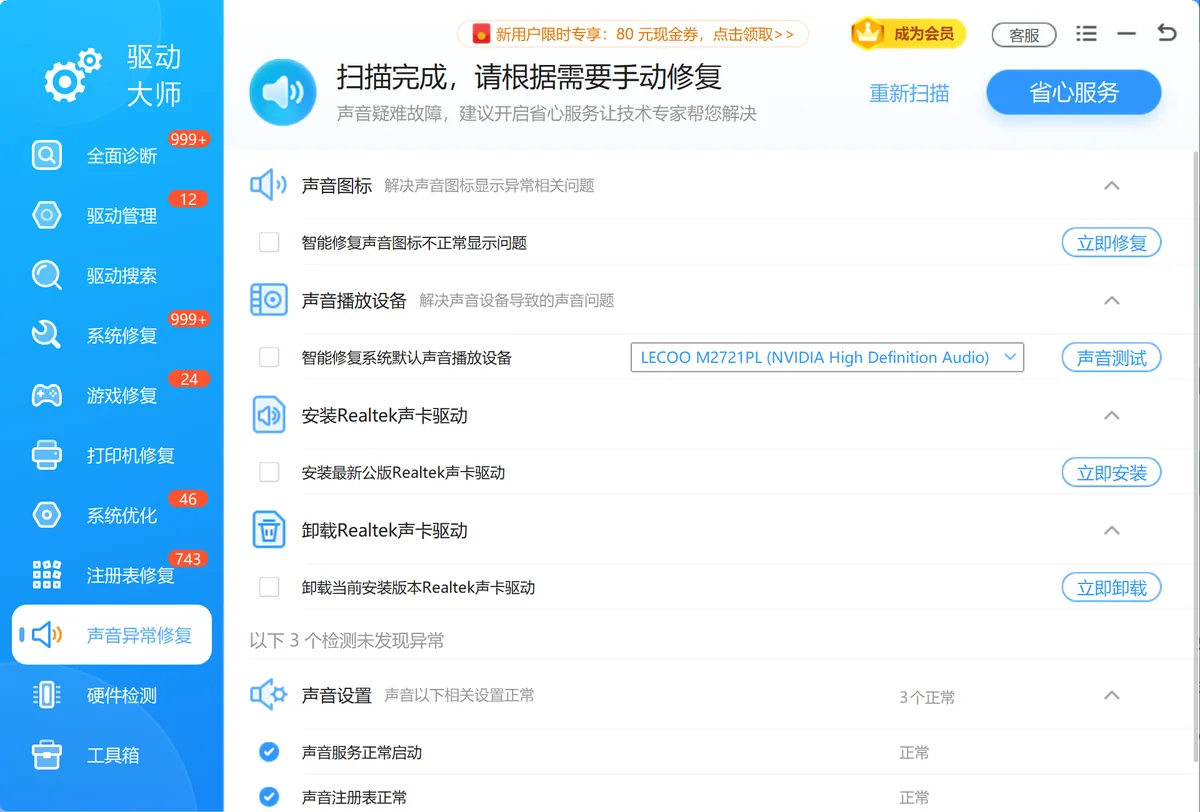
上述方法需要手动判断驱动版本、逐条核查服务,步骤多容易遗漏。「软领驱动大师」的驱动搜索功能能按硬件型号自动匹配百万级驱动库中的官方 Realtek 驱动,驱动管理功能一键完成安装或更新,声音异常修复功能专项处理音频驱动引发的无声、管理器缺失等问题,省去手动去主板官网逐步查找的过程。
软领是知名国产软件品牌,20 年技术沉淀、服务千万用户,从官网 wyouhua.com 直接下载,安装无捆绑勾选项。遇到复杂的 Realtek 驱动兼容问题,界面内可点客服按钮联系真人客服,必要时有专业工程师远程协助排查。

全面诊断功能可一次扫描声卡、驱动及相关系统组件状态,不用逐项手动检查。

常见问题
控制面板里找不到 Realtek 高清晰音频管理器,但设备管理器里声卡显示正常,是什么原因?
Windows 10 1903 及更高版本将管理器拆分为独立的 UWP 应用「Realtek Audio Console」,声卡驱动安装不代表 Console 也会自动安装。到微软应用商店搜索"Realtek Audio Console"补装即可,无需重装驱动。
Realtek Audio Console 打开后立刻闪退,什么原因?
多为「Windows Audio」或「Windows Audio Endpoint Builder」服务未运行导致。按 Win + R 输入 services.msc,将这两项服务设为"自动"并启动,再重新打开 Console。
Windows 更新后 Realtek 音频管理器消失了怎么恢复?
系统更新有时会替换兼容驱动版本,导致原管理器失效。建议先从应用商店重装 Realtek Audio Console;若仍不可用,到主板厂商官网下载适配当前 Windows 版本的驱动包重新安装。
华硕主板(如 B85M-D)找不到 Realtek 管理器,重装驱动也没用怎么办?
先进 BIOS 确认"Onboard Audio"选项为开启状态(华硕主板路径通常在"高级 → 板载设备配置")。若 BIOS 已启用但驱动重装后声卡依然无法识别,需排查主板集成声卡是否存在硬件故障,可用 USB 外置声卡临时替代出声。
realtek控制台打不开提示"此应用无法在你的电脑上运行"是什么意思?
该提示说明当前声卡型号不在 UWP 版 Realtek Audio Console 的支持范围内。需到主板官网下载传统驱动安装包(内含旧版高清晰音频管理器 RtkNGUI64.exe),安装后管理器会重新出现在控制面板。
推荐阅读
AMD Radeon Software打不开或版本不匹配怎么办,4步排查
相关推荐
 Realtek音频管理器找不到realtek控制台打不开音频驱动修复软领驱动大师






 提示
提示