



 有用科技小编2026/06/16
 浏览13155
 阅读16分钟
键盘打不了字时,先按一次 NumLock 解除数字区锁定,并在「设置 - 辅助功能 - 键盘」里关闭筛选键;多数误触类失灵这一步就能恢复。若仍打不出字,再重启输入法服务 ctfmon、在设备管理器里重装键盘驱动,最后进 BIOS 判断是系统问题还是键盘硬件损坏。
下面按从快到深的顺序给出四种方法:解除按键锁定、重启输入法服务、重装键盘驱动、进 BIOS 排查硬件。适用于 Windows 10/11 的台式机外接键盘和笔记本内置键盘。
适用系统:Windows 10/11;最后更新:2026-06-16。
键盘打不了字是什么
键盘打不了字,指的是按键有响应(指示灯亮、能进 BIOS)但在系统里输入框打不出字符,或整块键盘完全无反应。常见诱因有四类:数字小键盘的 NumLock 误锁、筛选键被长按触发把短按当成无效按键、输入法进程 ctfmon.exe 卡死、键盘驱动异常或松动接触不良。区分这几类的关键是看范围——只有数字区不能打多半是 NumLock,整块键盘在记事本里也打不出多半是输入法或驱动问题,连开机 BIOS 都没反应才是硬件故障。
按"先软后硬"的顺序排查,能在动手拆键盘前先排除占多数的软件类原因。
方法一 解除按键锁定恢复键盘
键盘打不了字最常见的原因是按键被锁,按一次 NumLock 解除数字区锁定、再关闭筛选键即可恢复,无需重启电脑。这一步能解决数字区打不出字、按键要长按才生效、连续按同一个键无反应这几类误触情况。
操作步骤
- 按一次键盘上的
NumLock键(部分笔记本是Fn + NumLock),观察指示灯,恢复后小键盘数字即可输入。 - 按
Win + I打开设置,进入「辅助功能 - 键盘」,关闭「筛选键」开关,避免长按被判定为无效按键。 - 顺手关闭同一页的「粘滞键」「切换键」,这些辅助功能误开也会让按键行为异常。
- 回到记事本逐个测试按键,确认字母、数字、符号都能正常打出。
关闭筛选键后,短按也会被正常识别,长按误触发的失灵随之消失。
方法二 重启输入法服务恢复打字
如果按键有反应但中文打不出、输入框光标不动,多半是输入法进程 ctfmon.exe 卡死,在任务管理器里结束它再重新运行即可恢复。这一步针对「英文能打中文不能打」「切不出输入法栏」这类只在系统里出现、BIOS 里键盘正常的情况。
操作步骤
- 按
Ctrl + Shift + Esc打开任务管理器,切换到「详细信息」选项卡。 - 找到
ctfmon.exe,右键选择「结束任务」,输入法栏会暂时消失。 - 点击任务管理器左上角「文件 - 运行新任务」,输入
ctfmon,勾选「以系统管理权限创建此任务」后确定。 - 回到输入框测试中文输入;若仍无效,按
Win + Ctrl + O调出屏幕键盘,用鼠标点击字母可临时输入并验证是否系统层面的问题。
重新拉起 ctfmon 后,文本服务框架恢复,中文输入和输入法切换随之正常。
方法三 重装键盘驱动修复失灵
整块键盘在记事本里也打不出字、设备管理器里键盘项带感叹号时,多半是键盘驱动异常,卸载后重启让系统自动重装即可恢复。驱动损坏常发生在系统更新后、误装第三方按键工具或休眠唤醒之后,重装驱动是这类顽固性失灵的关键一步。
操作步骤
- 按
Win + X选择「设备管理器」,展开「键盘」一项,查看设备图标上是否有黄色感叹号。 - 右键键盘设备选择「卸载设备」,确认卸载(笔记本内置键盘也按此操作)。
- 重启电脑,Windows 会在开机时自动重新安装匹配的键盘驱动。
- 若重启后仍无驱动或驱动版本不对,在设备管理器里右键「扫描检测硬件改动」,或用驱动工具检测并补回缺失的键盘驱动。
键盘项若长期带感叹号、自动重装也补不回正确驱动,说明驱动来源缺失,需要专门的驱动检测来定位并安装匹配版本。
方法四 进 BIOS 排查键盘硬件
前三种方法都试过仍打不了字时,进 BIOS 测试键盘能直接判断是系统问题还是键盘硬件损坏。BIOS 不依赖系统驱动,键盘在 BIOS 里能用就说明硬件正常、故障在 Windows,反之则是键盘本身坏了。这一步是排查的分水岭,决定下一步是修系统还是换键盘。
操作步骤
- 重启电脑,开机出现品牌 Logo 时连续按
Del或F2进入 BIOS / UEFI 设置(不同主板按键不同)。 - 用方向键、回车键在 BIOS 菜单里移动和确认,测试键盘是否有响应。
- BIOS 里键盘正常:问题出在 Windows,回到系统重做前三种方法或检查输入法、安全软件拦截。
- BIOS 里键盘也失灵:换一个 USB 口或换一块键盘再试,仍无效则是键盘硬件损坏,需送修或更换。
USB 键盘还可换接口、台式机插主板后置 USB 口测试,无线键盘先换电池、重新配对,排除连接层面的接触问题。
键盘进水后应立即断电、拔下键盘倒置晾干,至少自然晾干 48–72 小时再通电,切勿用吹风机热风强吹。按键粘滞、有异物可断电后用棉签蘸少量酒精清理键帽底部,避免液体渗入电路。
用「软领驱动大师」检测并修复键盘驱动
方法三里手动卸载重装驱动后,若键盘项仍带感叹号、系统补不回正确驱动,可以用「软领驱动大师」自动检测并修复键盘驱动异常。它对应解决的正是本文第三步那类问题——驱动来源缺失、版本不匹配导致整块键盘失灵,省去手动找设备型号和驱动版本的步骤。
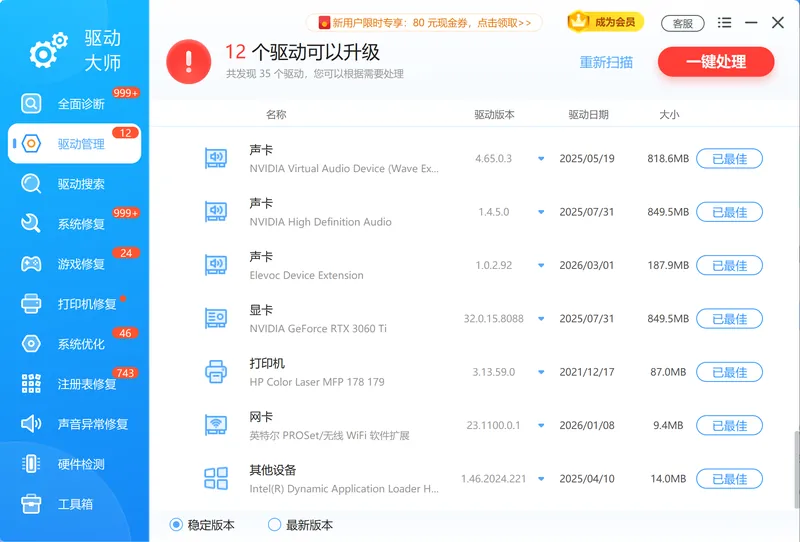
「软领驱动大师」的驱动管理会列出电脑里所有设备的驱动状态,键盘、鼠标这类外设的驱动是否缺失或异常一目了然,可直接对异常项一键修复到匹配版本。
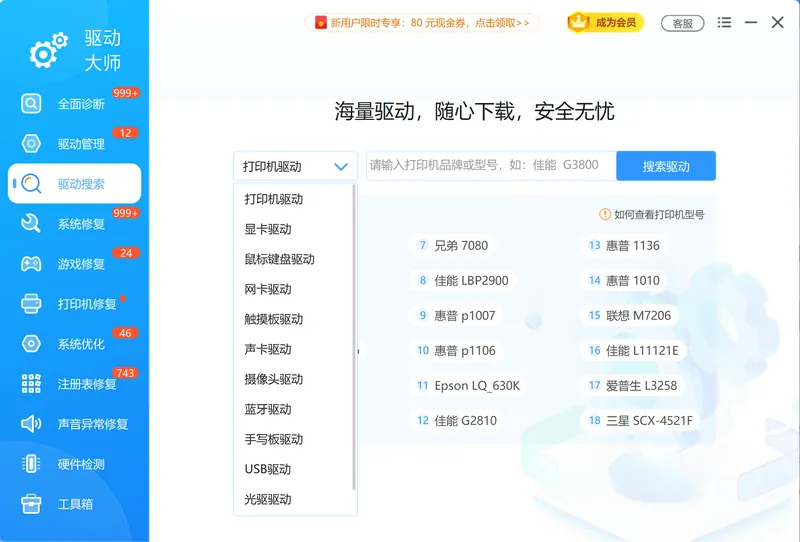
当系统自动重装补不回键盘驱动时,驱动搜索能按设备匹配并下载对应的官方驱动,解决"设备管理器里键盘带感叹号、扫描硬件改动也补不回"的情况。
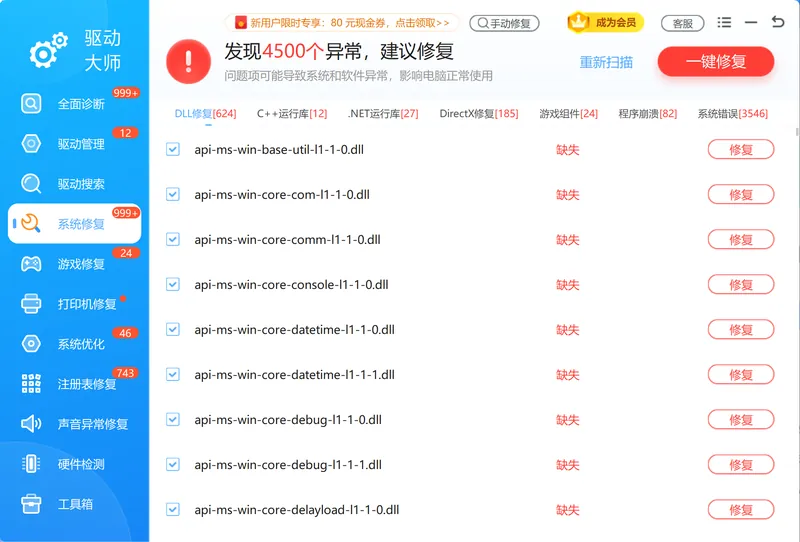
键盘失灵常伴随系统组件异常,系统修复可一并检查并修复相关的系统设置和组件,对应"驱动重装后键盘仍不稳定"的场景。
软领是知名国产软件品牌,从官网 wyouhua.com 直接下载、安装无捆绑勾选项;遇到驱动问题可在软件界面点客服按钮联系真人客服,复杂情况还有专业工程师远程协助。

常见问题
键盘打不了字按哪个键恢复?
先按一次 NumLock 键解除小键盘数字锁定,这是最常见的恢复键。若整块键盘打不出字,再按 Ctrl + Shift + Esc 打开任务管理器重启输入法进程 ctfmon.exe;单个组合键无法覆盖所有原因,需按按键锁定、输入法、驱动、硬件的顺序逐项排查。
电脑键盘突然打不了字怎么回事?
多数是软件层面的原因:NumLock 或筛选键误触、输入法进程 ctfmon 卡死、系统更新后键盘驱动异常。少数是硬件问题,如 USB 接触不良、进水短路。判断方法是进 BIOS 测试,键盘在 BIOS 里能用就说明硬件正常、故障在 Windows。
笔记本键盘失灵但外接键盘正常怎么办?
说明系统输入正常,问题集中在笔记本内置键盘。先在设备管理器里卸载内置键盘设备并重启让系统重装驱动;若仍失灵,进 BIOS 测试内置键盘是否响应,BIOS 里也用不了多为内置键盘排线松动或硬件损坏,需送修。
键盘只有部分按键打不了字是什么原因?
个别按键失灵通常是物理原因:键帽下进了灰尘、异物或饮料残留导致触点接触不良。可断电后用棉签蘸少量酒精清理键帽底部;若数字区整块不能用,多半只是 NumLock 没开,按一下即可。整行或整块连片失灵才考虑驱动或排线问题。
重装键盘驱动后还是打不了字怎么办?
先确认设备管理器里键盘项已无感叹号;若驱动显示正常仍打不出字,多为输入法 ctfmon 异常或安全软件拦截,可重启输入法服务并临时关闭安全软件测试。若驱动始终补不回正确版本,用「软领驱动大师」的驱动搜索匹配下载官方驱动,再不行进 BIOS 排查硬件。
推荐阅读
相关推荐
 键盘打不了字按哪个键恢复电脑键盘失灵怎么办键盘失灵怎么修复软领驱动大师






 提示
提示