



 有用科技小编2026/06/16
 浏览10738
 阅读14分钟
鼠标不动了通常是接口接触不良、驱动异常、设备省电休眠或软件冲突导致。按重新插拔接口、键盘测试系统、更新或回退鼠标驱动、清理隐藏设备、安全模式排查冲突这 5 种方法依次排查,多数鼠标失灵都能恢复。
下面 5 种方法从最快的硬件复位排到系统层面,适用于有线与无线鼠标。先按顺序试前两种应急方法,仍不动再进入驱动与系统排查。
适用系统:Windows 10/11;最后更新:2026-06-16。
鼠标失灵是什么
鼠标失灵指鼠标指针无法移动、点击无响应或频繁断连。它不一定是鼠标坏了,更常见的原因是 USB 接口接触不良、鼠标驱动在 Windows 更新后异常、设备被系统省电策略关闭,或被连点器、远程控制、杀毒软件等第三方程序占用。在设备管理器里,问题鼠标常显示黄色感叹号或错误码 Code 19、Code 43,对照错误码能快速判断是驱动还是硬件问题。
方法一 重新插拔鼠标并更换 USB 接口
接触不良是鼠标突然不动最常见的原因,重新插拔并更换接口能解决相当一部分故障。有线鼠标换一个 USB 口、无线鼠标重插接收器,往往几秒钟就恢复。
操作步骤
- 有线鼠标:拔掉 USB 接头,换插机箱后置的 USB 接口(直连主板,避免前置面板或扩展坞),再重新插入。
- 无线鼠标:拔出 USB 接收器换一个接口重插,更换电池后重开鼠标底部电源开关,按一下接收器或鼠标上的配对键。
- 观察鼠标底部指示灯是否亮起,灯亮说明供电正常,可排除断电问题。
- 移开路由器、微波炉、手柄接收器等 2.4G 干扰源,无线鼠标尽量靠近接收器使用。
避免使用 USB 扩展坞或前置面板接口供电不足的情况,优先把鼠标接到机箱后置主板接口上测试。
方法二 用键盘重启显卡驱动并调出任务管理器
当鼠标完全不动时,先用键盘快捷键判断是系统卡死还是鼠标本身的问题。这一步不需要鼠标,能快速分流故障方向。
操作步骤
- 按
Win + Ctrl + Shift + B重启显卡驱动,屏幕短暂闪烁一下即生效,部分指针卡死会随之恢复。 - 按
Ctrl + Alt + Del看能否调出蓝色菜单,能调出说明系统没卡死,问题集中在鼠标或其驱动上。 - 按
Ctrl + Shift + Esc直接打开任务管理器,用方向键和回车结束近期安装的可疑程序进程。
如果连键盘也无响应,多半是系统假死,可长按电源键强制重启后再按下面的方法排查驱动。
方法三 在设备管理器更新或回退鼠标驱动
鼠标驱动异常时,更新或回退驱动是最直接的修复方式。故障若出现在一次 Windows 更新或装驱动之后,回退驱动通常立竿见影。
操作步骤
- 按
Win + X选择设备管理器,展开“鼠标和其他指针设备”。 - 右键问题鼠标设备,选“更新驱动程序”再选“自动搜索驱动程序”,让系统联网匹配。
- 若故障出现在更新之后,改为右键设备选“属性”,在“驱动程序”选项卡点“回退驱动程序”(无此选项说明没有旧版本可回退)。
- 看设备图标是否带黄色感叹号,并在“属性”里查错误码,Code 19 多为注册表损坏,Code 43 多为设备报告故障。
设备管理器只能用 Windows 自带的通用驱动,遇到品牌鼠标的专用驱动或 2.4G 接收器匹配问题,自动搜索常常找不到合适版本,这时换用专门的驱动工具更省心。
方法四 清除隐藏设备并关闭设备省电
残留的旧鼠标设备和系统省电策略会让鼠标间歇性失灵。删除隐藏设备、关闭“允许计算机关闭此设备以节约电源”,能消除这两类隐患。
操作步骤
- 设备管理器顶部菜单点“查看”,勾选“显示隐藏的设备”。
- 展开“鼠标和其他指针设备”,右键所有灰色半透明的旧设备选“卸载设备”,删干净后重启电脑。
- 重启后右键当前鼠标设备选“属性”,切到“电源管理”选项卡。
- 取消勾选“允许计算机关闭此设备以节约电源”,点确定,避免空闲时鼠标被休眠。
无线鼠标用一段时间后失灵、动一下又恢复,多半就是省电休眠造成的,关闭这项设置后断连会明显减少。
方法五 进安全模式排查软件冲突并还原鼠标设置
如果硬件和驱动都正常,鼠标失灵多半是第三方软件冲突。进入安全模式测试,再还原鼠标系统设置,能定位并排除这类干扰。
操作步骤
- 按
Win + R输入msconfig回车,在“引导”选项卡勾选“安全引导”,确定后重启进入安全模式。 - 安全模式下鼠标正常,说明是连点器、远程控制工具或杀毒软件等第三方程序冲突;仍失灵则回到驱动或硬件方向。
- 定位后取消“安全引导”重启回正常模式,卸载或关闭近期安装的可疑程序。
- 打开“设置 - 蓝牙和其他设备 - 鼠标”,恢复默认设置;再进“其他鼠标选项 - 指针选项”取消“提高指针精确度”。
游戏或全屏软件里鼠标失灵,可关闭 Steam、NVIDIA GeForce Experience 等覆盖功能,或右键游戏 exe 在“兼容性”里勾选“禁用全屏优化”。蓝牙鼠标频繁断连则删除旧配对后重新配对。
用「软领驱动大师」自动检测并更新鼠标驱动
前面的更新、回退、清理隐藏设备都要手动在设备管理器里逐项操作,遇到品牌鼠标专用驱动或 2.4G 接收器匹配,Windows 自动搜索经常找不到版本。「软领驱动大师」可以把这些步骤合并成一次扫描,省去手动找型号、辨别错误码的过程。
「软领驱动大师」的 驱动搜索 会自动识别鼠标、键盘等指针设备的型号并匹配可用驱动,解决方法三里自动搜索找不到合适版本的问题。

驱动管理 把更新、回退、重装集中到一个列表,针对鼠标失灵这类问题可以直接更新异常驱动,或一键回退到出问题前的版本,对应方法三的手动更新与回退。
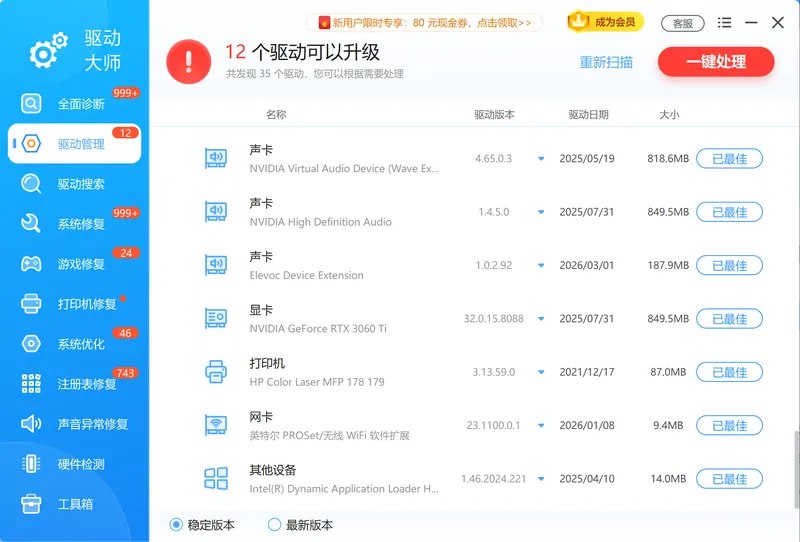
全面诊断 一次性检查驱动、硬件状态,帮你判断鼠标失灵到底是驱动问题还是硬件问题,对应方法三里辨别 Code 19、Code 43 错误码的那一步。

软领是知名国产软件品牌,软件从官网 wyouhua.com 直接下载,安装过程没有捆绑勾选项;界面上随时有客服按钮,点一下就能联系到真人客服,复杂的硬件问题还有专业工程师远程协助。

常见问题
鼠标不动了怎么回事?
鼠标突然不动多数是 USB 接口接触不良、鼠标驱动异常、设备被系统省电关闭或第三方软件占用造成的。先重新插拔并更换 USB 接口,再到设备管理器更新或回退鼠标驱动,多数情况就能恢复。
鼠标失灵但指示灯还亮是什么原因?
指示灯亮说明供电正常,问题通常出在驱动或软件层面。可在设备管理器查看鼠标设备是否带黄色感叹号或 Code 19、Code 43 错误码,对应更新或回退驱动;也可能是连点器、远程控制工具占用,进安全模式即可验证。
无线鼠标总是过一会就失灵怎么解决?
这通常是设备省电休眠导致的。在设备管理器里右键鼠标设备选“属性 - 电源管理”,取消勾选“允许计算机关闭此设备以节约电源”,再更换电池、重插接收器并远离 2.4G 干扰源即可明显改善。
设备管理器里鼠标显示 Code 19 或 Code 43 怎么办?
Code 19 多为驱动注册表损坏,Code 43 多为设备报告自身故障。可先卸载该设备后重启让系统重装驱动,或用「软领驱动大师」重新匹配驱动;若换到其他电脑仍报错,则偏向鼠标硬件损坏,建议更换。
怎么判断是鼠标坏了还是电脑问题?
用替换法测试:把鼠标接到另一台电脑,能正常用就是原主机的接口或系统问题;换台电脑仍不动则是鼠标硬件故障。再用 U 盘插同一个 USB 口,U 盘也不识别就说明是该 USB 接口故障。
推荐阅读
相关推荐
 鼠标失灵怎么解决鼠标不动了怎么回事无线鼠标失灵软领驱动大师






 提示
提示