



 有用科技小编2026/07/09
 浏览9908
 阅读7分钟
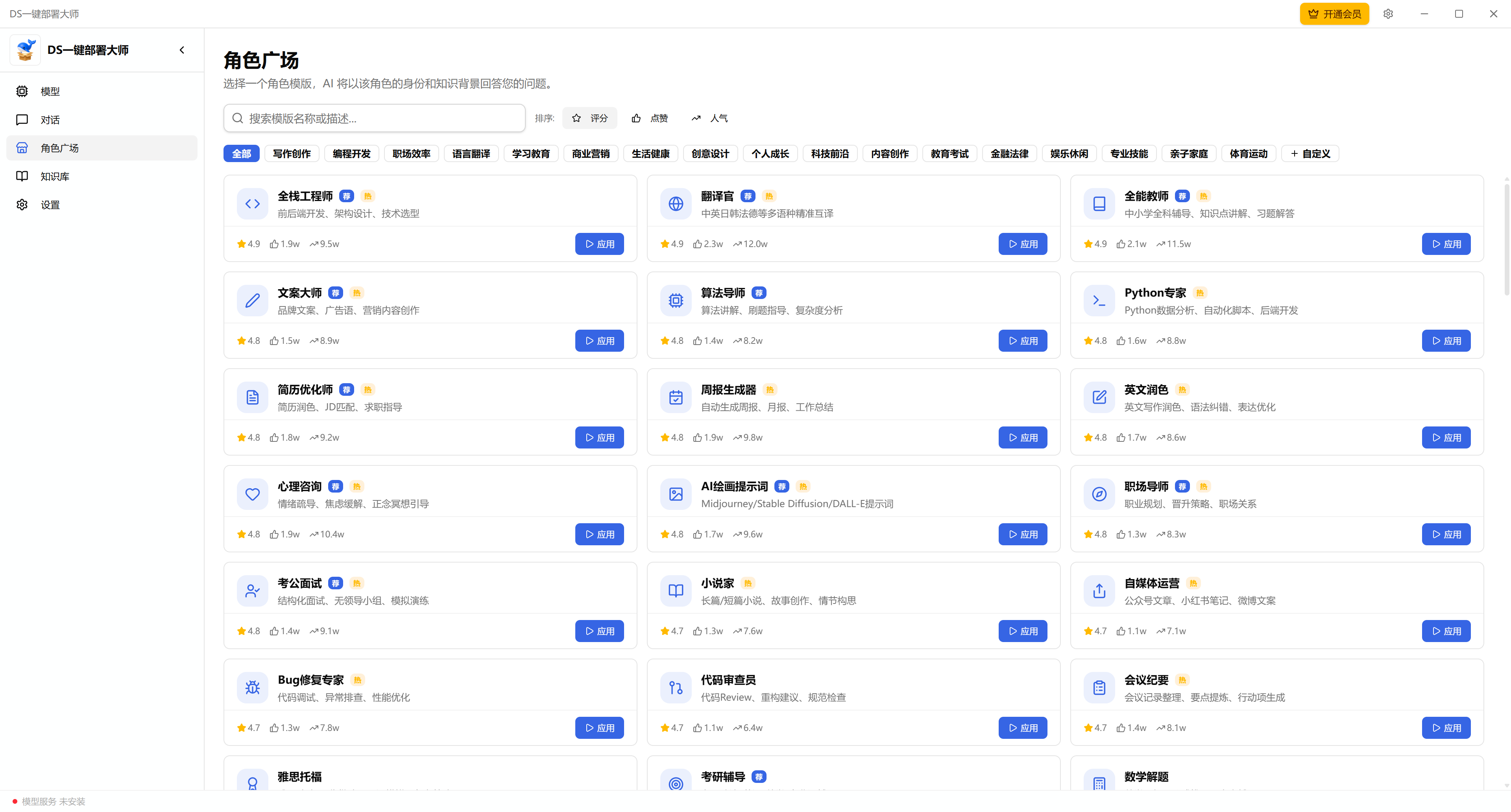
阅读7分钟角色广场里现成的角色能覆盖翻译、写作、代码这些常见需求,但总有对不上号的时候,比如你要一个专门按公司格式写周报的助手,或者一个只按你的口吻改文案的角色。这时候很多人会想,能不能自己建一个角色,又不知道那个“系统提示词”到底该写什么。
软领DS一键本地部署大师支持自定义角色,创建入口和具体表单以软件界面为准,这篇不细抠界面按钮,重点讲系统提示词该怎么想、怎么写,这部分想清楚了,换到任何一个支持自定义角色的工具都能用得上。
系统提示词不是咒语,是四件事说清楚
很多人第一次写系统提示词,喜欢堆形容词,“你是一个专业、严谨、有创意的助手”,写了一堆但模型其实没接收到具体指令。有效的系统提示词通常在做四件事:角色是谁、任务是什么、风格怎样、边界在哪。少了任何一件,模型的回答就会飘。
“角色”回答的是身份和背景,比如“你是一名跨境电商的客服文案写手”,比“你是一个助手”具体得多。“任务”说清楚具体要做什么,是翻译、改写、总结还是解答,任务越窄,模型跑偏的概率越低。“风格”管的是语气和格式,正式还是口语、要不要用列表、字数大概多少。“边界”是最容易被忽略但最重要的一环,明确告诉模型不该做什么、遇到不确定该怎么办,比如“不确定的信息不要编造,直接说不知道”。
一段可以照抄改写的系统提示词结构
与其对着空白框发呆,不如按固定结构填空。比如:“你是一名{角色/身份},负责{具体任务}。回答时请{风格要求,例如语气、字数、是否用列表}。请注意:{边界,例如不确定的内容要说明,不要编造数据;不涉及的领域直接说不擅长}。”把花括号换成你自己的场景,就是一段能用的系统提示词雏形。
写完之后别急着定稿,先拿几个真实问题测一遍,看回答是不是你要的样子。风格不对就调整“风格”那句,跑题就收紧“任务”那句,边界没兜住就把“边界”写具体。这个来回调整,比一开始想写出完美提示词更现实。角色广场里现成的角色,本质上也是别人调好的这四件事,可以拿来做参照。
注意边界
系统提示词能改变模型的回答风格和聚焦程度,但改变不了模型本身的能力上限。想让自定义角色处理需要推理判断的任务,底层最好搭配 DS R1 这类推理模型;具体创建自定义角色的入口、字段名称和保存方式,请以软件界面实际显示为准,这里不做具体界面截图说明。
怎么用:先部署好模型,再动手建角色

自定义角色说到底还是要靠本地部署的模型来跑,第一步是把模型服务和至少一个模型部署好。软领DS一键本地部署大师做的是免命令行、免自己配 Ollama,用户在图形界面里点几下就能完成,省下的精力刚好用来打磨提示词。
使用步骤
- 安装软领DS一键本地部署大师,Win10/11 均可,安装包约 21.7MB。
- 进入“模型”页,若提示模型服务未安装,按提示装好本地运行环境;再到“模型广场”按兼容和推荐部署一个模型。
- 参照角色广场里现成角色的写法,按“角色/任务/风格/边界”四件事,先在草稿里写好你的系统提示词。
- 打开角色广场,找到创建或新增角色的入口,把提示词填进去,具体表单字段以软件界面显示为准。
- 创建后立刻用几个真实问题测试,效果不理想就回去调整任务范围或边界描述,反复几次比一次写完更靠谱。
大家常问
系统提示词越长越好吗?
不是。提示词越长模型要消化的信息越多,反而容易抓不住重点。够用、说清角色任务风格边界这四件事就行,不需要堆砌。
自定义角色可以基于哪个模型?
能否指定或切换底层模型,请以软件界面显示为准,不同版本设置可能不一样。
写提示词时要不要举例子?
可以,给一两个你满意的回答样例,往往比堆砌形容词更有效,模型能照着样例的风格去模仿。
自定义角色能保存下来重复用吗?
一般支持保存后重复调用,具体保存、编辑、删除的操作方式和位置,请以软件界面实际显示为准。
自定义角色的数据会不会传到网上?
本地对话本身可以在本机进行,但模型服务安装、模型下载、软件更新等环节可能需要联网;具体数据处理方式和会员服务项,请以软件界面显示为准。







 提示
提示