



 有用科技小编2026/07/10
 浏览9984
 阅读9分钟
阅读9分钟扫描件、拍照转存的 PDF,看起来和普通 PDF 没差别,拖进知识库却常常"导是导进去了,一搜什么都搜不到"。问题不在软件,而在这类文件里其实压根没有一层能被读取的文字。
「软领DS一键本地部署大师」的本地知识库导入文档时,走的是"先抽文字、再向量化"这条路。文字型 PDF 能直接进;纯图片的扫描件得先做 OCR,把图上的字变成真正的文本,之后才谈得上被检索。这篇只回答一件事:图片型 PDF 扫描件到底能不能进知识库。
图片型扫描件,为什么直接拖进去像没进一样
先分清两种 PDF。一种是文字型,正文本身就是文字,你能用鼠标选中、复制其中一句话。另一种是图片型,常见于纸质文件扫描、手机拍照转 PDF、或者别人把截图拼成的文档,整页其实是一张图片,肉眼看得见字,鼠标却一个字都框不出来。
知识库要能被问答,靠的是文档里那层文字。图片型扫描件在导入这一步的眼里就是一张图,抽出来的文字几乎为空,向量化也就没有内容可存,最后自然搜不到。所以不是软件"读不懂",是这份文件本来就没给它可读的字。
一个十秒自测
用 PDF 阅读器打开文件,试着用鼠标选中并复制正文里的一句话。选得中、能贴出文字,多半是文字型;整页都拖不动、只能框成一块图片,基本就是扫描件。
知识库导入,其实是把文字切块再向量化
把文档拖进本地知识库后,背后大致是这么几步:读取文件、抽出里面的文字、把长文切成一小块一小块、对每一块做向量化,最后存进本机的知识库里。之后你提问,系统就是拿问题去比对这些向量,找出最相关的段落喂给模型作答。
看明白这条链路就知道,真正决定"能不能被搜到"的,是文档里有没有可抽取的文字,而不是它是不是 PDF 后缀。文字型 PDF、.txt、.docx 这类带文字层的文件走得通;一整页的图片走到"抽文字"这步就断了。
把边界说清楚
软件的本地知识库负责解析文字、切块和向量化,它不会替你把图片里的字凭空认出来。OCR 是"把图变成字"的那一步,需要先用能做识别的工具处理好。别指望把一沓扫描件直接丢进去就能问答。
扫描件想进知识库,先 OCR 再导入

思路很直接:先把扫描件变成带文字的文件,再走正常导入。DS一键部署大师这边负责的是本地模型和知识库这一段,OCR 那一步用你顺手的识别工具先做好就行。
操作步骤
- 先确认手上的是扫描件还是文字型 PDF(选一句话,试试能不能复制)。
- 是扫描件,就用能做 OCR 的工具识别,导出成带文字层的 PDF,或者
.docx、.txt文件。 - 打开「软领DS一键本地部署大师」,进入本地知识库,新建或选中一个知识库。
- 把 OCR 之后的文件导入,等待解析和向量化跑完。
- 回到对话,挂上这个知识库提问,核对一下答案能不能引用到扫描件里的内容。
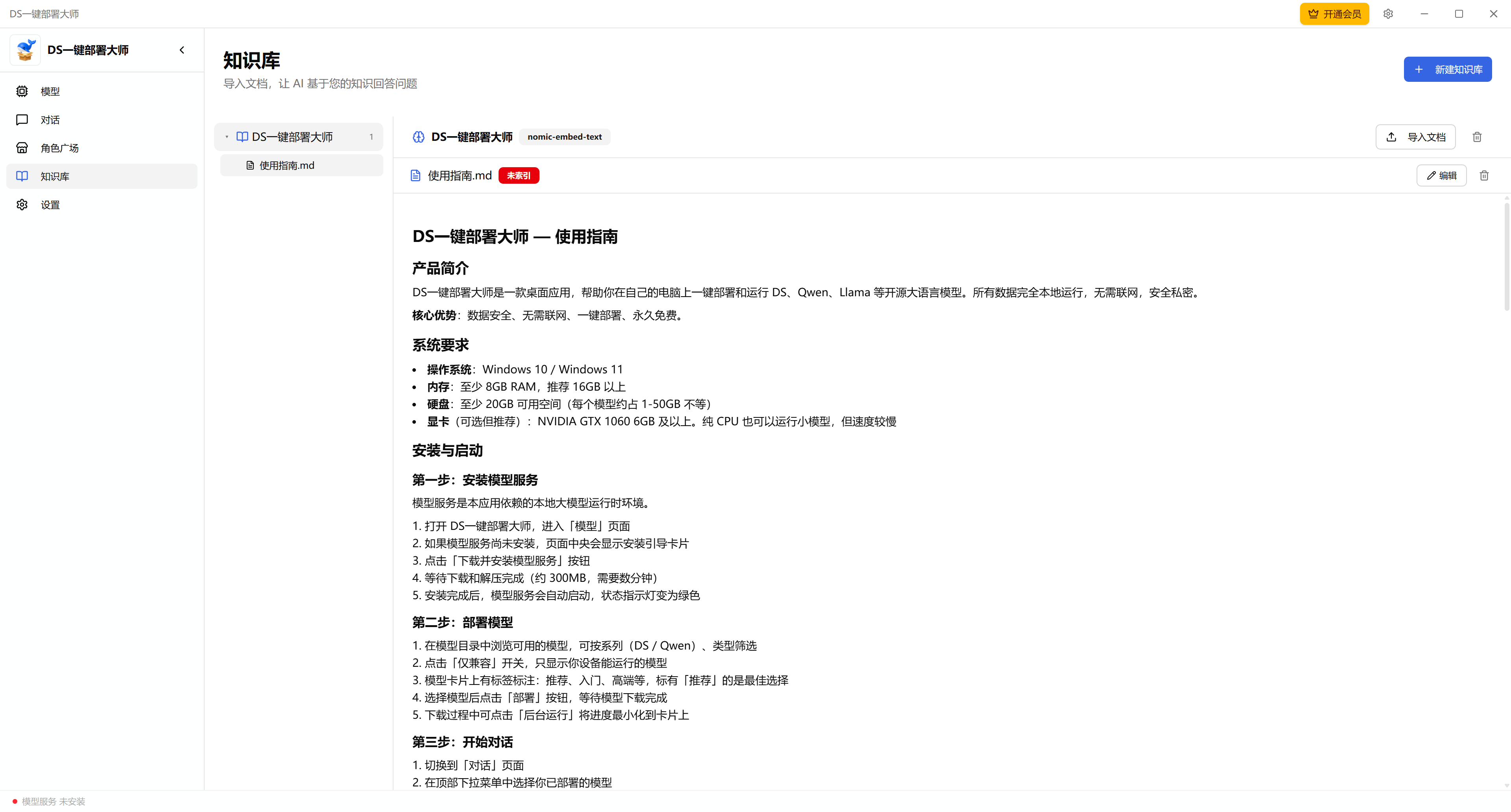
导入完成后建议随手验证一次:拿扫描件里一句比较有特征的话去提问,看模型能不能引用到。如果还是搜不到,多半是 OCR 没识别干净,回到上一步换更清晰的原件或校对一下识别结果,再重新导入这份文件即可。
大家常问
我这份 PDF 到底是不是扫描件,怎么快速看出来
最省事的办法是用阅读器选一句正文。能选中、能复制,就是文字型,可以直接导;整页选不动、只能当图片框住,基本就是扫描件,得先 OCR。
扫描件不做 OCR,直接导进去会怎样
文件能导进去,但抽出来的文字很少甚至为空,向量化没内容可存,提问时基本引用不到,等于白导。所以先判断、后处理,别急着一股脑全拖进来。
OCR 是软件自带的功能吗
「软领DS一键本地部署大师」的知识库负责解析文字和向量化,OCR 这一步建议用能做识别的工具先处理,再把带文字的文件导进来。两边分工,别把识别这步也算在软件头上。
图片文件(jpg、png)能不能直接进知识库
和扫描件是一个道理。纯图片没有可抽取的文字,先 OCR 成文本,或者放进带文字的文档里,再导入才有意义。
OCR 之后还是搜不到,可能是什么原因
常见是原件太模糊、字太小、手写体,或者表格排版太复杂,OCR 没认干净。换更清晰的扫描件、把识别结果校对一遍再导入,命中率会明显好起来。







 提示
提示