



 有用科技小编2026/07/25
 浏览9765
 阅读10分钟
佳能打印机系统更新失败,通常与旧驱动残留、系统服务异常或网络波动有关。多数情况下硬件本身没有问题,不必急着联系售后或重装系统。
下面整理了4种处理思路,按从易到难的顺序排列,遇到的问题通常在前两步就能解决,修好即停。以下方法在 Windows 10/11 实测可用。
适用系统:Windows 10/11;最后更新:2026-07-25。
你的佳能打印机更新遇到这些问题?
很多人在更新佳能打印机驱动时,会卡在某个环节没法继续。比如,系统更新页面里下载进度条一直停着不动,或者安装到一半突然弹窗报错,提示「驱动程序无法安装」,有的还会出现错误码 0x0000007B。也有一种情况:安装过程看着很顺利,但结束之后去设备管理器一看,版本号根本没变,佳能打印机旁边还挂着黄色感叹号。
'/%3E%3Crect%20x='28'%20y='64'%20width='544'%20height='42'%20rx='10'%20fill='%23ddeffe'%20stroke='%23dbe3ec'%20stroke-width='1'/%3E%3Ccircle%20cx='52'%20cy='85'%20r='12'%20fill='%230e90f5'/%3E%3Cpath%20d='M46%2085%20l4%204%20l8%20-9'%20fill='none'%20stroke='%23ffffff'%20stroke-width='2.4'%20stroke-linecap='round'%20stroke-linejoin='round'/%3E%3Ctext%20x='76'%20y='90.0'%20font-family='Segoe%20UI,Microsoft%20YaHei,PingFang%20SC,sans-serif'%20font-size='14'%20fill='%231f2d3d'%20text-anchor='start'%20font-weight='500'%3E下载进度卡住不动%3C/text%3E%3Ctext%20x='556'%20y='90.0'%20font-family='Segoe%20UI,Microsoft%20YaHei,PingFang%20SC,sans-serif'%20font-size='13'%20fill='%235b6b7b'%20text-anchor='middle'%20font-weight='400'%3E1%3C/text%3E%3Crect%20x='28'%20y='114'%20width='544'%20height='42'%20rx='10'%20fill='%23ffffff'%20stroke='%23dbe3ec'%20stroke-width='1'/%3E%3Ccircle%20cx='52'%20cy='135'%20r='12'%20fill='%230e90f5'/%3E%3Cpath%20d='M46%20135%20l4%204%20l8%20-9'%20fill='none'%20stroke='%23ffffff'%20stroke-width='2.4'%20stroke-linecap='round'%20stroke-linejoin='round'/%3E%3Ctext%20x='76'%20y='140.0'%20font-family='Segoe%20UI,Microsoft%20YaHei,PingFang%20SC,sans-serif'%20font-size='14'%20fill='%231f2d3d'%20text-anchor='start'%20font-weight='500'%3E安装过程报错并回滚%3C/text%3E%3Ctext%20x='556'%20y='140.0'%20font-family='Segoe%20UI,Microsoft%20YaHei,PingFang%20SC,sans-serif'%20font-size='13'%20fill='%235b6b7b'%20text-anchor='middle'%20font-weight='400'%3E2%3C/text%3E%3Crect%20x='28'%20y='164'%20width='544'%20height='42'%20rx='10'%20fill='%23ddeffe'%20stroke='%23dbe3ec'%20stroke-width='1'/%3E%3Ccircle%20cx='52'%20cy='185'%20r='12'%20fill='%230e90f5'/%3E%3Cpath%20d='M46%20185%20l4%204%20l8%20-9'%20fill='none'%20stroke='%23ffffff'%20stroke-width='2.4'%20stroke-linecap='round'%20stroke-linejoin='round'/%3E%3Ctext%20x='76'%20y='190.0'%20font-family='Segoe%20UI,Microsoft%20YaHei,PingFang%20SC,sans-serif'%20font-size='14'%20fill='%231f2d3d'%20text-anchor='start'%20font-weight='500'%3E更新后版本号仍显示旧版%3C/text%3E%3Ctext%20x='556'%20y='190.0'%20font-family='Segoe%20UI,Microsoft%20YaHei,PingFang%20SC,sans-serif'%20font-size='13'%20fill='%235b6b7b'%20text-anchor='middle'%20font-weight='400'%3E3%3C/text%3E%3Crect%20x='28'%20y='214'%20width='544'%20height='42'%20rx='10'%20fill='%23ffffff'%20stroke='%23dbe3ec'%20stroke-width='1'/%3E%3Ccircle%20cx='52'%20cy='235'%20r='12'%20fill='%230e90f5'/%3E%3Cpath%20d='M46%20235%20l4%204%20l8%20-9'%20fill='none'%20stroke='%23ffffff'%20stroke-width='2.4'%20stroke-linecap='round'%20stroke-linejoin='round'/%3E%3Ctext%20x='76'%20y='240.0'%20font-family='Segoe%20UI,Microsoft%20YaHei,PingFang%20SC,sans-serif'%20font-size='14'%20fill='%231f2d3d'%20text-anchor='start'%20font-weight='500'%3E设备管理器中打印机出现感叹号%3C/text%3E%3Ctext%20x='556'%20y='240.0'%20font-family='Segoe%20UI,Microsoft%20YaHei,PingFang%20SC,sans-serif'%20font-size='13'%20fill='%235b6b7b'%20text-anchor='middle'%20font-weight='400'%3E4%3C/text%3E%3C/svg%3E)
遇到这些问题不用着急,先把错误码和当前系统版本记下来,再对照下面这几种情况逐一排查,盲目重装反倒容易把旧驱动残留越积越多。
方法1 通过设备管理器自动更新
让 Windows 自己在联网状态下匹配并安装最新驱动,这是改动最小、最容易上手的办法。如果只是小版本更新或系统自动推送的驱动过期了,走这一步就能解决。
操作步骤
- 按下 Win+R 键,输入 devmgmt.msc 并回车,打开设备管理器。
- 在列表里找到「打印队列」这一项,点击展开,下面会出现对应的佳能打印机名称。
- 右键点击这台佳能打印机,选择「更新驱动程序」。
- 在弹出的窗口里,点击「自动搜索驱动程序」,系统会自动联网查找并安装。
- 等待安装完成,按照提示重启电脑即可。
'/%3E%3Crect%20x='28'%20y='94'%20width='122'%20height='78'%20rx='12'%20fill='%23ffffff'%20stroke='%230e90f5'%20stroke-width='2'/%3E%3Ccircle%20cx='48'%20cy='94'%20r='15'%20fill='%230e90f5'/%3E%3Ctext%20x='48.0'%20y='99'%20font-family='Segoe%20UI,Microsoft%20YaHei,PingFang%20SC,sans-serif'%20font-size='14'%20fill='%23ffffff'%20text-anchor='middle'%20font-weight='700'%3E1%3C/text%3E%3Ctext%20x='89.25'%20y='129.0'%20font-family='Segoe%20UI,Microsoft%20YaHei,PingFang%20SC,sans-serif'%20font-size='14'%20fill='%231f2d3d'%20text-anchor='middle'%20font-weight='600'%3EWin+R%20devmgmt.%3C/text%3E%3Ctext%20x='89.25'%20y='149.0'%20font-family='Segoe%20UI,Microsoft%20YaHei,PingFang%20SC,sans-serif'%20font-size='14'%20fill='%231f2d3d'%20text-anchor='middle'%20font-weight='600'%3Emsc%3C/text%3E%3Cpath%20d='M154%20124%20l9%209%20l-9%209'%20fill='none'%20stroke='%230e90f5'%20stroke-width='3'%20stroke-linecap='round'%20stroke-linejoin='round'/%3E%3Crect%20x='168'%20y='94'%20width='122'%20height='78'%20rx='12'%20fill='%23ffffff'%20stroke='%230e90f5'%20stroke-width='2'/%3E%3Ccircle%20cx='188'%20cy='94'%20r='15'%20fill='%230e90f5'/%3E%3Ctext%20x='188.5'%20y='99'%20font-family='Segoe%20UI,Microsoft%20YaHei,PingFang%20SC,sans-serif'%20font-size='14'%20fill='%23ffffff'%20text-anchor='middle'%20font-weight='700'%3E2%3C/text%3E%3Ctext%20x='229.75'%20y='138.0'%20font-family='Segoe%20UI,Microsoft%20YaHei,PingFang%20SC,sans-serif'%20font-size='15'%20fill='%231f2d3d'%20text-anchor='middle'%20font-weight='600'%3E展开打印队列%3C/text%3E%3Cpath%20d='M295%20124%20l9%209%20l-9%209'%20fill='none'%20stroke='%230e90f5'%20stroke-width='3'%20stroke-linecap='round'%20stroke-linejoin='round'/%3E%3Crect%20x='309'%20y='94'%20width='122'%20height='78'%20rx='12'%20fill='%23ffffff'%20stroke='%230e90f5'%20stroke-width='2'/%3E%3Ccircle%20cx='329'%20cy='94'%20r='15'%20fill='%230e90f5'/%3E%3Ctext%20x='329.0'%20y='99'%20font-family='Segoe%20UI,Microsoft%20YaHei,PingFang%20SC,sans-serif'%20font-size='14'%20fill='%23ffffff'%20text-anchor='middle'%20font-weight='700'%3E3%3C/text%3E%3Ctext%20x='370.25'%20y='129.0'%20font-family='Segoe%20UI,Microsoft%20YaHei,PingFang%20SC,sans-serif'%20font-size='14'%20fill='%231f2d3d'%20text-anchor='middle'%20font-weight='600'%3E右键更新驱动程%3C/text%3E%3Ctext%20x='370.25'%20y='149.0'%20font-family='Segoe%20UI,Microsoft%20YaHei,PingFang%20SC,sans-serif'%20font-size='14'%20fill='%231f2d3d'%20text-anchor='middle'%20font-weight='600'%3E序%3C/text%3E%3Cpath%20d='M436%20124%20l9%209%20l-9%209'%20fill='none'%20stroke='%230e90f5'%20stroke-width='3'%20stroke-linecap='round'%20stroke-linejoin='round'/%3E%3Crect%20x='450'%20y='94'%20width='122'%20height='78'%20rx='12'%20fill='%230e90f5'%20stroke='%230e90f5'%20stroke-width='2'/%3E%3Ccircle%20cx='470'%20cy='94'%20r='15'%20fill='%230a6dcb'/%3E%3Ctext%20x='469.5'%20y='99'%20font-family='Segoe%20UI,Microsoft%20YaHei,PingFang%20SC,sans-serif'%20font-size='14'%20fill='%23ffffff'%20text-anchor='middle'%20font-weight='700'%3E4%3C/text%3E%3Ctext%20x='510.75'%20y='138.0'%20font-family='Segoe%20UI,Microsoft%20YaHei,PingFang%20SC,sans-serif'%20font-size='15'%20fill='%23ffffff'%20text-anchor='middle'%20font-weight='600'%3E自动搜索并安装%3C/text%3E%3C/svg%3E)
方法2 从佳能官网手动下载并安装
如果方法1搜了半天提示「已安装最佳驱动」,但版本号还是旧的,说明 Windows 更新服务器里没有收录这款机型的较新版本。这时候直接去佳能官网下载官方驱动包,能绕过系统自动更新的限制。
操作步骤
- 打开佳能(中国)官网,顶部导航栏里找到「服务与支持」,鼠标悬停后点击「下载与支持」。
- 在搜索框里输入打印机的完整型号,比如 LBP2900+ 或 G3800,然后在下拉列表里点选对应结果。
- 页面跳转后,先确认操作系统版本匹配(Windows 10/11 64 位),再点「驱动程序」分类,下载列表里日期最新的那个文件。
- 在下载的同时,打开「控制面板」→「设备和打印机」,找到这台佳能打印机,右键「删除设备」,把当前驱动卸载干净。
- 运行刚下载的驱动安装包,按照向导提示一步步完成安装,结束后重启电脑让新驱动生效。
用「软领打印机驱动修复大师」更省事
以上两种方法需要你花时间找对型号、核对系统版本,万一型号输错了,下载下来的驱动根本装不上。如果你的电脑里还有其他品牌打印机需要装驱动,更建议直接用驱动工具来统一处理。
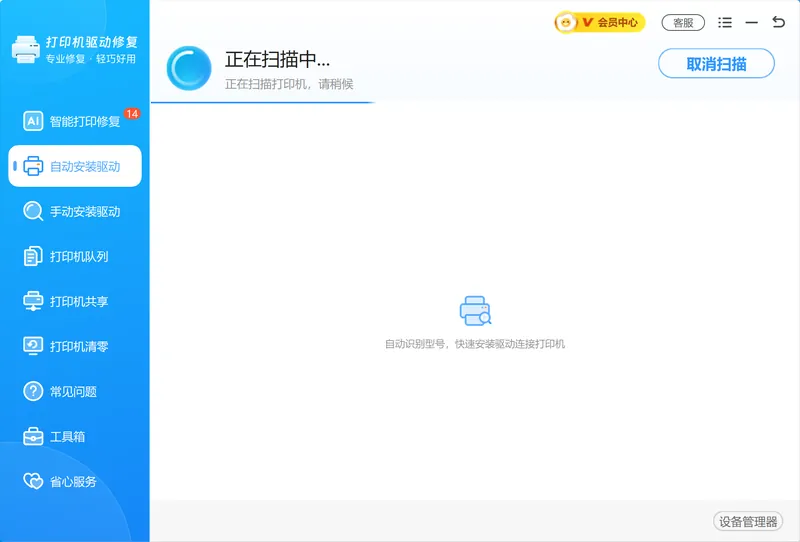
自动安装驱动这个功能可以扫描当前连接到电脑的佳能打印机型号,从百万级驱动库里直接匹配官方驱动,点一下就能下载安装,不用自己记型号、也不用在官网页面里一层层翻菜单。
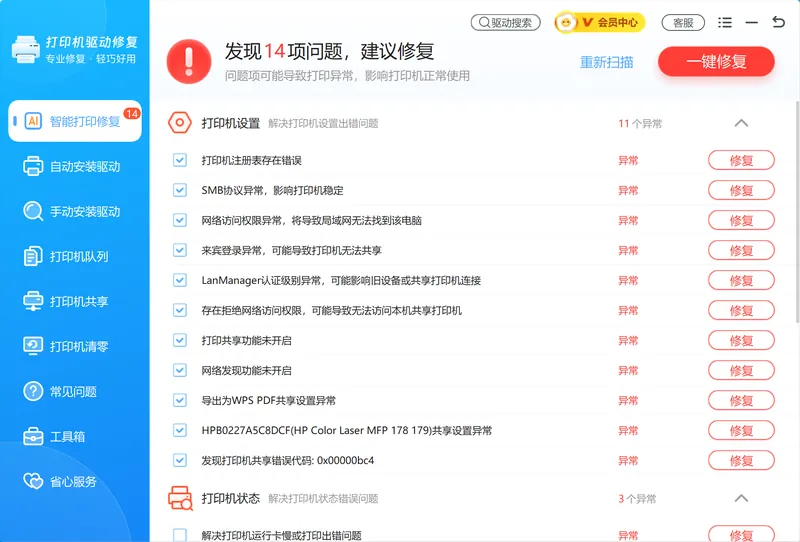
驱动更新之后偶尔会冒出打印速度变慢、打印队列卡住这些小麻烦,大部分是系统设置或打印服务状态异常导致的。智能打印修复会一键扫描注册表错误、共享设置异常、队列堵塞等问题,扫出来的问题项可以一键批量修掉,不用自己一条条去改。
软领是做了二十年电脑工具的老牌子,官网 wyouhua.com 直接下,安装过程没有捆绑勾选项。软件里点客服按钮就能联系真人客服,碰上特别棘手的情况,还有工程师远程帮忙看。

方法3 清理旧驱动残留避免冲突
反复安装和卸载驱动,会在系统里留下旧版本的驱动文件。当新旧两个版本共存时,Windows 很容易搞混,装到一半报错回滚,或者更新完了版本号还是旧的,多数就是这个原因。
操作步骤
- 按下 Win+R,输入 printui /s /t2 并回车,打开「打印服务器属性」窗口。
- 切换到「驱动程序」选项卡,在列表里找到佳能打印机的旧版驱动条目,选中后点击「删除」。
- 如果删除按钮是灰色的,说明驱动仍被占用。打开命令提示符(管理员),输入 pnputil /enum-drivers 查看所有驱动包,找到对应的 OEM*.INF 文件。
- 记下 INF 文件名(比如 oem42.inf),执行 pnputil /delete-driver oem42.inf /uninstall 手动卸载。
- 清理完成后重启电脑,再按方法1或方法2重新安装驱动。
'/%3E%3Crect%20x='28'%20y='64'%20width='544'%20height='52'%20rx='10'%20fill='%23ffffff'%20stroke='%23dbe3ec'%20stroke-width='1.5'/%3E%3Crect%20x='28'%20y='64'%20width='8'%20height='52'%20rx='4'%20fill='%230a6dcb'/%3E%3Crect%20x='44'%20y='76'%20width='28'%20height='28'%20rx='6'%20fill='%230a6dcb'%20opacity='0.16'/%3E%3Ctext%20x='58'%20y='95.0'%20font-family='Segoe%20UI,Microsoft%20YaHei,PingFang%20SC,sans-serif'%20font-size='14'%20fill='%230a6dcb'%20text-anchor='middle'%20font-weight='700'%3E1%3C/text%3E%3Ctext%20x='86'%20y='95.0'%20font-family='Segoe%20UI,Microsoft%20YaHei,PingFang%20SC,sans-serif'%20font-size='15'%20fill='%231f2d3d'%20text-anchor='start'%20font-weight='700'%3E驱动文件%3C/text%3E%3Ctext%20x='560'%20y='95.0'%20font-family='Segoe%20UI,Microsoft%20YaHei,PingFang%20SC,sans-serif'%20font-size='13'%20fill='%235b6b7b'%20text-anchor='end'%20font-weight='400'%3E删除旧版驱动文件%3C/text%3E%3Cpath%20d='M294%20118%20l6%206%20l6%20-6'%20fill='none'%20stroke='%235b6b7b'%20stroke-width='2'%20stroke-linecap='round'%20stroke-linejoin='round'%20opacity='0.45'/%3E%3Crect%20x='28'%20y='128'%20width='544'%20height='52'%20rx='10'%20fill='%23ffffff'%20stroke='%23dbe3ec'%20stroke-width='1.5'/%3E%3Crect%20x='28'%20y='128'%20width='8'%20height='52'%20rx='4'%20fill='%230e90f5'/%3E%3Crect%20x='44'%20y='140'%20width='28'%20height='28'%20rx='6'%20fill='%230e90f5'%20opacity='0.16'/%3E%3Ctext%20x='58'%20y='159.0'%20font-family='Segoe%20UI,Microsoft%20YaHei,PingFang%20SC,sans-serif'%20font-size='14'%20fill='%230e90f5'%20text-anchor='middle'%20font-weight='700'%3E2%3C/text%3E%3Ctext%20x='86'%20y='159.0'%20font-family='Segoe%20UI,Microsoft%20YaHei,PingFang%20SC,sans-serif'%20font-size='15'%20fill='%231f2d3d'%20text-anchor='start'%20font-weight='700'%3E注册表%3C/text%3E%3Ctext%20x='560'%20y='159.0'%20font-family='Segoe%20UI,Microsoft%20YaHei,PingFang%20SC,sans-serif'%20font-size='13'%20fill='%235b6b7b'%20text-anchor='end'%20font-weight='400'%3E清理注册表残留项%3C/text%3E%3Cpath%20d='M294%20182%20l6%206%20l6%20-6'%20fill='none'%20stroke='%235b6b7b'%20stroke-width='2'%20stroke-linecap='round'%20stroke-linejoin='round'%20opacity='0.45'/%3E%3Crect%20x='28'%20y='192'%20width='544'%20height='52'%20rx='10'%20fill='%23ffffff'%20stroke='%23dbe3ec'%20stroke-width='1.5'/%3E%3Crect%20x='28'%20y='192'%20width='8'%20height='52'%20rx='4'%20fill='%235bb4f8'/%3E%3Crect%20x='44'%20y='204'%20width='28'%20height='28'%20rx='6'%20fill='%235bb4f8'%20opacity='0.16'/%3E%3Ctext%20x='58'%20y='223.0'%20font-family='Segoe%20UI,Microsoft%20YaHei,PingFang%20SC,sans-serif'%20font-size='14'%20fill='%235bb4f8'%20text-anchor='middle'%20font-weight='700'%3E3%3C/text%3E%3Ctext%20x='86'%20y='223.0'%20font-family='Segoe%20UI,Microsoft%20YaHei,PingFang%20SC,sans-serif'%20font-size='15'%20fill='%231f2d3d'%20text-anchor='start'%20font-weight='700'%3E打印队列%3C/text%3E%3Ctext%20x='560'%20y='223.0'%20font-family='Segoe%20UI,Microsoft%20YaHei,PingFang%20SC,sans-serif'%20font-size='13'%20fill='%235b6b7b'%20text-anchor='end'%20font-weight='400'%3E清除卡住的任务%3C/text%3E%3C/svg%3E)
方法4 排查网络和打印后台服务
驱动更新过程中下载中断,很多时候问题不在打印机本身,而是打印后台服务 Print Spooler 卡住了,或者是防火墙、VPN 拦住了更新请求。先把这些外围因素排掉再重试。
操作步骤
- 按 Win+R 输入 services.msc 并回车,在服务列表里找到「Print Spooler」,右键点击「重新启动」。
- 暂时关掉 Windows Defender 防火墙和电脑上装的第三方安全软件,再做一次驱动更新尝试。
- 如果连着 VPN 或代理,先断开,改用直连网络去下载驱动。
- 依旧不行的话,打开命令提示符,输入 ping canon.com 测试一下到佳能服务器的延迟和丢包情况,确认网络链路通畅。
常见问题
佳能打印机驱动更新时显示0x0000007B错误怎么办?
0x0000007B 通常是驱动文件与系统盘模式不兼容引发的蓝屏或安装报错。先进 BIOS 确认 SATA 模式是 AHCI,然后用 printui /s /t2 清理佳能旧版驱动残留,重启后重新安装。
佳能打印机更新驱动后打印速度变慢如何解决?
先检查「设备和打印机」里右键佳能打印机→「打印机属性」→「高级」,确认是否误勾了「后台打印」。再重启 Print Spooler 服务清空队列,打印速度通常能恢复。
佳能打印机驱动更新提示‘驱动程序无法安装’?
这个提示多半是旧驱动没卸干净。用 printui /s /t2 在打印服务器属性里把佳能相关条目全删掉,再用 pnputil /delete-driver 清理 OEM 驱动包,最后断网状态下安装新驱动。
系统更新后佳能打印机驱动失效了怎么恢复?
Windows 大版本更新偶尔会覆盖第三方驱动。去佳能官网下载与当前系统版本匹配的最新驱动包,卸载旧驱动后重装,一般能恢复。
佳能打印机驱动下载到一半就中断是什么原因?
先切换网络环境试试,比如手机热点。也可以暂时关闭防火墙和代理,重启 Print Spooler 服务后重新下载。如果多次中断,考虑用软领打印机驱动修复大师从国内节点高速下载。
推荐阅读
相关推荐
 佳能打印机系统更新怎么解决佳能打印机驱动更新后打印慢怎么解决旧驱动残留清理软领打印机驱动修复大师






 提示
提示