



 有用科技小编2026/08/03
 浏览9890
 阅读10分钟
驱动管理出问题,多数是系统更新不全、旧驱动残留或版本冲突造成的,硬件本身大多没坏,不用急着重装系统或更换配件。面对设备感叹号、蓝屏、性能骤降这些情况,先理清原因再有针对性地处理,能省很多时间。以下方法在 Windows 10/11 实测可用,按从易到难逐个排查,如提示“该设备无法启动”。
适用系统:Windows 10/11;最后更新:2026-08-05。
驱动管理出问题,电脑会有哪些表现?
常见现象:设备管理器里出现黄色感叹号(代码10、代码43),提示“该设备无法启动”;安装显卡驱动时报错“NVIDIA 安装程序无法继续”;或者系统突然蓝屏,提示 0x0000007E、0x000000D1 等驱动相关错误码。游戏里帧数掉得厉害、显卡控制面板打不开,也经常是驱动管理混乱造成的。
'/%3E%3Crect%20x='28'%20y='64'%20width='264'%20height='96'%20rx='12'%20fill='%23ffffff'%20stroke='%23dbe3ec'%20stroke-width='1.5'/%3E%3Crect%20x='28'%20y='64'%20width='264'%20height='6'%20rx='3'%20fill='%232b86f0'/%3E%3Ccircle%20cx='58'%20cy='106'%20r='17'%20fill='%23e1eefd'/%3E%3Cg%20transform='translate(58,106)'%3E%3Cpath%20d='M0%20-9%20L9%208%20L-9%208%20Z'%20fill='none'%20stroke='%232b86f0'%20stroke-width='2.4'%20stroke-linejoin='round'/%3E%3Cline%20x1='0'%20y1='-2'%20x2='0'%20y2='3'%20stroke='%232b86f0'%20stroke-width='2.4'%20stroke-linecap='round'/%3E%3Ccircle%20cx='0'%20cy='6'%20r='1.4'%20fill='%232b86f0'/%3E%3C/g%3E%3Ctext%20x='82.0'%20y='102'%20font-family='Segoe%20UI,Microsoft%20YaHei,PingFang%20SC,sans-serif'%20font-size='15'%20fill='%231f2d3d'%20text-anchor='start'%20font-weight='700'%3E设备感叹号%3C/text%3E%3Ctext%20x='82.0'%20y='124'%20font-family='Segoe%20UI,Microsoft%20YaHei,PingFang%20SC,sans-serif'%20font-size='12.5'%20fill='%235b6b7b'%20text-anchor='start'%20font-weight='400'%3E硬件无法正常工作%3C/text%3E%3Crect%20x='308'%20y='64'%20width='264'%20height='96'%20rx='12'%20fill='%23ffffff'%20stroke='%23dbe3ec'%20stroke-width='1.5'/%3E%3Crect%20x='308'%20y='64'%20width='264'%20height='6'%20rx='3'%20fill='%23155fc4'/%3E%3Ccircle%20cx='338'%20cy='106'%20r='17'%20fill='%23e1eefd'/%3E%3Cg%20transform='translate(338,106)'%3E%3Cline%20x1='-7'%20y1='-7'%20x2='7'%20y2='7'%20stroke='%232b86f0'%20stroke-width='2.6'%20stroke-linecap='round'/%3E%3Cline%20x1='7'%20y1='-7'%20x2='-7'%20y2='7'%20stroke='%232b86f0'%20stroke-width='2.6'%20stroke-linecap='round'/%3E%3C/g%3E%3Ctext%20x='362.0'%20y='102'%20font-family='Segoe%20UI,Microsoft%20YaHei,PingFang%20SC,sans-serif'%20font-size='15'%20fill='%231f2d3d'%20text-anchor='start'%20font-weight='700'%3E驱动冲突%3C/text%3E%3Ctext%20x='362.0'%20y='124'%20font-family='Segoe%20UI,Microsoft%20YaHei,PingFang%20SC,sans-serif'%20font-size='12.5'%20fill='%235b6b7b'%20text-anchor='start'%20font-weight='400'%3E系统蓝屏或卡顿%3C/text%3E%3Crect%20x='28'%20y='176'%20width='264'%20height='96'%20rx='12'%20fill='%23ffffff'%20stroke='%23dbe3ec'%20stroke-width='1.5'/%3E%3Crect%20x='28'%20y='176'%20width='264'%20height='6'%20rx='3'%20fill='%232b86f0'/%3E%3Ccircle%20cx='58'%20cy='218'%20r='17'%20fill='%23e1eefd'/%3E%3Cg%20transform='translate(58,218)'%3E%3Cpath%20d='M8%20-2%20A9%209%200%201%200%206%207'%20fill='none'%20stroke='%232b86f0'%20stroke-width='2.4'%20stroke-linecap='round'/%3E%3Cpath%20d='M8%20-8%20L8%20-2%20L2%20-2'%20fill='none'%20stroke='%232b86f0'%20stroke-width='2.4'%20stroke-linecap='round'%20stroke-linejoin='round'/%3E%3C/g%3E%3Ctext%20x='82.0'%20y='214'%20font-family='Segoe%20UI,Microsoft%20YaHei,PingFang%20SC,sans-serif'%20font-size='15'%20fill='%231f2d3d'%20text-anchor='start'%20font-weight='700'%3E性能下降%3C/text%3E%3Ctext%20x='82.0'%20y='236'%20font-family='Segoe%20UI,Microsoft%20YaHei,PingFang%20SC,sans-serif'%20font-size='12.5'%20fill='%235b6b7b'%20text-anchor='start'%20font-weight='400'%3E游戏帧数低%3C/text%3E%3Crect%20x='308'%20y='176'%20width='264'%20height='96'%20rx='12'%20fill='%23ffffff'%20stroke='%23dbe3ec'%20stroke-width='1.5'/%3E%3Crect%20x='308'%20y='176'%20width='264'%20height='6'%20rx='3'%20fill='%23155fc4'/%3E%3Ccircle%20cx='338'%20cy='218'%20r='17'%20fill='%23e1eefd'/%3E%3Cg%20transform='translate(338,218)'%3E%3Crect%20x='-7'%20y='-7'%20width='14'%20height='14'%20rx='2'%20fill='none'%20stroke='%232b86f0'%20stroke-width='2.2'/%3E%3Cline%20x1='-7'%20y1='-2'%20x2='-11'%20y2='-2'%20stroke='%232b86f0'%20stroke-width='2'/%3E%3Cline%20x1='-7'%20y1='3'%20x2='-11'%20y2='3'%20stroke='%232b86f0'%20stroke-width='2'/%3E%3Cline%20x1='7'%20y1='-2'%20x2='11'%20y2='-2'%20stroke='%232b86f0'%20stroke-width='2'/%3E%3Cline%20x1='7'%20y1='3'%20x2='11'%20y2='3'%20stroke='%232b86f0'%20stroke-width='2'/%3E%3C/g%3E%3Ctext%20x='362.0'%20y='214'%20font-family='Segoe%20UI,Microsoft%20YaHei,PingFang%20SC,sans-serif'%20font-size='15'%20fill='%231f2d3d'%20text-anchor='start'%20font-weight='700'%3E功能缺失%3C/text%3E%3Ctext%20x='362.0'%20y='236'%20font-family='Segoe%20UI,Microsoft%20YaHei,PingFang%20SC,sans-serif'%20font-size='12.5'%20fill='%235b6b7b'%20text-anchor='start'%20font-weight='400'%3E打印机无法使用%3C/text%3E%3C/svg%3E)
不管是刚装的系统还是突然出问题,都可以先判断一下出错的设备类型和提示信息,再对症处理。下面四个方法覆盖了从系统自带检测到官网手动安装再到系统文件修复,一个一个来就行。
方法1 让系统自动识别并安装驱动
设备管理器自带的驱动更新是最快的方式,系统仓库里只要有适配的驱动,它会直接匹配安装,非常适合网卡、声卡、主板这些基础设备出问题时先试一下。
操作步骤
- 按 Win+X,选择“设备管理器”。
- 找到带黄色感叹号的设备,右键点击,选择“更新驱动程序”。
- 在弹出的窗口里,选择“自动搜索更新的驱动程序软件”。
- 等待搜索完成,如果找到驱动会自动安装,完成后重启电脑,检查感叹号是否消失。
'/%3E%3Crect%20x='28'%20y='94'%20width='122'%20height='78'%20rx='12'%20fill='%23ffffff'%20stroke='%232b86f0'%20stroke-width='2'/%3E%3Ccircle%20cx='48'%20cy='94'%20r='15'%20fill='%232b86f0'/%3E%3Ctext%20x='48.0'%20y='99'%20font-family='Segoe%20UI,Microsoft%20YaHei,PingFang%20SC,sans-serif'%20font-size='14'%20fill='%23ffffff'%20text-anchor='middle'%20font-weight='700'%3E1%3C/text%3E%3Ctext%20x='89.25'%20y='138.0'%20font-family='Segoe%20UI,Microsoft%20YaHei,PingFang%20SC,sans-serif'%20font-size='15'%20fill='%231f2d3d'%20text-anchor='middle'%20font-weight='600'%3E打开设备管理器%3C/text%3E%3Cpath%20d='M154%20124%20l9%209%20l-9%209'%20fill='none'%20stroke='%232b86f0'%20stroke-width='3'%20stroke-linecap='round'%20stroke-linejoin='round'/%3E%3Crect%20x='168'%20y='94'%20width='122'%20height='78'%20rx='12'%20fill='%23ffffff'%20stroke='%232b86f0'%20stroke-width='2'/%3E%3Ccircle%20cx='188'%20cy='94'%20r='15'%20fill='%232b86f0'/%3E%3Ctext%20x='188.5'%20y='99'%20font-family='Segoe%20UI,Microsoft%20YaHei,PingFang%20SC,sans-serif'%20font-size='14'%20fill='%23ffffff'%20text-anchor='middle'%20font-weight='700'%3E2%3C/text%3E%3Ctext%20x='229.75'%20y='138.0'%20font-family='Segoe%20UI,Microsoft%20YaHei,PingFang%20SC,sans-serif'%20font-size='15'%20fill='%231f2d3d'%20text-anchor='middle'%20font-weight='600'%3E找到故障设备%3C/text%3E%3Cpath%20d='M295%20124%20l9%209%20l-9%209'%20fill='none'%20stroke='%232b86f0'%20stroke-width='3'%20stroke-linecap='round'%20stroke-linejoin='round'/%3E%3Crect%20x='309'%20y='94'%20width='122'%20height='78'%20rx='12'%20fill='%23ffffff'%20stroke='%232b86f0'%20stroke-width='2'/%3E%3Ccircle%20cx='329'%20cy='94'%20r='15'%20fill='%232b86f0'/%3E%3Ctext%20x='329.0'%20y='99'%20font-family='Segoe%20UI,Microsoft%20YaHei,PingFang%20SC,sans-serif'%20font-size='14'%20fill='%23ffffff'%20text-anchor='middle'%20font-weight='700'%3E3%3C/text%3E%3Ctext%20x='370.25'%20y='138.0'%20font-family='Segoe%20UI,Microsoft%20YaHei,PingFang%20SC,sans-serif'%20font-size='15'%20fill='%231f2d3d'%20text-anchor='middle'%20font-weight='600'%3E右键更新驱动%3C/text%3E%3Cpath%20d='M436%20124%20l9%209%20l-9%209'%20fill='none'%20stroke='%232b86f0'%20stroke-width='3'%20stroke-linecap='round'%20stroke-linejoin='round'/%3E%3Crect%20x='450'%20y='94'%20width='122'%20height='78'%20rx='12'%20fill='%232b86f0'%20stroke='%232b86f0'%20stroke-width='2'/%3E%3Ccircle%20cx='470'%20cy='94'%20r='15'%20fill='%23155fc4'/%3E%3Ctext%20x='469.5'%20y='99'%20font-family='Segoe%20UI,Microsoft%20YaHei,PingFang%20SC,sans-serif'%20font-size='14'%20fill='%23ffffff'%20text-anchor='middle'%20font-weight='700'%3E4%3C/text%3E%3Ctext%20x='510.75'%20y='138.0'%20font-family='Segoe%20UI,Microsoft%20YaHei,PingFang%20SC,sans-serif'%20font-size='15'%20fill='%23ffffff'%20text-anchor='middle'%20font-weight='600'%3E自动搜索%3C/text%3E%3C/svg%3E)
方法2 通过 Windows 更新补全驱动
有时候设备管理器搜不到驱动,但 Windows Update 的“可选更新”里藏着微软认证的驱动包,这种方法不用自己去官网找,尤其适合笔记本、品牌机这类厂商提前上传到微软库里的驱动。
操作步骤
- 点击“开始”→“设置”→“更新和安全”→“Windows 更新”。
- 点击“检查更新”,让系统扫描一下。
- 扫描完后,找到并点击“查看可选更新”。
- 切换到“驱动程序更新”选项卡,勾选你需要的驱动,点击“下载并安装”。
- 完成后重启电脑,再回到设备管理器确认设备状态。
用「软领驱动大师」更省事
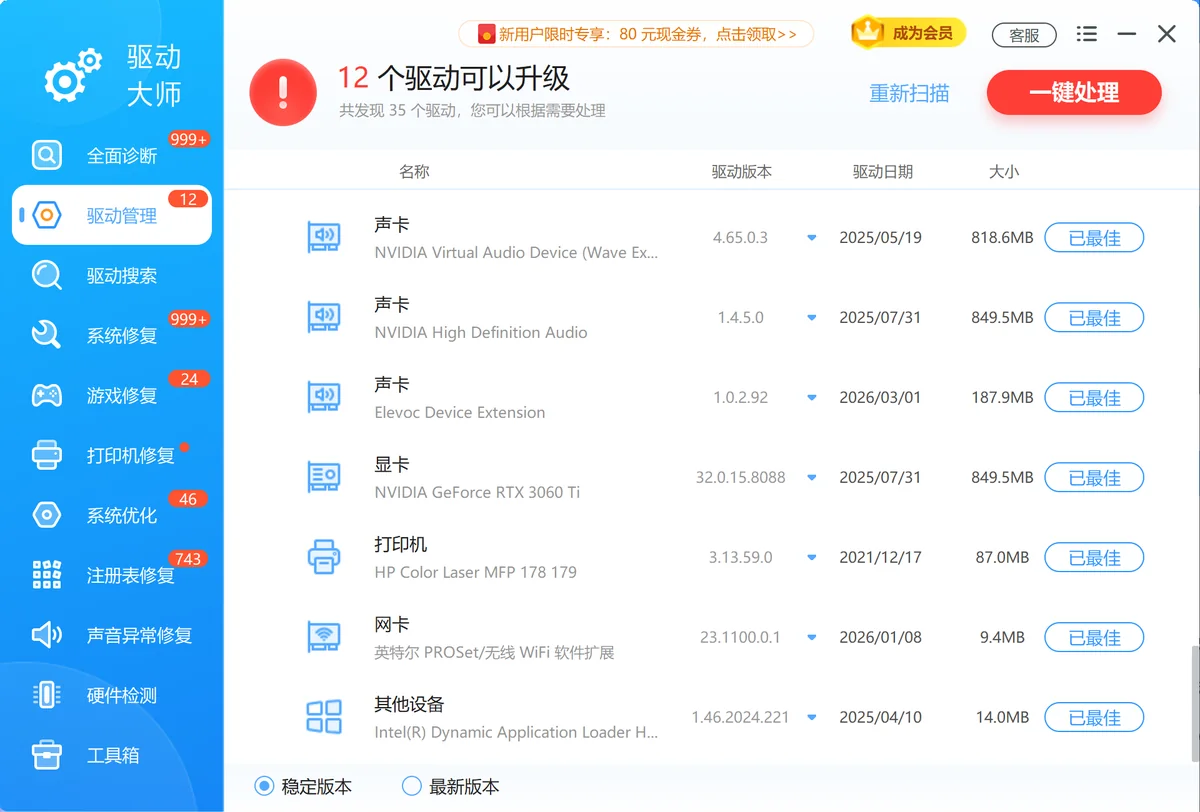
手动排查驱动问题有时候会因为设备型号多、驱动版本杂而反复尝试,用软领驱动大师可以直接扫描出所有待处理项,一键搞定更新和修复。
它的驱动管理功能,可以批量检测电脑上哪些驱动已过时或缺失,匹配软领自有的百万级驱动库,按你的硬件型号下载官方驱动并静默安装。不用自己去分辨网卡是 Realtek 还是 Intel,也不用担心下错版本。
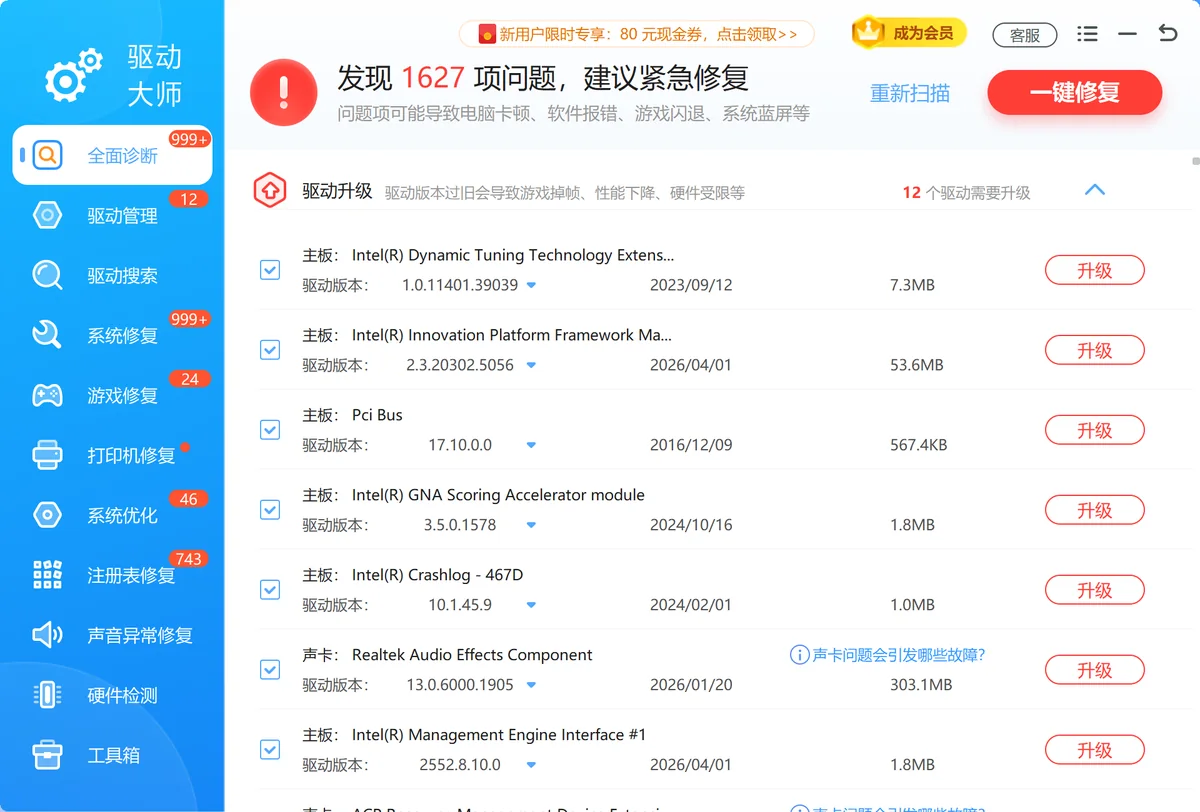
另外,全面诊断功能会深入扫描所有驱动的运行状态,不只是看版本,还会检查驱动签名是否正常、是否存在冲突项、系统组件有没有损坏。扫完会列出一份详细报告,把有隐患的地方都标出来,你可以选择一键修复,不用一项一项手动排查。
软领是知名国产软件品牌,有 20 年技术沉淀,服务过千万用户。软件从软领官网 wyouhua.com 直接下载,安装过程没有捆绑勾选项。使用中碰到复杂情况,还可以点软件里的客服按钮,联系工程师远程协助。

方法3 从硬件官网下载匹配驱动
显卡、打印机这类设备,如果系统自动安装的驱动无法完全发挥性能,或者你用的驱动版本太旧,直接去硬件厂商官网找最新的 WHQL 驱动是最稳妥的方式。
操作步骤
- 先确定设备型号,比如笔记本型号通常在底部贴纸上,显卡型号可以在设备管理器的“显示适配器”里看到(例如 NVIDIA GeForce RTX 4060)。
- 打开品牌官网支持页面,像联想、惠普、华硕这些厂商都有“驱动下载”或“支持”入口,输入你的设备型号进行搜索。
- 在驱动列表里找到对应操作系统版本(Windows 11 64位等)的驱动,点击下载。
- 下载完成后,右键点击安装包,选择“以管理员身份运行”,跟着安装向导完成。
- 安装完后重启,去设备管理器里确认感叹号消失,比如显卡的“驱动程式版本”已更新。
'/%3E%3Crect%20x='28'%20y='64'%20width='544'%20height='52'%20rx='10'%20fill='%23ffffff'%20stroke='%23dbe3ec'%20stroke-width='1.5'/%3E%3Crect%20x='28'%20y='64'%20width='8'%20height='52'%20rx='4'%20fill='%23155fc4'/%3E%3Crect%20x='44'%20y='76'%20width='28'%20height='28'%20rx='6'%20fill='%23155fc4'%20opacity='0.16'/%3E%3Ctext%20x='58'%20y='95.0'%20font-family='Segoe%20UI,Microsoft%20YaHei,PingFang%20SC,sans-serif'%20font-size='14'%20fill='%23155fc4'%20text-anchor='middle'%20font-weight='700'%3E1%3C/text%3E%3Ctext%20x='86'%20y='95.0'%20font-family='Segoe%20UI,Microsoft%20YaHei,PingFang%20SC,sans-serif'%20font-size='15'%20fill='%231f2d3d'%20text-anchor='start'%20font-weight='700'%3E软件层%3C/text%3E%3Ctext%20x='560'%20y='95.0'%20font-family='Segoe%20UI,Microsoft%20YaHei,PingFang%20SC,sans-serif'%20font-size='13'%20fill='%235b6b7b'%20text-anchor='end'%20font-weight='400'%3E系统更新检测%3C/text%3E%3Cpath%20d='M294%20118%20l6%206%20l6%20-6'%20fill='none'%20stroke='%235b6b7b'%20stroke-width='2'%20stroke-linecap='round'%20stroke-linejoin='round'%20opacity='0.45'/%3E%3Crect%20x='28'%20y='128'%20width='544'%20height='52'%20rx='10'%20fill='%23ffffff'%20stroke='%23dbe3ec'%20stroke-width='1.5'/%3E%3Crect%20x='28'%20y='128'%20width='8'%20height='52'%20rx='4'%20fill='%232b86f0'/%3E%3Crect%20x='44'%20y='140'%20width='28'%20height='28'%20rx='6'%20fill='%232b86f0'%20opacity='0.16'/%3E%3Ctext%20x='58'%20y='159.0'%20font-family='Segoe%20UI,Microsoft%20YaHei,PingFang%20SC,sans-serif'%20font-size='14'%20fill='%232b86f0'%20text-anchor='middle'%20font-weight='700'%3E2%3C/text%3E%3Ctext%20x='86'%20y='159.0'%20font-family='Segoe%20UI,Microsoft%20YaHei,PingFang%20SC,sans-serif'%20font-size='15'%20fill='%231f2d3d'%20text-anchor='start'%20font-weight='700'%3E驱动层%3C/text%3E%3Ctext%20x='560'%20y='159.0'%20font-family='Segoe%20UI,Microsoft%20YaHei,PingFang%20SC,sans-serif'%20font-size='13'%20fill='%235b6b7b'%20text-anchor='end'%20font-weight='400'%3E设备管理器回滚%3C/text%3E%3Cpath%20d='M294%20182%20l6%206%20l6%20-6'%20fill='none'%20stroke='%235b6b7b'%20stroke-width='2'%20stroke-linecap='round'%20stroke-linejoin='round'%20opacity='0.45'/%3E%3Crect%20x='28'%20y='192'%20width='544'%20height='52'%20rx='10'%20fill='%23ffffff'%20stroke='%23dbe3ec'%20stroke-width='1.5'/%3E%3Crect%20x='28'%20y='192'%20width='8'%20height='52'%20rx='4'%20fill='%236fadf5'/%3E%3Crect%20x='44'%20y='204'%20width='28'%20height='28'%20rx='6'%20fill='%236fadf5'%20opacity='0.16'/%3E%3Ctext%20x='58'%20y='223.0'%20font-family='Segoe%20UI,Microsoft%20YaHei,PingFang%20SC,sans-serif'%20font-size='14'%20fill='%236fadf5'%20text-anchor='middle'%20font-weight='700'%3E3%3C/text%3E%3Ctext%20x='86'%20y='223.0'%20font-family='Segoe%20UI,Microsoft%20YaHei,PingFang%20SC,sans-serif'%20font-size='15'%20fill='%231f2d3d'%20text-anchor='start'%20font-weight='700'%3E硬件层%3C/text%3E%3Ctext%20x='560'%20y='223.0'%20font-family='Segoe%20UI,Microsoft%20YaHei,PingFang%20SC,sans-serif'%20font-size='13'%20fill='%235b6b7b'%20text-anchor='end'%20font-weight='400'%3E官网下载匹配驱动%3C/text%3E%3Cpath%20d='M294%20246%20l6%206%20l6%20-6'%20fill='none'%20stroke='%235b6b7b'%20stroke-width='2'%20stroke-linecap='round'%20stroke-linejoin='round'%20opacity='0.45'/%3E%3Crect%20x='28'%20y='256'%20width='544'%20height='52'%20rx='10'%20fill='%23ffffff'%20stroke='%23dbe3ec'%20stroke-width='1.5'/%3E%3Crect%20x='28'%20y='256'%20width='8'%20height='52'%20rx='4'%20fill='%23a6ccf9'/%3E%3Crect%20x='44'%20y='268'%20width='28'%20height='28'%20rx='6'%20fill='%23a6ccf9'%20opacity='0.16'/%3E%3Ctext%20x='58'%20y='287.0'%20font-family='Segoe%20UI,Microsoft%20YaHei,PingFang%20SC,sans-serif'%20font-size='14'%20fill='%23a6ccf9'%20text-anchor='middle'%20font-weight='700'%3E4%3C/text%3E%3Ctext%20x='86'%20y='287.0'%20font-family='Segoe%20UI,Microsoft%20YaHei,PingFang%20SC,sans-serif'%20font-size='15'%20fill='%231f2d3d'%20text-anchor='start'%20font-weight='700'%3E兜底%3C/text%3E%3Ctext%20x='560'%20y='287.0'%20font-family='Segoe%20UI,Microsoft%20YaHei,PingFang%20SC,sans-serif'%20font-size='13'%20fill='%235b6b7b'%20text-anchor='end'%20font-weight='400'%3E系统修复工具%3C/text%3E%3C/svg%3E)
方法4 使用系统修复工具修复驱动关联文件
设备本身驱动没问题,但系统里相关的组件文件坏了(比如 .dll 丢失、注册表键值损坏),也会导致驱动安装失败或设备无法启动。这时候用系统自带的 SFC 和 DISM 工具修一下,往往能解决这类底层问题。
操作步骤
- 按 Win+R,输入 cmd,按 Ctrl+Shift+Enter 以管理员身份打开命令提示符。
- 在窗口里输入 sfc /scannow ,回车,等待扫描校验完成。它会自动修复发现的问题。
- 接着再输入 DISM /Online /Cleanup-Image /RestoreHealth ,回车,这个命令会从 Windows Update 获取干净的系统文件来替换损坏的部分。
- 两个命令都跑完后,重启电脑,看一下之前的驱动问题是否解决。
- 如果故障依旧,可以尝试使用系统还原点,回到驱动出问题之前的状态。
常见问题
设备管理器显示代码43怎么办?
代码43通常表示驱动报告了设备故障,Windows 已将其停止。先尝试在设备管理器里右键该设备选“卸载设备”,勾选“删除此设备的驱动程序软件”,然后重启电脑让系统重新识别安装。如果无效,再去官网下载最新驱动手动安装。
Windows更新找不到驱动如何解决?
可以先去设备管理器里查看硬件的“硬件 ID”,记下 VEN 和 DEV 后面的代码,到驱动聚合网站搜索,或者直接去设备品牌官网按型号搜。另外也可以使用软领驱动大师的驱动管理功能,它会自动匹配正确的驱动。
显卡驱动安装后黑屏怎么处理?
开机连续按 F8 或 Shift+重启进入高级启动选项,选择安全模式。在安全模式下打开设备管理器,找到显卡,右键→属性→驱动程序→回滚驱动程序,退回到旧版本。如果没有回滚选项,就把显卡驱动卸载,重启后再重新安装一个确认稳定的旧版本。
主板驱动有必要更新吗?
如果电脑使用正常,不需要刻意更新主板驱动。但出现 USB 接口失灵、系统时间不准、PCIe 设备识别异常等问题时,更新主板芯片组驱动可以解决不少底层兼容性问题。
驱动管理工具安全吗?
用知名品牌的工具是安全的,比如软领驱动大师,驱动来源都是硬件厂商官方的数字签名版本,不会捆绑额外组件。而且安装前会提示你创建系统还原点,出问题了可以随时恢复。
推荐阅读
相关推荐
 驱动管理方法驱动修复Windows驱动软领驱动大师






 提示
提示