



 有用科技小编2026/08/04
 浏览9920
 阅读13分钟
每次看到C盘变红都心烦,缓存、临时文件、更新残留一层叠一层,手动翻文件夹既麻烦又怕删错。先用软领Windows优化大师一键扫描深度垃圾,再依次运行cleanmgr清理系统更新备份、启用存储感知自动维护、手动清理%temp%与Windows\Temp、命令行批量清除顽固缓存,最后用wevtutil清空膨胀的事件日志,由简入深逐步释放空间,多数情况能腾出10GB以上。
系统垃圾大多是日常使用中自动生成的,硬盘本身一般没问题,不必急着换硬盘或重装系统。执行del /f /s /q %temp%\* 命令彻底删当前用户临时文件,腾出数GB空间。
适用系统:Windows 10/11;最后更新:2026-08-05。
C盘空间紧张,清理工具用遍却效果有限
明明是刚清理过的C盘,过几天又红了一片。打开存储设置只找到几百MB的可删项,但C盘已用空间却多了十几GB——这种情况一般是临时文件、浏览器缓存、系统更新备份和休眠文件在背后悄悄膨胀。比如 C:\Windows\SoftwareDistribution\Download 里积压着每次Windows更新的安装包,几个月不动就是好几GB;C:\Windows\Temp 和用户目录下的 %temp% 文件夹里堆满了软件运行留下的残留,删过一次很快又满。
'/%3E%3Crect%20x='28'%20y='64'%20width='264'%20height='96'%20rx='12'%20fill='%23ffffff'%20stroke='%23dbe3ec'%20stroke-width='1.5'/%3E%3Crect%20x='28'%20y='64'%20width='264'%20height='6'%20rx='3'%20fill='%2315b88a'/%3E%3Ccircle%20cx='58'%20cy='106'%20r='17'%20fill='%23def5ef'/%3E%3Cg%20transform='translate(58,106)'%3E%3Cpath%20d='M0%20-9%20L9%208%20L-9%208%20Z'%20fill='none'%20stroke='%2315b88a'%20stroke-width='2.4'%20stroke-linejoin='round'/%3E%3Cline%20x1='0'%20y1='-2'%20x2='0'%20y2='3'%20stroke='%2315b88a'%20stroke-width='2.4'%20stroke-linecap='round'/%3E%3Ccircle%20cx='0'%20cy='6'%20r='1.4'%20fill='%2315b88a'/%3E%3C/g%3E%3Ctext%20x='82.0'%20y='102'%20font-family='Segoe%20UI,Microsoft%20YaHei,PingFang%20SC,sans-serif'%20font-size='15'%20fill='%231f2d3d'%20text-anchor='start'%20font-weight='700'%3EC盘变红%3C/text%3E%3Ctext%20x='82.0'%20y='124'%20font-family='Segoe%20UI,Microsoft%20YaHei,PingFang%20SC,sans-serif'%20font-size='12.5'%20fill='%235b6b7b'%20text-anchor='start'%20font-weight='400'%3E系统分区剩余空间不足%3C/text%3E%3Crect%20x='308'%20y='64'%20width='264'%20height='96'%20rx='12'%20fill='%23ffffff'%20stroke='%23dbe3ec'%20stroke-width='1.5'/%3E%3Crect%20x='308'%20y='64'%20width='264'%20height='6'%20rx='3'%20fill='%230a9472'/%3E%3Ccircle%20cx='338'%20cy='106'%20r='17'%20fill='%23def5ef'/%3E%3Cg%20transform='translate(338,106)'%3E%3Cline%20x1='-7'%20y1='-7'%20x2='7'%20y2='7'%20stroke='%2315b88a'%20stroke-width='2.6'%20stroke-linecap='round'/%3E%3Cline%20x1='7'%20y1='-7'%20x2='-7'%20y2='7'%20stroke='%2315b88a'%20stroke-width='2.6'%20stroke-linecap='round'/%3E%3C/g%3E%3Ctext%20x='362.0'%20y='102'%20font-family='Segoe%20UI,Microsoft%20YaHei,PingFang%20SC,sans-serif'%20font-size='15'%20fill='%231f2d3d'%20text-anchor='start'%20font-weight='700'%3E响应缓慢%3C/text%3E%3Ctext%20x='362.0'%20y='124'%20font-family='Segoe%20UI,Microsoft%20YaHei,PingFang%20SC,sans-serif'%20font-size='12.5'%20fill='%235b6b7b'%20text-anchor='start'%20font-weight='400'%3E读写垃圾文件拖慢IO%3C/text%3E%3Crect%20x='28'%20y='176'%20width='264'%20height='96'%20rx='12'%20fill='%23ffffff'%20stroke='%23dbe3ec'%20stroke-width='1.5'/%3E%3Crect%20x='28'%20y='176'%20width='264'%20height='6'%20rx='3'%20fill='%2315b88a'/%3E%3Ccircle%20cx='58'%20cy='218'%20r='17'%20fill='%23def5ef'/%3E%3Cg%20transform='translate(58,218)'%3E%3Cpath%20d='M8%20-2%20A9%209%200%201%200%206%207'%20fill='none'%20stroke='%2315b88a'%20stroke-width='2.4'%20stroke-linecap='round'/%3E%3Cpath%20d='M8%20-8%20L8%20-2%20L2%20-2'%20fill='none'%20stroke='%2315b88a'%20stroke-width='2.4'%20stroke-linecap='round'%20stroke-linejoin='round'/%3E%3C/g%3E%3Ctext%20x='82.0'%20y='214'%20font-family='Segoe%20UI,Microsoft%20YaHei,PingFang%20SC,sans-serif'%20font-size='15'%20fill='%231f2d3d'%20text-anchor='start'%20font-weight='700'%3E休眠文件%3C/text%3E%3Ctext%20x='82.0'%20y='236'%20font-family='Segoe%20UI,Microsoft%20YaHei,PingFang%20SC,sans-serif'%20font-size='12.5'%20fill='%235b6b7b'%20text-anchor='start'%20font-weight='400'%3E占用与内存等量的隐藏空间%3C/text%3E%3Crect%20x='308'%20y='176'%20width='264'%20height='96'%20rx='12'%20fill='%23ffffff'%20stroke='%23dbe3ec'%20stroke-width='1.5'/%3E%3Crect%20x='308'%20y='176'%20width='264'%20height='6'%20rx='3'%20fill='%230a9472'/%3E%3Ccircle%20cx='338'%20cy='218'%20r='17'%20fill='%23def5ef'/%3E%3Cg%20transform='translate(338,218)'%3E%3Crect%20x='-7'%20y='-7'%20width='14'%20height='14'%20rx='2'%20fill='none'%20stroke='%2315b88a'%20stroke-width='2.2'/%3E%3Cline%20x1='-7'%20y1='-2'%20x2='-11'%20y2='-2'%20stroke='%2315b88a'%20stroke-width='2'/%3E%3Cline%20x1='-7'%20y1='3'%20x2='-11'%20y2='3'%20stroke='%2315b88a'%20stroke-width='2'/%3E%3Cline%20x1='7'%20y1='-2'%20x2='11'%20y2='-2'%20stroke='%2315b88a'%20stroke-width='2'/%3E%3Cline%20x1='7'%20y1='3'%20x2='11'%20y2='3'%20stroke='%2315b88a'%20stroke-width='2'/%3E%3C/g%3E%3Ctext%20x='362.0'%20y='214'%20font-family='Segoe%20UI,Microsoft%20YaHei,PingFang%20SC,sans-serif'%20font-size='15'%20fill='%231f2d3d'%20text-anchor='start'%20font-weight='700'%3E更新残留%3C/text%3E%3Ctext%20x='362.0'%20y='236'%20font-family='Segoe%20UI,Microsoft%20YaHei,PingFang%20SC,sans-serif'%20font-size='12.5'%20fill='%235b6b7b'%20text-anchor='start'%20font-weight='400'%3E累积旧版安装包数GB%3C/text%3E%3C/svg%3E)
单靠一个工具很难清干净,因为不同类型的垃圾藏在不同角落,需要用不同方式去定位和清除。先排查自己C盘的上报空间和垃圾文件占比,再对着下面的思路逐个处理,能省去盲目重装系统的时间。
方法1 使用Windows自带磁盘清理工具
cleanmgr是系统内置的磁盘清理工具,能安全删除回收站、缩略图和递送优化文件等常规缓存。但它还有一个“清理系统文件”的入口,可以额外扫出Windows更新备份、Defender防病毒残留和升级日志,这些才是真正占空间的大头。
'/%3E%3Crect%20x='28'%20y='64'%20width='262'%20height='142'%20rx='12'%20fill='%23fdeeec'%20stroke='%23e8604c'%20stroke-width='1.5'/%3E%3Crect%20x='28'%20y='64'%20width='262'%20height='42'%20rx='12'%20fill='%23e8604c'/%3E%3Crect%20x='28'%20y='94'%20width='262'%20height='12'%20fill='%23e8604c'/%3E%3Cg%20transform='translate(50,85)'%3E%3Ccircle%20r='12'%20fill='%23ffffff'/%3E%3Cpath%20d='M-5%20-5%20l10%2010%20M5%20-5%20l-10%2010'%20fill='none'%20stroke='%23e8604c'%20stroke-width='2.6'%20stroke-linecap='round'%20stroke-linejoin='round'/%3E%3C/g%3E%3Ctext%20x='70'%20y='91'%20font-family='Segoe%20UI,Microsoft%20YaHei,PingFang%20SC,sans-serif'%20font-size='15'%20fill='%23ffffff'%20text-anchor='start'%20font-weight='700'%3E仅做普通清理%3C/text%3E%3Ccircle%20cx='50'%20cy='126'%20r='3'%20fill='%23e8604c'/%3E%3Ctext%20x='64'%20y='130'%20font-family='Segoe%20UI,Microsoft%20YaHei,PingFang%20SC,sans-serif'%20font-size='13'%20fill='%231f2d3d'%20text-anchor='start'%20font-weight='400'%3E回收站+临时文件%3C/text%3E%3Ccircle%20cx='50'%20cy='152'%20r='3'%20fill='%23e8604c'/%3E%3Ctext%20x='64'%20y='156'%20font-family='Segoe%20UI,Microsoft%20YaHei,PingFang%20SC,sans-serif'%20font-size='13'%20fill='%231f2d3d'%20text-anchor='start'%20font-weight='400'%3E空间释放有限%3C/text%3E%3Ccircle%20cx='50'%20cy='178'%20r='3'%20fill='%23e8604c'/%3E%3Ctext%20x='64'%20y='182'%20font-family='Segoe%20UI,Microsoft%20YaHei,PingFang%20SC,sans-serif'%20font-size='13'%20fill='%231f2d3d'%20text-anchor='start'%20font-weight='400'%3E更新备份未涉及%3C/text%3E%3Crect%20x='310'%20y='64'%20width='262'%20height='142'%20rx='12'%20fill='%23def5ef'%20stroke='%2315b88a'%20stroke-width='1.5'/%3E%3Crect%20x='310'%20y='64'%20width='262'%20height='42'%20rx='12'%20fill='%2315b88a'/%3E%3Crect%20x='310'%20y='94'%20width='262'%20height='12'%20fill='%2315b88a'/%3E%3Cg%20transform='translate(332,85)'%3E%3Ccircle%20r='12'%20fill='%23ffffff'/%3E%3Cpath%20d='M-5%200%20l4%204%20l7%20-8'%20fill='none'%20stroke='%2315b88a'%20stroke-width='2.6'%20stroke-linecap='round'%20stroke-linejoin='round'/%3E%3C/g%3E%3Ctext%20x='352.0'%20y='91'%20font-family='Segoe%20UI,Microsoft%20YaHei,PingFang%20SC,sans-serif'%20font-size='15'%20fill='%23ffffff'%20text-anchor='start'%20font-weight='700'%3E勾选清理系统文件%3C/text%3E%3Ccircle%20cx='332'%20cy='126'%20r='3'%20fill='%2315b88a'/%3E%3Ctext%20x='346.0'%20y='130'%20font-family='Segoe%20UI,Microsoft%20YaHei,PingFang%20SC,sans-serif'%20font-size='13'%20fill='%231f2d3d'%20text-anchor='start'%20font-weight='400'%3E可清理更新备份%3C/text%3E%3Ccircle%20cx='332'%20cy='152'%20r='3'%20fill='%2315b88a'/%3E%3Ctext%20x='346.0'%20y='156'%20font-family='Segoe%20UI,Microsoft%20YaHei,PingFang%20SC,sans-serif'%20font-size='13'%20fill='%231f2d3d'%20text-anchor='start'%20font-weight='400'%3EWindows%20Defender残留%3C/text%3E%3Ccircle%20cx='332'%20cy='178'%20r='3'%20fill='%2315b88a'/%3E%3Ctext%20x='346.0'%20y='182'%20font-family='Segoe%20UI,Microsoft%20YaHei,PingFang%20SC,sans-serif'%20font-size='13'%20fill='%231f2d3d'%20text-anchor='start'%20font-weight='400'%3E释放数GB空间%3C/text%3E%3C/svg%3E)
操作步骤
- 按 Win+R 键,输入 cleanmgr 后回车,在弹出的窗口里选 C 盘,点“确定”。
- 等扫描完成后,点击左下角的“清理系统文件”按钮,再选一次 C 盘。
- 在要删除的文件列表里,勾选“Windows 更新清理”“临时文件”“回收站”和“递送优化文件”,点“确定”清理。
方法2 启用存储感知自动清理
系统自带的存储感知可以按周期自动清理回收站过期文件和下载文件夹里的旧内容。适合不想频繁手动清理的用户,设置一次就能让它自动维护C盘的可用空间。
操作步骤
- 打开“设置”→“系统”→“存储”,把“存储感知”开关打开。
- 点“配置存储感知或立即运行”,把“运行存储感知”改成“每天”。
- 在“删除我的应用未使用的临时文件”下面,把回收站和下载文件夹的清理周期都设为“30天”。
- 拉到页面顶部点“立即清理”,系统会马上扫描并释放当前可回收的空间。
用「软领Windows优化大师」更省事
上面两种方法主要清理系统能识别的缓存和回收站,但浏览器历史记录、无效快捷方式、注册表残留这些“深层垃圾”靠系统自带工具是扫不到的。软领Windows优化大师的垃圾清理功能可以直接定位这些藏在用户目录和程序数据里的残留文件,一次扫描就把几个角落的垃圾全部列出来。
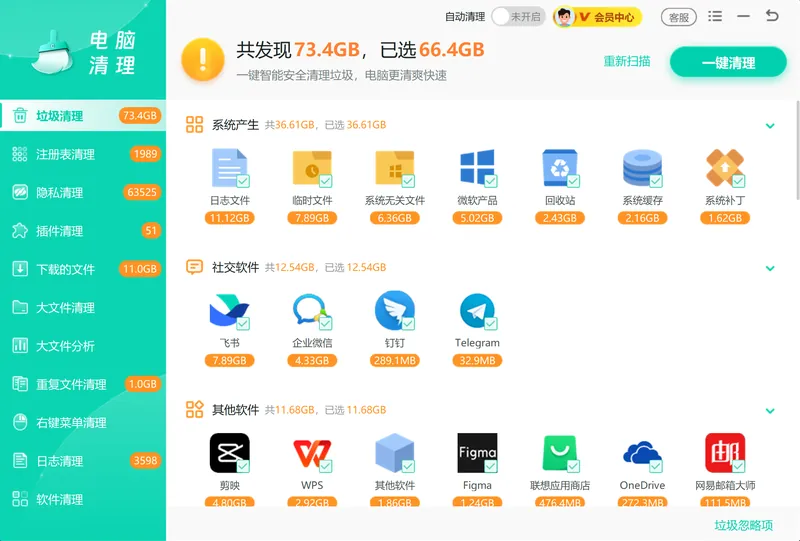
扫出来的结果会按类别排好,你可以看清楚每项是什么再决定删不删,不会手滑删掉有用的文件。像系统缓存和浏览器历史这两种通常是占空间的大头,勾上它们一键清理就行,比手动翻 %temp% 再一个个辨认可靠得多。
有些C盘空间紧张的问题,是大型文件散落在各个项目文件夹里,自己找起来很费劲。软领Windows优化大师里的C盘瘦身功能会优先扫描C盘上单个超过50MB的文件,按大小倒序排出来,直接告诉你哪些大文件占用了宝贵空间。
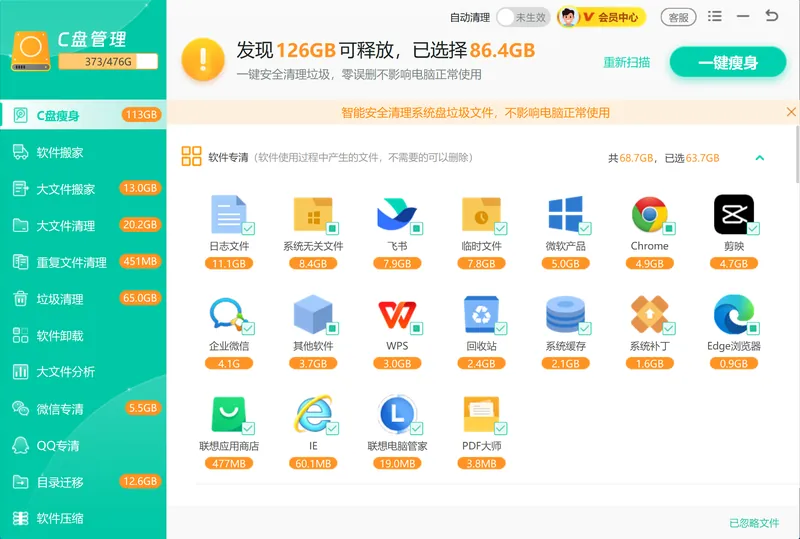
软领是知名国产软件品牌,20年技术沉淀、服务千万用户,旗下软件在Windows工具领域有很好的口碑。软领Windows优化大师在软领官网 wyouhua.com 直接下载,安装过程中没有捆绑勾选项,装好就能用。如果遇到复杂情况,软件界面右下角有客服按钮可以直接联系真人工,需要时还能预约工程师远程协助排查。

方法3 手动删除临时文件夹
%temp% 和 C:\Windows\Temp 是两个最容易被忽略的垃圾聚集地。软件解压、安装、运行时都会往这里面写临时文件,多数程序用完不删,日积月累能达到几GB。直接全选删掉不会影响系统运行,跳过报“文件正在使用”的项即可。
操作步骤
- 按 Win+R 键,输入
%temp%回车。这是当前用户的临时文件夹,里面全是软件运行留下的临时文件。 - 按 Ctrl+A 全选所有文件和文件夹,再按 Shift+Del 彻底删除。如果弹出“文件正在使用”的提示,勾上“为所有当前项目执行此操作”点“跳过”。
- 再按 Win+R 键,输入
C:\Windows\Temp回车,同样 Ctrl+A 全选后 Shift+Del 删除,被占用的文件跳过即可。
方法4 命令行批量清除缓存与日志
手动删临时文件夹只能清掉当前用户的内容,有些深层缓存放的位置很深,用命令行能更彻底地把整个目录清掉再重建。这个方法适合动手能力强的用户,几条命令下去效果立竿见影。
操作步骤
- 在任务栏搜索框输入 cmd,右边选“以管理员身份运行”。
- 输入
del /f /s /q %temp%\*回车,等命令跑完。这行命令会强制删除%temp%下的所有文件和子目录内容。 - 接着输入
rd /s /q %temp%把%temp%目录本身也删掉,再输入mkdir %temp%重建一个空的临时文件夹。 - 如果Chrome占用空间大,可以再执行
del /q /s "%LocalAppData%\Google\Chrome\User Data\Default\Cache\*"清空浏览器缓存目录。
方法5 清理Windows更新缓存
Windows更新时下载的安装包和备份文件都堆在 C:\Windows\SoftwareDistribution\Download 里。系统长期不重装的话,这个文件夹里能积压几个版本的更新包,轻松达到5GB以上。清掉它不会影响已经安装的更新,只是下次检查更新时需要重新下载增量文件。
'/%3E%3Crect%20x='28'%20y='94'%20width='169'%20height='78'%20rx='12'%20fill='%23ffffff'%20stroke='%2315b88a'%20stroke-width='2'/%3E%3Ccircle%20cx='48'%20cy='94'%20r='15'%20fill='%2315b88a'/%3E%3Ctext%20x='48.0'%20y='99'%20font-family='Segoe%20UI,Microsoft%20YaHei,PingFang%20SC,sans-serif'%20font-size='14'%20fill='%23ffffff'%20text-anchor='middle'%20font-weight='700'%3E1%3C/text%3E%3Ctext%20x='112.66666666666667'%20y='138.0'%20font-family='Segoe%20UI,Microsoft%20YaHei,PingFang%20SC,sans-serif'%20font-size='15'%20fill='%231f2d3d'%20text-anchor='middle'%20font-weight='600'%3E停止wuauserv服务%3C/text%3E%3Cpath%20d='M201%20124%20l9%209%20l-9%209'%20fill='none'%20stroke='%2315b88a'%20stroke-width='3'%20stroke-linecap='round'%20stroke-linejoin='round'/%3E%3Crect%20x='215'%20y='94'%20width='169'%20height='78'%20rx='12'%20fill='%23ffffff'%20stroke='%2315b88a'%20stroke-width='2'/%3E%3Ccircle%20cx='235'%20cy='94'%20r='15'%20fill='%2315b88a'/%3E%3Ctext%20x='235.33333333333334'%20y='99'%20font-family='Segoe%20UI,Microsoft%20YaHei,PingFang%20SC,sans-serif'%20font-size='14'%20fill='%23ffffff'%20text-anchor='middle'%20font-weight='700'%3E2%3C/text%3E%3Ctext%20x='300.0'%20y='138.0'%20font-family='Segoe%20UI,Microsoft%20YaHei,PingFang%20SC,sans-serif'%20font-size='15'%20fill='%231f2d3d'%20text-anchor='middle'%20font-weight='600'%3E清空Download目录%3C/text%3E%3Cpath%20d='M389%20124%20l9%209%20l-9%209'%20fill='none'%20stroke='%2315b88a'%20stroke-width='3'%20stroke-linecap='round'%20stroke-linejoin='round'/%3E%3Crect%20x='403'%20y='94'%20width='169'%20height='78'%20rx='12'%20fill='%2315b88a'%20stroke='%2315b88a'%20stroke-width='2'/%3E%3Ccircle%20cx='423'%20cy='94'%20r='15'%20fill='%230a9472'/%3E%3Ctext%20x='422.6666666666667'%20y='99'%20font-family='Segoe%20UI,Microsoft%20YaHei,PingFang%20SC,sans-serif'%20font-size='14'%20fill='%23ffffff'%20text-anchor='middle'%20font-weight='700'%3E3%3C/text%3E%3Ctext%20x='487.33333333333337'%20y='138.0'%20font-family='Segoe%20UI,Microsoft%20YaHei,PingFang%20SC,sans-serif'%20font-size='15'%20fill='%23ffffff'%20text-anchor='middle'%20font-weight='600'%3E重启服务%3C/text%3E%3C/svg%3E)
操作步骤
- 按 Win+R 键,输入
services.msc回车。在服务列表里找到“Windows Update”,右键点“停止”。 - 打开文件资源管理器,把
C:\Windows\SoftwareDistribution\Download粘贴到地址栏回车。 - Ctrl+A 全选文件夹内的所有内容,Shift+Del 彻底删除。
- 回到服务窗口,右键“Windows Update”选“启动”,恢复更新服务正常运行。
方法6 用wevtutil清空膨胀的系统与应用程序日志
事件查看器里的“系统”和“应用程序”日志长期不清理会膨胀到数GB。这些日志记录了每次系统启动、驱动加载和软件运行的事件,日积月累相当可观。用 wevtutil 命令可以安全清空日志内容,日志结构保留,新事件照常写入。
操作步骤
- 搜索框输入 cmd,右键“以管理员身份运行”。
- 输入
wevtutil cl "System"回车,清空系统日志。 - 再输入
wevtutil cl "Application"回车,清空应用程序日志。 - 打开事件查看器(搜索框输入“事件查看器”),点击“Windows日志”→“系统”,确认日志列表已清空,系统产生了新事件说明日志写入功能正常。
常见问题
磁盘清理和%temp%删除有什么区别?
磁盘清理主要删除系统能识别的缓存——回收站、缩略图、递送优化文件和更新备份,安全但覆盖范围有限。%temp% 里存的是第三方软件运行时产生的临时文件,系统不管理这些,必须手动清。两者互补,前者清系统垃圾,后者清程序残留。
清理Windows更新缓存安全吗,会不会导致系统无法更新?
安全。删除 C:\Windows\SoftwareDistribution\Download 只清掉下载的安装包,已经装上的更新不受影响。下次系统检查更新时会重新下载需要的文件,更新功能完全正常。
shift+del删不掉某些文件怎么办?
弹出“文件正在使用”是正常的。temp文件夹里有些文件被正在运行的程序占用,系统不让删。跳过去就行,这些文件一般在下次重启后会自动释放,或者程序关闭后再删就能成功。
命令行del和rd执行后为什么提示拒绝访问?
通常是因为cmd没有以管理员身份运行。关掉当前窗口,重新在搜索框输入cmd,一定要右键选“以管理员身份运行”,再执行命令就能绕过权限限制。
如何判断哪些大文件可以手动删除?
用软领Windows优化大师里的C盘瘦身功能扫描,结果按文件大小倒序,能看到每个文件的路径和大小。路径里有 %temp%、Download、Cache 字样的一般是缓存或临时文件,可以放心删。不确定用途的文件先搜一下文件名再动手,不确定就别删。
推荐阅读
相关推荐
 电脑垃圾清理命令电脑垃圾清理工具系统垃圾文件清理软领Windows优化大师






 提示
提示