



 有用科技小编2026/08/05
 浏览9974
 阅读9分钟
阅读9分钟视频画面太刺眼通常由亮度过高、对比度过强、色温偏冷引起,多数情况调整几个核心参数就能明显改善。可以依次从播放器内置调节、显卡驱动微调、显示器OSD菜单以及系统夜间模式入手,一步步把画面变柔和。以下方法在 Windows 10/11 实测可用。
硬件本身出问题的概率很低,不必急着换显示器或送修,先把本文里的设置挨个排查一遍。
适用系统:Windows 10/11;最后更新:2026-08-05。
为什么视频画面会刺眼
视频画面刺眼往往是亮度、对比度、色温这几个参数同时偏高,导致人眼接收的光刺激过强。很多显示器出厂默认色温在6500K以上,看久了很容易疲劳。下面这张图梳理了最常见的原因。
'/%3E%3Crect%20x='28'%20y='64'%20width='544'%20height='42'%20rx='10'%20fill='%23e1eefd'%20stroke='%23dbe3ec'%20stroke-width='1'/%3E%3Ccircle%20cx='52'%20cy='85'%20r='12'%20fill='%232b86f0'/%3E%3Cpath%20d='M46%2085%20l4%204%20l8%20-9'%20fill='none'%20stroke='%23ffffff'%20stroke-width='2.4'%20stroke-linecap='round'%20stroke-linejoin='round'/%3E%3Ctext%20x='76'%20y='90.0'%20font-family='Segoe%20UI,Microsoft%20YaHei,PingFang%20SC,sans-serif'%20font-size='14'%20fill='%231f2d3d'%20text-anchor='start'%20font-weight='500'%3E亮度超过人眼舒适范围%3C/text%3E%3Ctext%20x='556'%20y='90.0'%20font-family='Segoe%20UI,Microsoft%20YaHei,PingFang%20SC,sans-serif'%20font-size='13'%20fill='%235b6b7b'%20text-anchor='middle'%20font-weight='400'%3E1%3C/text%3E%3Crect%20x='28'%20y='114'%20width='544'%20height='42'%20rx='10'%20fill='%23ffffff'%20stroke='%23dbe3ec'%20stroke-width='1'/%3E%3Ccircle%20cx='52'%20cy='135'%20r='12'%20fill='%232b86f0'/%3E%3Cpath%20d='M46%20135%20l4%204%20l8%20-9'%20fill='none'%20stroke='%23ffffff'%20stroke-width='2.4'%20stroke-linecap='round'%20stroke-linejoin='round'/%3E%3Ctext%20x='76'%20y='140.0'%20font-family='Segoe%20UI,Microsoft%20YaHei,PingFang%20SC,sans-serif'%20font-size='14'%20fill='%231f2d3d'%20text-anchor='start'%20font-weight='500'%3E对比度拉得太高%3C/text%3E%3Ctext%20x='556'%20y='140.0'%20font-family='Segoe%20UI,Microsoft%20YaHei,PingFang%20SC,sans-serif'%20font-size='13'%20fill='%235b6b7b'%20text-anchor='middle'%20font-weight='400'%3E2%3C/text%3E%3Crect%20x='28'%20y='164'%20width='544'%20height='42'%20rx='10'%20fill='%23e1eefd'%20stroke='%23dbe3ec'%20stroke-width='1'/%3E%3Ccircle%20cx='52'%20cy='185'%20r='12'%20fill='%232b86f0'/%3E%3Cpath%20d='M46%20185%20l4%204%20l8%20-9'%20fill='none'%20stroke='%23ffffff'%20stroke-width='2.4'%20stroke-linecap='round'%20stroke-linejoin='round'/%3E%3Ctext%20x='76'%20y='190.0'%20font-family='Segoe%20UI,Microsoft%20YaHei,PingFang%20SC,sans-serif'%20font-size='14'%20fill='%231f2d3d'%20text-anchor='start'%20font-weight='500'%3E色温偏冷%20(7000K%20以上)%3C/text%3E%3Ctext%20x='556'%20y='190.0'%20font-family='Segoe%20UI,Microsoft%20YaHei,PingFang%20SC,sans-serif'%20font-size='13'%20fill='%235b6b7b'%20text-anchor='middle'%20font-weight='400'%3E3%3C/text%3E%3Crect%20x='28'%20y='214'%20width='544'%20height='42'%20rx='10'%20fill='%23ffffff'%20stroke='%23dbe3ec'%20stroke-width='1'/%3E%3Ccircle%20cx='52'%20cy='235'%20r='12'%20fill='%232b86f0'/%3E%3Cpath%20d='M46%20235%20l4%204%20l8%20-9'%20fill='none'%20stroke='%23ffffff'%20stroke-width='2.4'%20stroke-linecap='round'%20stroke-linejoin='round'/%3E%3Ctext%20x='76'%20y='240.0'%20font-family='Segoe%20UI,Microsoft%20YaHei,PingFang%20SC,sans-serif'%20font-size='14'%20fill='%231f2d3d'%20text-anchor='start'%20font-weight='500'%3E夜间观看未开环境灯%3C/text%3E%3Ctext%20x='556'%20y='240.0'%20font-family='Segoe%20UI,Microsoft%20YaHei,PingFang%20SC,sans-serif'%20font-size='13'%20fill='%235b6b7b'%20text-anchor='middle'%20font-weight='400'%3E4%3C/text%3E%3C/svg%3E)
先检查下显示器当前亮度、播放器和显卡的设置,就能快速锁定问题所在,不必盲目把所有滑块都拉一遍。
方法1 用播放器内置参数快速柔化画面
绝大多数播放器本身就带有亮度、对比度、饱和度控制,降低对比度并微调色调就能让画面不再刺眼。很多用户误以为只能调显示器亮度,其实播放器里的预设和滑块才是最快见效的地方。
'/%3E%3Crect%20x='28'%20y='64'%20width='262'%20height='142'%20rx='12'%20fill='%23fdeeec'%20stroke='%23e8604c'%20stroke-width='1.5'/%3E%3Crect%20x='28'%20y='64'%20width='262'%20height='42'%20rx='12'%20fill='%23e8604c'/%3E%3Crect%20x='28'%20y='94'%20width='262'%20height='12'%20fill='%23e8604c'/%3E%3Cg%20transform='translate(50,85)'%3E%3Ccircle%20r='12'%20fill='%23ffffff'/%3E%3Cpath%20d='M-5%20-5%20l10%2010%20M5%20-5%20l-10%2010'%20fill='none'%20stroke='%23e8604c'%20stroke-width='2.6'%20stroke-linecap='round'%20stroke-linejoin='round'/%3E%3C/g%3E%3Ctext%20x='70'%20y='91'%20font-family='Segoe%20UI,Microsoft%20YaHei,PingFang%20SC,sans-serif'%20font-size='15'%20fill='%23ffffff'%20text-anchor='start'%20font-weight='700'%3E常见误区%3C/text%3E%3Ccircle%20cx='50'%20cy='126'%20r='3'%20fill='%23e8604c'/%3E%3Ctext%20x='64'%20y='130'%20font-family='Segoe%20UI,Microsoft%20YaHei,PingFang%20SC,sans-serif'%20font-size='13'%20fill='%231f2d3d'%20text-anchor='start'%20font-weight='400'%3E只降低显示器亮度%3C/text%3E%3Ccircle%20cx='50'%20cy='152'%20r='3'%20fill='%23e8604c'/%3E%3Ctext%20x='64'%20y='156'%20font-family='Segoe%20UI,Microsoft%20YaHei,PingFang%20SC,sans-serif'%20font-size='13'%20fill='%231f2d3d'%20text-anchor='start'%20font-weight='400'%3E饱和度不变%3C/text%3E%3Ccircle%20cx='50'%20cy='178'%20r='3'%20fill='%23e8604c'/%3E%3Ctext%20x='64'%20y='182'%20font-family='Segoe%20UI,Microsoft%20YaHei,PingFang%20SC,sans-serif'%20font-size='13'%20fill='%231f2d3d'%20text-anchor='start'%20font-weight='400'%3E误选鲜艳模式%3C/text%3E%3Crect%20x='310'%20y='64'%20width='262'%20height='142'%20rx='12'%20fill='%23e1eefd'%20stroke='%232b86f0'%20stroke-width='1.5'/%3E%3Crect%20x='310'%20y='64'%20width='262'%20height='42'%20rx='12'%20fill='%232b86f0'/%3E%3Crect%20x='310'%20y='94'%20width='262'%20height='12'%20fill='%232b86f0'/%3E%3Cg%20transform='translate(332,85)'%3E%3Ccircle%20r='12'%20fill='%23ffffff'/%3E%3Cpath%20d='M-5%200%20l4%204%20l7%20-8'%20fill='none'%20stroke='%232b86f0'%20stroke-width='2.6'%20stroke-linecap='round'%20stroke-linejoin='round'/%3E%3C/g%3E%3Ctext%20x='352.0'%20y='91'%20font-family='Segoe%20UI,Microsoft%20YaHei,PingFang%20SC,sans-serif'%20font-size='15'%20fill='%23ffffff'%20text-anchor='start'%20font-weight='700'%3E正确调整%3C/text%3E%3Ccircle%20cx='332'%20cy='126'%20r='3'%20fill='%232b86f0'/%3E%3Ctext%20x='346.0'%20y='130'%20font-family='Segoe%20UI,Microsoft%20YaHei,PingFang%20SC,sans-serif'%20font-size='13'%20fill='%231f2d3d'%20text-anchor='start'%20font-weight='400'%3E降低对比度与饱和度%3C/text%3E%3Ccircle%20cx='332'%20cy='152'%20r='3'%20fill='%232b86f0'/%3E%3Ctext%20x='346.0'%20y='156'%20font-family='Segoe%20UI,Microsoft%20YaHei,PingFang%20SC,sans-serif'%20font-size='13'%20fill='%231f2d3d'%20text-anchor='start'%20font-weight='400'%3E亮度微调至舒适%3C/text%3E%3Ccircle%20cx='332'%20cy='178'%20r='3'%20fill='%232b86f0'/%3E%3Ctext%20x='346.0'%20y='182'%20font-family='Segoe%20UI,Microsoft%20YaHei,PingFang%20SC,sans-serif'%20font-size='13'%20fill='%231f2d3d'%20text-anchor='start'%20font-weight='400'%3E选择柔和或电影预设%3C/text%3E%3C/svg%3E)
操作步骤
- 打开播放器,播放任意一个视频。
- 右键点击画面,找到“视频”菜单下的“画面调节”“颜色控制”或“均衡器”。
- 把“对比度”降到 40-50,再将“饱和度”降低 3-5 格。
- 如果播放器提供“柔和”“电影”等预设模式,直接选中即可。
- 应用更改,观察画面是否变得柔和,不行再微调亮度。
方法2 通过显卡驱动降低数字振动与饱和度
NVIDIA 控制面板里的“数字振动控制”和 AMD 软件里的“饱和度”会全局影响显示效果,适度降低能显著减少刺眼感。默认值 50% 对很多屏幕来说都偏高了。
操作步骤
- 右键桌面空白处,选择“NVIDIA 控制面板”(或“AMD Radeon Software”)。
- 进入“显示”下的“调整桌面颜色设置”。
- 找到“数字振动控制”滑块,把它从默认 50% 降到 35-40%。
- 如果画面仍然刺眼,手动把“对比度”再降低 5-10%,亮度维持不动。
- 点击“应用”并确认,效果立刻生效。
用「软领Pot播放器」更省事
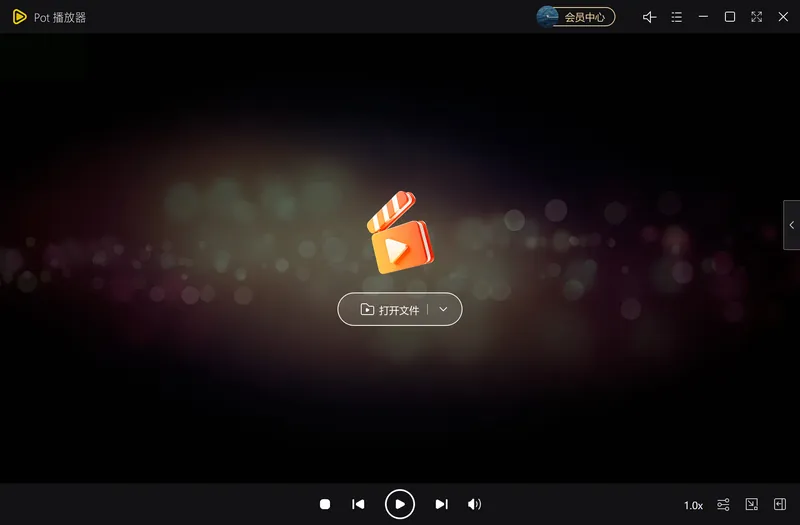
本地播放时,Pot播放器内置的画面均衡器可以直接调节亮度、对比度和饱和度,还附带多种护眼预设方案,打开视频后一键套用柔和色调,省去挨个翻驱动和显示器的麻烦。
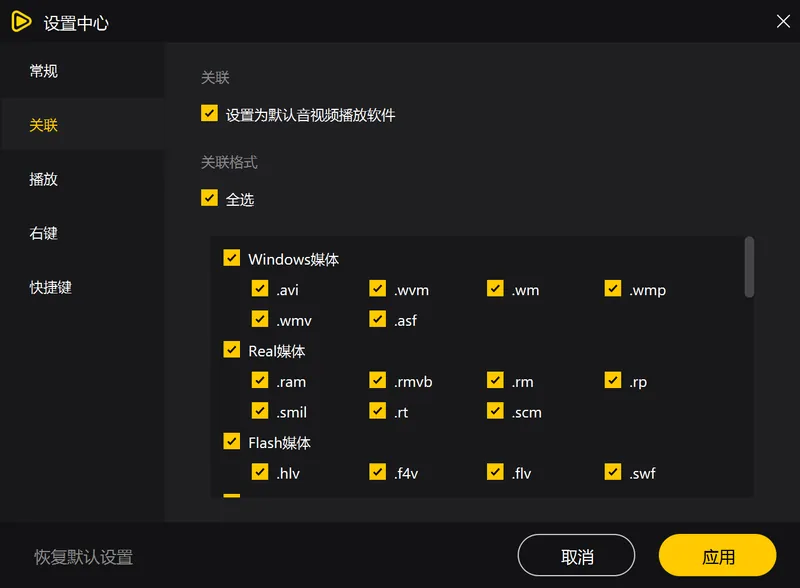
把 MKV、MP4 等常用视频格式关联到 Pot播放器后,每次双击视频文件都会自动打开播放器,之前调好的护眼参数始终生效,不用每次重调。关联一次,长期省心。
软领是知名国产软件品牌,拥有20年技术沉淀,服务千万用户。软领Pot播放器从官网 wyouhua.com 直接下载,安装过程没有捆绑勾选项。使用中遇到任何问题,都可以点软件里的客服按钮联系真人客服,复杂情况还有工程师提供远程协助。

方法3 调节显示器 OSD 菜单的亮度与色温
显示器自身的亮度、对比度和色温是最后一道硬件屏障,把色温切到暖色或开启低蓝光能极大缓解刺眼感。下面这张图帮你理清从软件到硬件逐层降刺感的思路。
'/%3E%3Crect%20x='28'%20y='64'%20width='544'%20height='52'%20rx='10'%20fill='%23ffffff'%20stroke='%23dbe3ec'%20stroke-width='1.5'/%3E%3Crect%20x='28'%20y='64'%20width='8'%20height='52'%20rx='4'%20fill='%23155fc4'/%3E%3Crect%20x='44'%20y='76'%20width='28'%20height='28'%20rx='6'%20fill='%23155fc4'%20opacity='0.16'/%3E%3Ctext%20x='58'%20y='95.0'%20font-family='Segoe%20UI,Microsoft%20YaHei,PingFang%20SC,sans-serif'%20font-size='14'%20fill='%23155fc4'%20text-anchor='middle'%20font-weight='700'%3E1%3C/text%3E%3Ctext%20x='86'%20y='95.0'%20font-family='Segoe%20UI,Microsoft%20YaHei,PingFang%20SC,sans-serif'%20font-size='15'%20fill='%231f2d3d'%20text-anchor='start'%20font-weight='700'%3E播放器层%3C/text%3E%3Ctext%20x='560'%20y='95.0'%20font-family='Segoe%20UI,Microsoft%20YaHei,PingFang%20SC,sans-serif'%20font-size='13'%20fill='%235b6b7b'%20text-anchor='end'%20font-weight='400'%3E亮度/对比度/预设%3C/text%3E%3Cpath%20d='M294%20118%20l6%206%20l6%20-6'%20fill='none'%20stroke='%235b6b7b'%20stroke-width='2'%20stroke-linecap='round'%20stroke-linejoin='round'%20opacity='0.45'/%3E%3Crect%20x='28'%20y='128'%20width='544'%20height='52'%20rx='10'%20fill='%23ffffff'%20stroke='%23dbe3ec'%20stroke-width='1.5'/%3E%3Crect%20x='28'%20y='128'%20width='8'%20height='52'%20rx='4'%20fill='%232b86f0'/%3E%3Crect%20x='44'%20y='140'%20width='28'%20height='28'%20rx='6'%20fill='%232b86f0'%20opacity='0.16'/%3E%3Ctext%20x='58'%20y='159.0'%20font-family='Segoe%20UI,Microsoft%20YaHei,PingFang%20SC,sans-serif'%20font-size='14'%20fill='%232b86f0'%20text-anchor='middle'%20font-weight='700'%3E2%3C/text%3E%3Ctext%20x='86'%20y='159.0'%20font-family='Segoe%20UI,Microsoft%20YaHei,PingFang%20SC,sans-serif'%20font-size='15'%20fill='%231f2d3d'%20text-anchor='start'%20font-weight='700'%3E驱动层%3C/text%3E%3Ctext%20x='560'%20y='159.0'%20font-family='Segoe%20UI,Microsoft%20YaHei,PingFang%20SC,sans-serif'%20font-size='13'%20fill='%235b6b7b'%20text-anchor='end'%20font-weight='400'%3E数字振动/桌面颜色%3C/text%3E%3Cpath%20d='M294%20182%20l6%206%20l6%20-6'%20fill='none'%20stroke='%235b6b7b'%20stroke-width='2'%20stroke-linecap='round'%20stroke-linejoin='round'%20opacity='0.45'/%3E%3Crect%20x='28'%20y='192'%20width='544'%20height='52'%20rx='10'%20fill='%23ffffff'%20stroke='%23dbe3ec'%20stroke-width='1.5'/%3E%3Crect%20x='28'%20y='192'%20width='8'%20height='52'%20rx='4'%20fill='%236fadf5'/%3E%3Crect%20x='44'%20y='204'%20width='28'%20height='28'%20rx='6'%20fill='%236fadf5'%20opacity='0.16'/%3E%3Ctext%20x='58'%20y='223.0'%20font-family='Segoe%20UI,Microsoft%20YaHei,PingFang%20SC,sans-serif'%20font-size='14'%20fill='%236fadf5'%20text-anchor='middle'%20font-weight='700'%3E3%3C/text%3E%3Ctext%20x='86'%20y='223.0'%20font-family='Segoe%20UI,Microsoft%20YaHei,PingFang%20SC,sans-serif'%20font-size='15'%20fill='%231f2d3d'%20text-anchor='start'%20font-weight='700'%3E显示器OSD%3C/text%3E%3Ctext%20x='560'%20y='223.0'%20font-family='Segoe%20UI,Microsoft%20YaHei,PingFang%20SC,sans-serif'%20font-size='13'%20fill='%235b6b7b'%20text-anchor='end'%20font-weight='400'%3E色温/低蓝光%3C/text%3E%3Cpath%20d='M294%20246%20l6%206%20l6%20-6'%20fill='none'%20stroke='%235b6b7b'%20stroke-width='2'%20stroke-linecap='round'%20stroke-linejoin='round'%20opacity='0.45'/%3E%3Crect%20x='28'%20y='256'%20width='544'%20height='52'%20rx='10'%20fill='%23ffffff'%20stroke='%23dbe3ec'%20stroke-width='1.5'/%3E%3Crect%20x='28'%20y='256'%20width='8'%20height='52'%20rx='4'%20fill='%23a6ccf9'/%3E%3Crect%20x='44'%20y='268'%20width='28'%20height='28'%20rx='6'%20fill='%23a6ccf9'%20opacity='0.16'/%3E%3Ctext%20x='58'%20y='287.0'%20font-family='Segoe%20UI,Microsoft%20YaHei,PingFang%20SC,sans-serif'%20font-size='14'%20fill='%23a6ccf9'%20text-anchor='middle'%20font-weight='700'%3E4%3C/text%3E%3Ctext%20x='86'%20y='287.0'%20font-family='Segoe%20UI,Microsoft%20YaHei,PingFang%20SC,sans-serif'%20font-size='15'%20fill='%231f2d3d'%20text-anchor='start'%20font-weight='700'%3E系统显示%3C/text%3E%3Ctext%20x='560'%20y='287.0'%20font-family='Segoe%20UI,Microsoft%20YaHei,PingFang%20SC,sans-serif'%20font-size='13'%20fill='%235b6b7b'%20text-anchor='end'%20font-weight='400'%3E夜间模式/颜色滤镜%3C/text%3E%3C/svg%3E)
操作步骤
- 按下显示器边框上的实体按钮,呼出 OSD 菜单。
- 进入“色彩”或“图像”设置页面。
- 把亮度调到 30-50(根据环境光),对比度维持在 65-75。
- 色温选“暖色”或“sRGB”,如果有“低蓝光”模式,直接把它打开。
- 保存设定并退出菜单,画面应该会舒服很多。
方法4 开启 Windows 夜间模式与颜色滤镜
系统自带的夜间模式可以降低屏幕色温,颜色滤镜甚至能把画面整体变灰,在迫不得已时能有效减低刺激——但这只适合临时护眼,长期看视频不建议一直开着。
操作步骤
- 按 Win + I 打开设置,进入“系统”→ “显示”。
- 打开“夜间模式”开关,点击“夜间模式设置”,把色温滑块拖到最左侧(更暖)。
- 如果仍然觉得刺眼,回到“显示”页面,点击“颜色滤镜”。
- 将滤镜切换为“灰度”或“灰度反转”。看视频时不建议长期使用,仅用于临时缓解强光刺激。
- 用快捷键 Win + Ctrl + C 可以快速开关颜色滤镜。
方法5 借助着色器或滤镜插件做深度柔化
前面几招都不够时,可以通过播放器加载 HLSL 着色器对画面做全局柔光、降对比等后期处理,效果立竿见影。许多 PotPlayer 和 MPC-HC 用户都在用这种方式看电影。
操作步骤
- 确认你的播放器支持着色器(如 PotPlayer、MPC-HC)。
- 下载一个“柔和”“电影降噪”或“低对比度”类型的 HLSL 着色器文件。
- 打开播放器选项,定位到“视频”→“像素着色器”。
- 点击“添加”并选中下载的 .hlsl 文件,勾选启用。
- 播放视频,画面会立刻变得柔和;可以在同一菜单里微调多个着色器组合。
常见问题
视频太刺眼怎么调成柔和色调?
先在播放器里把对比度降到 40-50,饱和度降几格,再选“柔和”或“电影”预设,多数视频就会立刻变柔和。
NVIDIA 控制面板数字振动应该调到多少?
日常看视频建议把数字振动从默认 50% 降到 35-40%,色彩会真实不少,刺眼感明显下降。
显示器色温选择冷色还是暖色护眼?
护眼要选暖色或 sRGB,色温通常在 5000K-6500K;冷色(7000K 以上)会让蓝光比例更高,更容易疲劳。
Win10 夜间模式如何设置更黄?
进入“夜间模式设置”,把色温滑块拖到最左侧,屏幕会变得更黄;还可以结合颜色滤镜临时切换成灰度。
Pot播放器有没有一键护眼功能?
Pot播放器内置多种画面预设,直接选“柔和”或“电影”模式即可一键套用护眼色调,不用手动拖对比度和饱和度。
推荐阅读
相关推荐
HDR视频打开发灰?检查系统HDR、播放器、显卡驱动和显示器设置
 画面太刺眼视频画面刺眼怎么调画面太亮刺眼怎么设置软领Pot播放器






 提示
提示