



 有用科技小编2026/08/04
 浏览9946
 阅读11分钟
10bit视频播放需要显卡支持HEVC硬解、播放器开启硬件加速,以及显示器支持10位色深。中低配置通过软领Pot播放器内置解码也能流畅观看。
多数播放卡顿是解码设置或驱动版本造成的,硬件大多满足基础需求,不必急着升级显卡。以下方法在 Windows 10/11 实测可用。
适用系统:Windows 10/11;最后更新:2026-08-04。
10bit视频播放为什么挑配置?
打开一部4K 10bit HEVC电影,播放器画面卡成幻灯片,或者颜色出现一圈一圈的断层——这往往和显卡硬解能力直接相关。10bit视频不像普通8bit那样宽松,它对整个播放链路都有要求,涉及显卡、播放器、显示器三环。
'/%3E%3Crect%20x='28'%20y='64'%20width='171'%20height='96'%20rx='12'%20fill='%23ffffff'%20stroke='%23dbe3ec'%20stroke-width='1.5'/%3E%3Crect%20x='28'%20y='64'%20width='171'%20height='6'%20rx='3'%20fill='%232b86f0'/%3E%3Ccircle%20cx='58'%20cy='106'%20r='17'%20fill='%23e1eefd'/%3E%3Cg%20transform='translate(58,106)'%3E%3Cpath%20d='M0%20-9%20L9%208%20L-9%208%20Z'%20fill='none'%20stroke='%232b86f0'%20stroke-width='2.4'%20stroke-linejoin='round'/%3E%3Cline%20x1='0'%20y1='-2'%20x2='0'%20y2='3'%20stroke='%232b86f0'%20stroke-width='2.4'%20stroke-linecap='round'/%3E%3Ccircle%20cx='0'%20cy='6'%20r='1.4'%20fill='%232b86f0'/%3E%3C/g%3E%3Ctext%20x='82.0'%20y='102'%20font-family='Segoe%20UI,Microsoft%20YaHei,PingFang%20SC,sans-serif'%20font-size='15'%20fill='%231f2d3d'%20text-anchor='start'%20font-weight='700'%3E显卡硬解%3C/text%3E%3Ctext%20x='82.0'%20y='124'%20font-family='Segoe%20UI,Microsoft%20YaHei,PingFang%20SC,sans-serif'%20font-size='12.5'%20fill='%235b6b7b'%20text-anchor='start'%20font-weight='400'%3E10bit%20HEVC需硬件%3C/text%3E%3Ctext%20x='82.0'%20y='142'%20font-family='Segoe%20UI,Microsoft%20YaHei,PingFang%20SC,sans-serif'%20font-size='12.5'%20fill='%235b6b7b'%20text-anchor='start'%20font-weight='400'%3E解码%3C/text%3E%3Crect%20x='215'%20y='64'%20width='171'%20height='96'%20rx='12'%20fill='%23ffffff'%20stroke='%23dbe3ec'%20stroke-width='1.5'/%3E%3Crect%20x='215'%20y='64'%20width='171'%20height='6'%20rx='3'%20fill='%23155fc4'/%3E%3Ccircle%20cx='245'%20cy='106'%20r='17'%20fill='%23e1eefd'/%3E%3Cg%20transform='translate(245,106)'%3E%3Cline%20x1='-7'%20y1='-7'%20x2='7'%20y2='7'%20stroke='%232b86f0'%20stroke-width='2.6'%20stroke-linecap='round'/%3E%3Cline%20x1='7'%20y1='-7'%20x2='-7'%20y2='7'%20stroke='%232b86f0'%20stroke-width='2.6'%20stroke-linecap='round'/%3E%3C/g%3E%3Ctext%20x='268.66666666666663'%20y='102'%20font-family='Segoe%20UI,Microsoft%20YaHei,PingFang%20SC,sans-serif'%20font-size='15'%20fill='%231f2d3d'%20text-anchor='start'%20font-weight='700'%3E播放器解码%3C/text%3E%3Ctext%20x='268.66666666666663'%20y='124'%20font-family='Segoe%20UI,Microsoft%20YaHei,PingFang%20SC,sans-serif'%20font-size='12.5'%20fill='%235b6b7b'%20text-anchor='start'%20font-weight='400'%3E软解对CPU要求高%3C/text%3E%3Crect%20x='401'%20y='64'%20width='171'%20height='96'%20rx='12'%20fill='%23ffffff'%20stroke='%23dbe3ec'%20stroke-width='1.5'/%3E%3Crect%20x='401'%20y='64'%20width='171'%20height='6'%20rx='3'%20fill='%232b86f0'/%3E%3Ccircle%20cx='431'%20cy='106'%20r='17'%20fill='%23e1eefd'/%3E%3Cg%20transform='translate(431,106)'%3E%3Cpath%20d='M8%20-2%20A9%209%200%201%200%206%207'%20fill='none'%20stroke='%232b86f0'%20stroke-width='2.4'%20stroke-linecap='round'/%3E%3Cpath%20d='M8%20-8%20L8%20-2%20L2%20-2'%20fill='none'%20stroke='%232b86f0'%20stroke-width='2.4'%20stroke-linecap='round'%20stroke-linejoin='round'/%3E%3C/g%3E%3Ctext%20x='455.3333333333333'%20y='102'%20font-family='Segoe%20UI,Microsoft%20YaHei,PingFang%20SC,sans-serif'%20font-size='15'%20fill='%231f2d3d'%20text-anchor='start'%20font-weight='700'%3E显示器色深%3C/text%3E%3Ctext%20x='455.3333333333333'%20y='124'%20font-family='Segoe%20UI,Microsoft%20YaHei,PingFang%20SC,sans-serif'%20font-size='12.5'%20fill='%235b6b7b'%20text-anchor='start'%20font-weight='400'%3E10bit面板完整显%3C/text%3E%3Ctext%20x='455.3333333333333'%20y='142'%20font-family='Segoe%20UI,Microsoft%20YaHei,PingFang%20SC,sans-serif'%20font-size='12.5'%20fill='%235b6b7b'%20text-anchor='start'%20font-weight='400'%3E示%3C/text%3E%3C/svg%3E)
先理清这三个方向,再对照下面的方法逐步检查,大部分机器都能在只调设置的情况下流畅看10bit视频。
方法1 让播放器启用硬件加速解码
在播放器设置中开启DXVA2或D3D11硬解可大幅降低CPU占用,多数配置都能流畅播放。很多卡顿其实是因为播放器走了纯CPU软解,遇上10bit HEVC码流,性能差一点的处理器直接吃满。
操作步骤
- 打开支持10bit的播放器,进入「选项」或「设置」,找到「解码器」或「视频」分类。
- 定位到「硬件加速」或「硬件解码」设置,选择「DXVA2 (native)」或「D3D11」。如果列表里没有,试一下「自动」或「优先使用硬件解码」。
- 若选项灰显无法点击,先确认显卡驱动版本(参见方法3),更新后重启播放器再试。
- 播放一部10bit视频,打开任务管理器查看GPU使用率,若视频引擎有负载且CPU占用明显下降,说明硬解已生效。
'/%3E%3Crect%20x='28'%20y='64'%20width='262'%20height='116'%20rx='12'%20fill='%23fdeeec'%20stroke='%23e8604c'%20stroke-width='1.5'/%3E%3Crect%20x='28'%20y='64'%20width='262'%20height='42'%20rx='12'%20fill='%23e8604c'/%3E%3Crect%20x='28'%20y='94'%20width='262'%20height='12'%20fill='%23e8604c'/%3E%3Cg%20transform='translate(50,85)'%3E%3Ccircle%20r='12'%20fill='%23ffffff'/%3E%3Cpath%20d='M-5%20-5%20l10%2010%20M5%20-5%20l-10%2010'%20fill='none'%20stroke='%23e8604c'%20stroke-width='2.6'%20stroke-linecap='round'%20stroke-linejoin='round'/%3E%3C/g%3E%3Ctext%20x='70'%20y='91'%20font-family='Segoe%20UI,Microsoft%20YaHei,PingFang%20SC,sans-serif'%20font-size='15'%20fill='%23ffffff'%20text-anchor='start'%20font-weight='700'%3E误区%3C/text%3E%3Ccircle%20cx='50'%20cy='126'%20r='3'%20fill='%23e8604c'/%3E%3Ctext%20x='64'%20y='130'%20font-family='Segoe%20UI,Microsoft%20YaHei,PingFang%20SC,sans-serif'%20font-size='13'%20fill='%231f2d3d'%20text-anchor='start'%20font-weight='400'%3E使用无硬解的播放器%3C/text%3E%3Ccircle%20cx='50'%20cy='152'%20r='3'%20fill='%23e8604c'/%3E%3Ctext%20x='64'%20y='156'%20font-family='Segoe%20UI,Microsoft%20YaHei,PingFang%20SC,sans-serif'%20font-size='13'%20fill='%231f2d3d'%20text-anchor='start'%20font-weight='400'%3E未开启DXVA2%3C/text%3E%3Crect%20x='310'%20y='64'%20width='262'%20height='116'%20rx='12'%20fill='%23e1eefd'%20stroke='%232b86f0'%20stroke-width='1.5'/%3E%3Crect%20x='310'%20y='64'%20width='262'%20height='42'%20rx='12'%20fill='%232b86f0'/%3E%3Crect%20x='310'%20y='94'%20width='262'%20height='12'%20fill='%232b86f0'/%3E%3Cg%20transform='translate(332,85)'%3E%3Ccircle%20r='12'%20fill='%23ffffff'/%3E%3Cpath%20d='M-5%200%20l4%204%20l7%20-8'%20fill='none'%20stroke='%232b86f0'%20stroke-width='2.6'%20stroke-linecap='round'%20stroke-linejoin='round'/%3E%3C/g%3E%3Ctext%20x='352.0'%20y='91'%20font-family='Segoe%20UI,Microsoft%20YaHei,PingFang%20SC,sans-serif'%20font-size='15'%20fill='%23ffffff'%20text-anchor='start'%20font-weight='700'%3E正确%3C/text%3E%3Ccircle%20cx='332'%20cy='126'%20r='3'%20fill='%232b86f0'/%3E%3Ctext%20x='346.0'%20y='130'%20font-family='Segoe%20UI,Microsoft%20YaHei,PingFang%20SC,sans-serif'%20font-size='13'%20fill='%231f2d3d'%20text-anchor='start'%20font-weight='400'%3E用支持10bit的播放器%3C/text%3E%3Ccircle%20cx='332'%20cy='152'%20r='3'%20fill='%232b86f0'/%3E%3Ctext%20x='346.0'%20y='156'%20font-family='Segoe%20UI,Microsoft%20YaHei,PingFang%20SC,sans-serif'%20font-size='13'%20fill='%231f2d3d'%20text-anchor='start'%20font-weight='400'%3E启用硬解加速%3C/text%3E%3C/svg%3E)
很多人在这一步只改了解码器却忘了切换渲染模式,硬解启用后建议配合D3D11渲染,避免出现黑屏或闪退。
方法2 在显卡控制面板中调配硬件资源
为播放器指定高性能模式和物理加速可进一步提升10bit视频渲染流畅度。核显和独显共存的笔记本尤其需要这一步,否则系统可能默认用性能弱的显卡去硬解。
操作步骤
- 桌面空白处右键,选择「NVIDIA控制面板」或「AMD Radeon Software」。
- 进入「管理3D设置」→「程序设置」页,点「添加」找到你的播放器程序(如PotPlayerMini64.exe)。
- 把「电源管理模式」改成「最高性能优先」,OpenGL渲染GPU手动指定为独立显卡。
- 部分控制面板还有「视频」→「调整视频颜色设置」,勾选「通过NVIDIA设置」,然后启用「动态范围」为完全(0-255),可避免10bit视频暗部细节丢失。
用「软领Pot播放器」更省事
Pot播放器的本地播放功能内置了完整的10bit HEVC、VP9解码库,不用再单独安装LAV Filters或折腾系统解码器环境。把视频文件拖进去就能播,软件会自动判断硬解条件,默认走最合适的解码线路,CPU占用普遍比手动配置的通用播放器低一截。
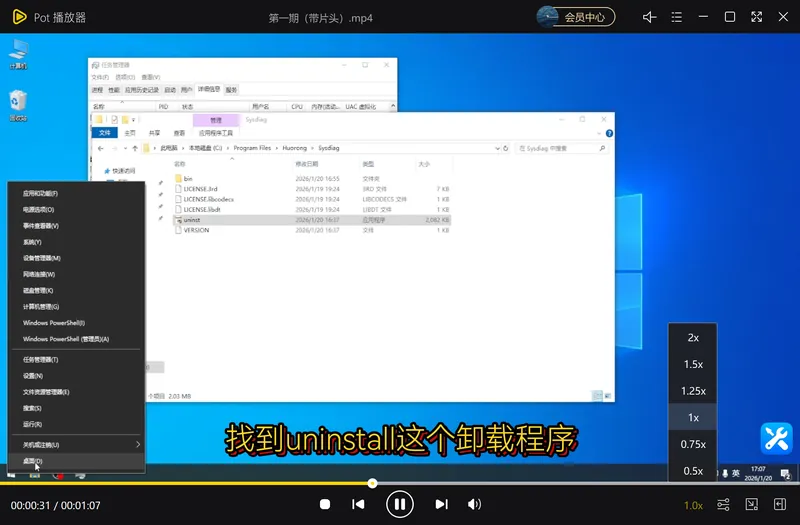
看4K 10bit高码率素材时,想快速过一遍画面但又不想跳帧,它的倍速播放功能就能派上用场。1.5倍、2倍速下依然保持音画同步,不会因为10bit码流计算量大而出现画面跟不上的情况,预览效率明显提升。
软领是知名国产软件品牌,20年技术沉淀,服务千万用户。Pot播放器在软领官网直接下载,安装过程没有捆绑勾选项,界面清爽。软件右上角可点客服按钮联系真人支持,遇到硬解码冲突等复杂情况还有工程师远程协助。

方法3 更新显卡驱动到最新版本
10bit HEVC和VP9硬解需要较新的驱动支持,老驱动可能导致解码花屏、绿屏或播放器直接崩溃。更新后硬解选项通常会自动解锁。
操作步骤
- 按Win+R,输入devmgmt.msc回车,展开「显示适配器」。
- 右键你的显卡,点「更新驱动程序」→「自动搜索驱动程序」,让系统在线查找最新版。
- 若自动搜索提示已是最新,可前往Intel、NVIDIA或AMD官网手动下载对应型号最新驱动。安装时勾选「执行清洁安装」或「全新安装」,可清除此前残留的解码配置。
- 装完重启电脑,打开播放器检查硬解选项是否可选,播放10bit视频观察GPU负载是否正常下降。
'/%3E%3Crect%20x='28'%20y='64'%20width='544'%20height='52'%20rx='10'%20fill='%23ffffff'%20stroke='%23dbe3ec'%20stroke-width='1.5'/%3E%3Crect%20x='28'%20y='64'%20width='8'%20height='52'%20rx='4'%20fill='%23155fc4'/%3E%3Crect%20x='44'%20y='76'%20width='28'%20height='28'%20rx='6'%20fill='%23155fc4'%20opacity='0.16'/%3E%3Ctext%20x='58'%20y='95.0'%20font-family='Segoe%20UI,Microsoft%20YaHei,PingFang%20SC,sans-serif'%20font-size='14'%20fill='%23155fc4'%20text-anchor='middle'%20font-weight='700'%3E1%3C/text%3E%3Ctext%20x='86'%20y='95.0'%20font-family='Segoe%20UI,Microsoft%20YaHei,PingFang%20SC,sans-serif'%20font-size='15'%20fill='%231f2d3d'%20text-anchor='start'%20font-weight='700'%3E软件层%3C/text%3E%3Ctext%20x='560'%20y='95.0'%20font-family='Segoe%20UI,Microsoft%20YaHei,PingFang%20SC,sans-serif'%20font-size='13'%20fill='%235b6b7b'%20text-anchor='end'%20font-weight='400'%3E播放器硬解设置%3C/text%3E%3Cpath%20d='M294%20118%20l6%206%20l6%20-6'%20fill='none'%20stroke='%235b6b7b'%20stroke-width='2'%20stroke-linecap='round'%20stroke-linejoin='round'%20opacity='0.45'/%3E%3Crect%20x='28'%20y='128'%20width='544'%20height='52'%20rx='10'%20fill='%23ffffff'%20stroke='%23dbe3ec'%20stroke-width='1.5'/%3E%3Crect%20x='28'%20y='128'%20width='8'%20height='52'%20rx='4'%20fill='%232b86f0'/%3E%3Crect%20x='44'%20y='140'%20width='28'%20height='28'%20rx='6'%20fill='%232b86f0'%20opacity='0.16'/%3E%3Ctext%20x='58'%20y='159.0'%20font-family='Segoe%20UI,Microsoft%20YaHei,PingFang%20SC,sans-serif'%20font-size='14'%20fill='%232b86f0'%20text-anchor='middle'%20font-weight='700'%3E2%3C/text%3E%3Ctext%20x='86'%20y='159.0'%20font-family='Segoe%20UI,Microsoft%20YaHei,PingFang%20SC,sans-serif'%20font-size='15'%20fill='%231f2d3d'%20text-anchor='start'%20font-weight='700'%3E驱动层%3C/text%3E%3Ctext%20x='560'%20y='159.0'%20font-family='Segoe%20UI,Microsoft%20YaHei,PingFang%20SC,sans-serif'%20font-size='13'%20fill='%235b6b7b'%20text-anchor='end'%20font-weight='400'%3E更新显卡驱动%3C/text%3E%3Cpath%20d='M294%20182%20l6%206%20l6%20-6'%20fill='none'%20stroke='%235b6b7b'%20stroke-width='2'%20stroke-linecap='round'%20stroke-linejoin='round'%20opacity='0.45'/%3E%3Crect%20x='28'%20y='192'%20width='544'%20height='52'%20rx='10'%20fill='%23ffffff'%20stroke='%23dbe3ec'%20stroke-width='1.5'/%3E%3Crect%20x='28'%20y='192'%20width='8'%20height='52'%20rx='4'%20fill='%236fadf5'/%3E%3Crect%20x='44'%20y='204'%20width='28'%20height='28'%20rx='6'%20fill='%236fadf5'%20opacity='0.16'/%3E%3Ctext%20x='58'%20y='223.0'%20font-family='Segoe%20UI,Microsoft%20YaHei,PingFang%20SC,sans-serif'%20font-size='14'%20fill='%236fadf5'%20text-anchor='middle'%20font-weight='700'%3E3%3C/text%3E%3Ctext%20x='86'%20y='223.0'%20font-family='Segoe%20UI,Microsoft%20YaHei,PingFang%20SC,sans-serif'%20font-size='15'%20fill='%231f2d3d'%20text-anchor='start'%20font-weight='700'%3E硬件层%3C/text%3E%3Ctext%20x='560'%20y='223.0'%20font-family='Segoe%20UI,Microsoft%20YaHei,PingFang%20SC,sans-serif'%20font-size='13'%20fill='%235b6b7b'%20text-anchor='end'%20font-weight='400'%3E显卡支持硬解%3C/text%3E%3C/svg%3E)
驱动更新后如果反而出现播放问题,可以回退到上一个版本——设备管理器右键显卡→属性→驱动程序→回退驱动程序。
方法4 检查显示器色深与刷新率设置
要完整显示10bit色彩,需在系统中启用10位色深输出,否则画面会出现一圈圈色彩断层,尤其蓝天、皮肤等渐变场景格外明显。
操作步骤
- 桌面右键→显示设置→高级显示设置→点击「显示器1的显示适配器属性」。
- 在「监视器」选项卡确认当前刷新率,然后切换到「颜色管理」→「高级」→「设置位深」。
- 如果下拉框里有「10位」选项,选中它并应用;若只有8位,说明显卡、显示器或连接线至少有一环不支持10bit输出。
- 线材方面,HDMI 2.0及以上或DisplayPort 1.4才能传输4K 10bit信号,老款HDMI 1.4带宽不够。
方法5 升级显卡或使用外接解码设备
若集显硬解规格太低或CPU软解帧率完全跟不上,前四种方法都无效时,就只能从硬件上满足10bit播放需求。
操作步骤
- 先查现有显卡的硬解支持情况:Intel UHD 610/630以上、NVIDIA GT 1030以上、AMD RX 400系列以上普遍支持10bit HEVC硬解。
- 台式机集显用户可考虑加装一块入门独显,注意电源功率和机箱空间是否够用。
- 笔记本用户如果带雷电3接口,可以搭配外置显卡盒;否则只能更换支持硬解的新款笔记本。
- 如果主要用来看4K 10bit电影,一台支持硬解的流媒体盒子或蓝光播放机也是省事的选择,不用折腾电脑。
常见问题
集显能流畅播放4K 10bit视频吗?
得看具体型号。Intel UHD 630、AMD Vega系列集显支持HEVC 10bit硬解,应对普通码率没问题;但核显太老或者码流超过200Mbps就可能丢帧。
怎么判断显卡是否支持10bit HEVC硬解?
下载DXVA Checker工具,在“Decoder Device”里查找“HEVC_VLD_Main10”项,如果显示支持且状态可用,说明显卡硬解没问题。
Pot播放器播放10bit视频花屏怎么解决?
先到其设置里把视频渲染器改成“D3D11”,再确保硬件解码选择的是DXVA2或D3D11。若仍花屏,更新显卡驱动并关闭播放器里的“色彩空间转换”滤镜。
播放10bit视频CPU占用高正常吗?
高说明走了软解。检查播放器是否开启了硬件加速,以及显卡驱动是否支持该编码格式。正常硬解下,CPU占用应很低,GPU的视频解码引擎承担主要负载。
HDMI线版本会影响10bit输出吗?
会。HDMI 1.4最大只能4K 30Hz 8bit,要输出4K 60Hz 10bit必须用HDMI 2.0以上或DisplayPort 1.4线材,换根线就能解决很多“设不了10位色深”的问题。
推荐阅读
HDR视频打开发灰?检查系统HDR、播放器、显卡驱动和显示器设置
相关推荐
 显卡硬解显示器色深设置HEVC硬解软领Pot播放器






 提示
提示