



 有用科技小编2026/08/05
 浏览9912
 阅读12分钟
高清视频声音延迟一般是解码流程中音视频时钟未能对齐所致,常见原因包括音频驱动时间戳错误、渲染器缓冲过大、音效后处理延迟以及分离器时钟偏差。多数情况并非视频文件损坏,可以先从驱动和渲染器调优入手,不必急着重装系统。
以下方法在 Windows 10/11 实测可用。
适用系统:Windows 10/11;最后更新:2026-08-05。
画面和声音总差那么零点几秒,是怎么回事?
播放 4K 电影或高码率视频时,人嘴唇动完了才听到说话声,或者枪声在火光之后才响起,这种 0.2~0.5 秒的延迟非常影响体验。系统里并没有直接报错弹窗,但在播放器统计信息中“音视频偏差”一栏会持续出现几十甚至上百毫秒的数值。
'/%3E%3Crect%20x='28'%20y='64'%20width='171'%20height='96'%20rx='12'%20fill='%23ffffff'%20stroke='%23dbe3ec'%20stroke-width='1.5'/%3E%3Crect%20x='28'%20y='64'%20width='171'%20height='6'%20rx='3'%20fill='%232b86f0'/%3E%3Ccircle%20cx='58'%20cy='106'%20r='17'%20fill='%23e1eefd'/%3E%3Cg%20transform='translate(58,106)'%3E%3Cpath%20d='M0%20-9%20L9%208%20L-9%208%20Z'%20fill='none'%20stroke='%232b86f0'%20stroke-width='2.4'%20stroke-linejoin='round'/%3E%3Cline%20x1='0'%20y1='-2'%20x2='0'%20y2='3'%20stroke='%232b86f0'%20stroke-width='2.4'%20stroke-linecap='round'/%3E%3Ccircle%20cx='0'%20cy='6'%20r='1.4'%20fill='%232b86f0'/%3E%3C/g%3E%3Ctext%20x='82.0'%20y='102'%20font-family='Segoe%20UI,Microsoft%20YaHei,PingFang%20SC,sans-serif'%20font-size='15'%20fill='%231f2d3d'%20text-anchor='start'%20font-weight='700'%3E驱动过时%3C/text%3E%3Ctext%20x='82.0'%20y='124'%20font-family='Segoe%20UI,Microsoft%20YaHei,PingFang%20SC,sans-serif'%20font-size='12.5'%20fill='%235b6b7b'%20text-anchor='start'%20font-weight='400'%3E声卡驱动时间戳错%3C/text%3E%3Ctext%20x='82.0'%20y='142'%20font-family='Segoe%20UI,Microsoft%20YaHei,PingFang%20SC,sans-serif'%20font-size='12.5'%20fill='%235b6b7b'%20text-anchor='start'%20font-weight='400'%3E误%3C/text%3E%3Crect%20x='215'%20y='64'%20width='171'%20height='96'%20rx='12'%20fill='%23ffffff'%20stroke='%23dbe3ec'%20stroke-width='1.5'/%3E%3Crect%20x='215'%20y='64'%20width='171'%20height='6'%20rx='3'%20fill='%23155fc4'/%3E%3Ccircle%20cx='245'%20cy='106'%20r='17'%20fill='%23e1eefd'/%3E%3Cg%20transform='translate(245,106)'%3E%3Cline%20x1='-7'%20y1='-7'%20x2='7'%20y2='7'%20stroke='%232b86f0'%20stroke-width='2.6'%20stroke-linecap='round'/%3E%3Cline%20x1='7'%20y1='-7'%20x2='-7'%20y2='7'%20stroke='%232b86f0'%20stroke-width='2.6'%20stroke-linecap='round'/%3E%3C/g%3E%3Ctext%20x='268.66666666666663'%20y='102'%20font-family='Segoe%20UI,Microsoft%20YaHei,PingFang%20SC,sans-serif'%20font-size='15'%20fill='%231f2d3d'%20text-anchor='start'%20font-weight='700'%3E渲染器延迟%3C/text%3E%3Ctext%20x='268.66666666666663'%20y='124'%20font-family='Segoe%20UI,Microsoft%20YaHei,PingFang%20SC,sans-serif'%20font-size='12.5'%20fill='%235b6b7b'%20text-anchor='start'%20font-weight='400'%3E默认渲染器缓冲太%3C/text%3E%3Ctext%20x='268.66666666666663'%20y='142'%20font-family='Segoe%20UI,Microsoft%20YaHei,PingFang%20SC,sans-serif'%20font-size='12.5'%20fill='%235b6b7b'%20text-anchor='start'%20font-weight='400'%3E大%3C/text%3E%3Crect%20x='401'%20y='64'%20width='171'%20height='96'%20rx='12'%20fill='%23ffffff'%20stroke='%23dbe3ec'%20stroke-width='1.5'/%3E%3Crect%20x='401'%20y='64'%20width='171'%20height='6'%20rx='3'%20fill='%232b86f0'/%3E%3Ccircle%20cx='431'%20cy='106'%20r='17'%20fill='%23e1eefd'/%3E%3Cg%20transform='translate(431,106)'%3E%3Cpath%20d='M8%20-2%20A9%209%200%201%200%206%207'%20fill='none'%20stroke='%232b86f0'%20stroke-width='2.4'%20stroke-linecap='round'/%3E%3Cpath%20d='M8%20-8%20L8%20-2%20L2%20-2'%20fill='none'%20stroke='%232b86f0'%20stroke-width='2.4'%20stroke-linecap='round'%20stroke-linejoin='round'/%3E%3C/g%3E%3Ctext%20x='455.3333333333333'%20y='102'%20font-family='Segoe%20UI,Microsoft%20YaHei,PingFang%20SC,sans-serif'%20font-size='15'%20fill='%231f2d3d'%20text-anchor='start'%20font-weight='700'%3E增强功能%3C/text%3E%3Ctext%20x='455.3333333333333'%20y='124'%20font-family='Segoe%20UI,Microsoft%20YaHei,PingFang%20SC,sans-serif'%20font-size='12.5'%20fill='%235b6b7b'%20text-anchor='start'%20font-weight='400'%3E音效后处理增加延%3C/text%3E%3Ctext%20x='455.3333333333333'%20y='142'%20font-family='Segoe%20UI,Microsoft%20YaHei,PingFang%20SC,sans-serif'%20font-size='12.5'%20fill='%235b6b7b'%20text-anchor='start'%20font-weight='400'%3E迟%3C/text%3E%3Crect%20x='28'%20y='176'%20width='171'%20height='96'%20rx='12'%20fill='%23ffffff'%20stroke='%23dbe3ec'%20stroke-width='1.5'/%3E%3Crect%20x='28'%20y='176'%20width='171'%20height='6'%20rx='3'%20fill='%23155fc4'/%3E%3Ccircle%20cx='58'%20cy='218'%20r='17'%20fill='%23e1eefd'/%3E%3Cg%20transform='translate(58,218)'%3E%3Crect%20x='-7'%20y='-7'%20width='14'%20height='14'%20rx='2'%20fill='none'%20stroke='%232b86f0'%20stroke-width='2.2'/%3E%3Cline%20x1='-7'%20y1='-2'%20x2='-11'%20y2='-2'%20stroke='%232b86f0'%20stroke-width='2'/%3E%3Cline%20x1='-7'%20y1='3'%20x2='-11'%20y2='3'%20stroke='%232b86f0'%20stroke-width='2'/%3E%3Cline%20x1='7'%20y1='-2'%20x2='11'%20y2='-2'%20stroke='%232b86f0'%20stroke-width='2'/%3E%3Cline%20x1='7'%20y1='3'%20x2='11'%20y2='3'%20stroke='%232b86f0'%20stroke-width='2'/%3E%3C/g%3E%3Ctext%20x='82.0'%20y='214'%20font-family='Segoe%20UI,Microsoft%20YaHei,PingFang%20SC,sans-serif'%20font-size='15'%20fill='%231f2d3d'%20text-anchor='start'%20font-weight='700'%3E分离器不同步%3C/text%3E%3Ctext%20x='82.0'%20y='236'%20font-family='Segoe%20UI,Microsoft%20YaHei,PingFang%20SC,sans-serif'%20font-size='12.5'%20fill='%235b6b7b'%20text-anchor='start'%20font-weight='400'%3E内置分离器未对齐%3C/text%3E%3Ctext%20x='82.0'%20y='254'%20font-family='Segoe%20UI,Microsoft%20YaHei,PingFang%20SC,sans-serif'%20font-size='12.5'%20fill='%235b6b7b'%20text-anchor='start'%20font-weight='400'%3EPTS%3C/text%3E%3Crect%20x='215'%20y='176'%20width='171'%20height='96'%20rx='12'%20fill='%23ffffff'%20stroke='%23dbe3ec'%20stroke-width='1.5'/%3E%3Crect%20x='215'%20y='176'%20width='171'%20height='6'%20rx='3'%20fill='%232b86f0'/%3E%3Ccircle%20cx='245'%20cy='218'%20r='17'%20fill='%23e1eefd'/%3E%3Cg%20transform='translate(245,218)'%3E%3Cpath%20d='M-4%20-4%20A4%204%200%201%201%201%201%20L0%204'%20fill='none'%20stroke='%232b86f0'%20stroke-width='2.4'%20stroke-linecap='round'/%3E%3Ccircle%20cx='0'%20cy='8'%20r='1.5'%20fill='%232b86f0'/%3E%3C/g%3E%3Ctext%20x='268.66666666666663'%20y='214'%20font-family='Segoe%20UI,Microsoft%20YaHei,PingFang%20SC,sans-serif'%20font-size='15'%20fill='%231f2d3d'%20text-anchor='start'%20font-weight='700'%3E硬件加速冲突%3C/text%3E%3Ctext%20x='268.66666666666663'%20y='236'%20font-family='Segoe%20UI,Microsoft%20YaHei,PingFang%20SC,sans-serif'%20font-size='12.5'%20fill='%235b6b7b'%20text-anchor='start'%20font-weight='400'%3E显卡音频与HPET冲%3C/text%3E%3Ctext%20x='268.66666666666663'%20y='254'%20font-family='Segoe%20UI,Microsoft%20YaHei,PingFang%20SC,sans-serif'%20font-size='12.5'%20fill='%235b6b7b'%20text-anchor='start'%20font-weight='400'%3E突%3C/text%3E%3C/svg%3E)
先判断是驱动冲突、音效后处理还是分离器时钟偏差,再对症处理,能省去盲目重装解码包。
方法1 让系统自动识别并安装驱动
多数音画不同步源于音频驱动时间戳错误,让 Windows 自动匹配稳定版本就能解决。很多电脑随系统补丁升级后声卡驱动版本会出现兼容问题,手动回滚或启用自带通用驱动反而更稳。
'/%3E%3Crect%20x='28'%20y='64'%20width='262'%20height='116'%20rx='12'%20fill='%23fdeeec'%20stroke='%23e8604c'%20stroke-width='1.5'/%3E%3Crect%20x='28'%20y='64'%20width='262'%20height='42'%20rx='12'%20fill='%23e8604c'/%3E%3Crect%20x='28'%20y='94'%20width='262'%20height='12'%20fill='%23e8604c'/%3E%3Cg%20transform='translate(50,85)'%3E%3Ccircle%20r='12'%20fill='%23ffffff'/%3E%3Cpath%20d='M-5%20-5%20l10%2010%20M5%20-5%20l-10%2010'%20fill='none'%20stroke='%23e8604c'%20stroke-width='2.6'%20stroke-linecap='round'%20stroke-linejoin='round'/%3E%3C/g%3E%3Ctext%20x='70'%20y='91'%20font-family='Segoe%20UI,Microsoft%20YaHei,PingFang%20SC,sans-serif'%20font-size='15'%20fill='%23ffffff'%20text-anchor='start'%20font-weight='700'%3E直接右键禁用%3C/text%3E%3Ccircle%20cx='50'%20cy='126'%20r='3'%20fill='%23e8604c'/%3E%3Ctext%20x='64'%20y='130'%20font-family='Segoe%20UI,Microsoft%20YaHei,PingFang%20SC,sans-serif'%20font-size='13'%20fill='%231f2d3d'%20text-anchor='start'%20font-weight='400'%3E声音消失%3C/text%3E%3Ccircle%20cx='50'%20cy='152'%20r='3'%20fill='%23e8604c'/%3E%3Ctext%20x='64'%20y='156'%20font-family='Segoe%20UI,Microsoft%20YaHei,PingFang%20SC,sans-serif'%20font-size='13'%20fill='%231f2d3d'%20text-anchor='start'%20font-weight='400'%3E问题并未诊断%3C/text%3E%3Crect%20x='310'%20y='64'%20width='262'%20height='116'%20rx='12'%20fill='%23e1eefd'%20stroke='%232b86f0'%20stroke-width='1.5'/%3E%3Crect%20x='310'%20y='64'%20width='262'%20height='42'%20rx='12'%20fill='%232b86f0'/%3E%3Crect%20x='310'%20y='94'%20width='262'%20height='12'%20fill='%232b86f0'/%3E%3Cg%20transform='translate(332,85)'%3E%3Ccircle%20r='12'%20fill='%23ffffff'/%3E%3Cpath%20d='M-5%200%20l4%204%20l7%20-8'%20fill='none'%20stroke='%232b86f0'%20stroke-width='2.6'%20stroke-linecap='round'%20stroke-linejoin='round'/%3E%3C/g%3E%3Ctext%20x='352.0'%20y='91'%20font-family='Segoe%20UI,Microsoft%20YaHei,PingFang%20SC,sans-serif'%20font-size='15'%20fill='%23ffffff'%20text-anchor='start'%20font-weight='700'%3E自动搜索更新%3C/text%3E%3Ccircle%20cx='332'%20cy='126'%20r='3'%20fill='%232b86f0'/%3E%3Ctext%20x='346.0'%20y='130'%20font-family='Segoe%20UI,Microsoft%20YaHei,PingFang%20SC,sans-serif'%20font-size='13'%20fill='%231f2d3d'%20text-anchor='start'%20font-weight='400'%3E保持设备在线%3C/text%3E%3Ccircle%20cx='332'%20cy='152'%20r='3'%20fill='%232b86f0'/%3E%3Ctext%20x='346.0'%20y='156'%20font-family='Segoe%20UI,Microsoft%20YaHei,PingFang%20SC,sans-serif'%20font-size='13'%20fill='%231f2d3d'%20text-anchor='start'%20font-weight='400'%3E系统多渠道匹配驱动%3C/text%3E%3C/svg%3E)
操作步骤
- 按 Win+X,选择“设备管理器”。
- 展开“声音、视频和游戏控制器”,找到你的音频设备(例如 Realtek High Definition Audio、NVIDIA High Definition Audio 等),右键点击它,选择“更新驱动程序”。
- 选择“自动搜索更新的驱动程序软件”,等待系统在线匹配。
- 如果提示“已安装适合设备的最佳驱动程序”,可返回上一步,改为“浏览我的电脑以查找驱动程序”→“让我从计算机上的可用驱动程序列表中选取”,从列表中挑选一款不带厂商定制后缀的“High Definition Audio 设备”或版本号稍旧的驱动,点下一步安装。
- 完成后重启电脑,重新打开视频文件测试音画同步情况。
方法2 调整音频渲染器与同步设置
播放器输出的音频流要经过 Windows 渲染器,如果默认渲染器缓冲太大,或者音轨时间戳偏移量不正确,就会引起固定延迟,手动微调即可对齐。这个方法不需要装任何新软件,只需在播放器设置里改几个选项。
操作步骤
- 打开常用播放器(如 MPC-HC),点击菜单“视图”→“选项”→“回放”→“输出”。
- 在“音频渲染器”下拉菜单中,将默认的“系统默认”改成 DirectSound 或 WASAPI(事件驱动模式延迟更低)。
- 接着切换到“音频同步”或“音视频同步”页面。如果声音比画面晚,就填入一个负向偏移,比如 -50 毫秒;如果声音超前,则填 +50 毫秒。点应用后观察画面口型变化。
- 每次以 10~20 毫秒微调,不要一次拉满 ±200 毫秒,以免出现爆音或反复跳帧。
用「软领Pot播放器」更省事
使用本地播放功能,播放本地高清文件时,软领Pot播放器内置的解码库会自动对齐音视频时钟,打开视频就直接同步,不需要再到设置里手动偏移或对照分离器。即使视频文件头部时间戳有轻微偏移,它也会通过内部时间戳修正补齐,让画面和声音从第一帧就一致。
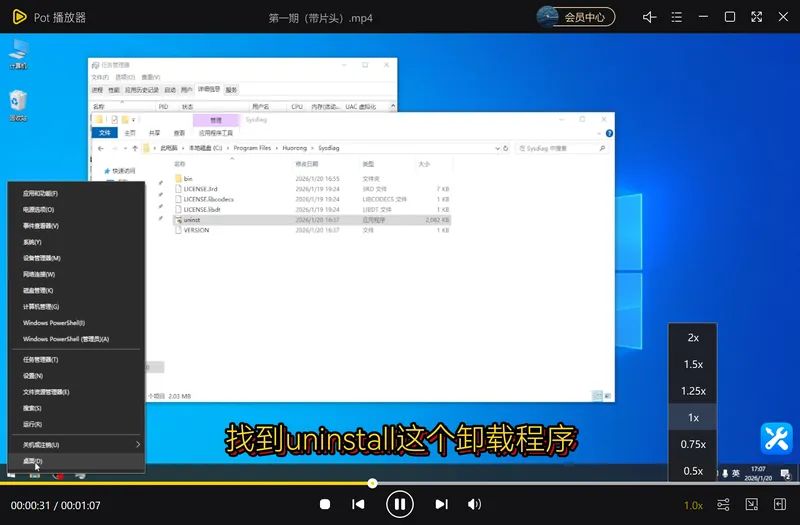
启用倍速播放后,Pot播放器的音频重采样算法依然保持口型同步。常见的 1.5 倍速看教程、0.8 倍速看升格画面,声音不会像某些播放器那样越拖越滞后,快进快退后也能立即恢复到准确时间点。
软领是知名国产软件品牌,20 年技术沉淀、服务千万用户。官网 wyouhua.com 直接下载,安装过程无捆绑勾选项。软件界面可以点客服按钮联系真人客服,复杂情况有工程师远程协助。

方法3 关闭音频增强与独占模式
有些声卡驱动会默认开启环境音效、响度均衡等特效,这些处理会引入额外延迟。关掉增强并禁止应用独占比调整采样率更直接,能减少大约 30~80 毫秒的滞后。
操作步骤
- 按 Win+R,输入 control 回车,进入“硬件和声音”→“声音”。
- 在“播放”选项卡里选中当前使用的扬声器或耳机,点击“属性”。
- 切换到“增强”选项卡,勾选“禁用所有增强功能”,点确定。
- 再切换到“高级”选项卡,取消勾选“允许应用程序独占控制该设备”,同时将默认格式设为 16 位 44100 Hz 或 24 位 48000 Hz(避免过高采样率加重处理负担)。
- 确定后重新播放视频,检查延迟是否改善。
方法4 更换分离器/解码器组合
很多播放器内置的分离器对高码率 MKV 或 TS 文件的时间戳处理不够精细,改用 LAV Filters 可以精确控制音视频时间戳。LAV Splitter 按帧提供 PTS,LAV Audio 内置自动同步校正,组合起来能削掉绝大部分固定延迟。
'/%3E%3Crect%20x='28'%20y='64'%20width='544'%20height='52'%20rx='10'%20fill='%23ffffff'%20stroke='%23dbe3ec'%20stroke-width='1.5'/%3E%3Crect%20x='28'%20y='64'%20width='8'%20height='52'%20rx='4'%20fill='%23155fc4'/%3E%3Crect%20x='44'%20y='76'%20width='28'%20height='28'%20rx='6'%20fill='%23155fc4'%20opacity='0.16'/%3E%3Ctext%20x='58'%20y='95.0'%20font-family='Segoe%20UI,Microsoft%20YaHei,PingFang%20SC,sans-serif'%20font-size='14'%20fill='%23155fc4'%20text-anchor='middle'%20font-weight='700'%3E1%3C/text%3E%3Ctext%20x='86'%20y='95.0'%20font-family='Segoe%20UI,Microsoft%20YaHei,PingFang%20SC,sans-serif'%20font-size='15'%20fill='%231f2d3d'%20text-anchor='start'%20font-weight='700'%3E播放器层%3C/text%3E%3Ctext%20x='560'%20y='95.0'%20font-family='Segoe%20UI,Microsoft%20YaHei,PingFang%20SC,sans-serif'%20font-size='13'%20fill='%235b6b7b'%20text-anchor='end'%20font-weight='400'%3E切换渲染器、音频偏移%3C/text%3E%3Cpath%20d='M294%20118%20l6%206%20l6%20-6'%20fill='none'%20stroke='%235b6b7b'%20stroke-width='2'%20stroke-linecap='round'%20stroke-linejoin='round'%20opacity='0.45'/%3E%3Crect%20x='28'%20y='128'%20width='544'%20height='52'%20rx='10'%20fill='%23ffffff'%20stroke='%23dbe3ec'%20stroke-width='1.5'/%3E%3Crect%20x='28'%20y='128'%20width='8'%20height='52'%20rx='4'%20fill='%232b86f0'/%3E%3Crect%20x='44'%20y='140'%20width='28'%20height='28'%20rx='6'%20fill='%232b86f0'%20opacity='0.16'/%3E%3Ctext%20x='58'%20y='159.0'%20font-family='Segoe%20UI,Microsoft%20YaHei,PingFang%20SC,sans-serif'%20font-size='14'%20fill='%232b86f0'%20text-anchor='middle'%20font-weight='700'%3E2%3C/text%3E%3Ctext%20x='86'%20y='159.0'%20font-family='Segoe%20UI,Microsoft%20YaHei,PingFang%20SC,sans-serif'%20font-size='15'%20fill='%231f2d3d'%20text-anchor='start'%20font-weight='700'%3E分离器层%3C/text%3E%3Ctext%20x='560'%20y='159.0'%20font-family='Segoe%20UI,Microsoft%20YaHei,PingFang%20SC,sans-serif'%20font-size='13'%20fill='%235b6b7b'%20text-anchor='end'%20font-weight='400'%3ELAV%20Splitter%20接管音视频流%3C/text%3E%3Cpath%20d='M294%20182%20l6%206%20l6%20-6'%20fill='none'%20stroke='%235b6b7b'%20stroke-width='2'%20stroke-linecap='round'%20stroke-linejoin='round'%20opacity='0.45'/%3E%3Crect%20x='28'%20y='192'%20width='544'%20height='52'%20rx='10'%20fill='%23ffffff'%20stroke='%23dbe3ec'%20stroke-width='1.5'/%3E%3Crect%20x='28'%20y='192'%20width='8'%20height='52'%20rx='4'%20fill='%236fadf5'/%3E%3Crect%20x='44'%20y='204'%20width='28'%20height='28'%20rx='6'%20fill='%236fadf5'%20opacity='0.16'/%3E%3Ctext%20x='58'%20y='223.0'%20font-family='Segoe%20UI,Microsoft%20YaHei,PingFang%20SC,sans-serif'%20font-size='14'%20fill='%236fadf5'%20text-anchor='middle'%20font-weight='700'%3E3%3C/text%3E%3Ctext%20x='86'%20y='223.0'%20font-family='Segoe%20UI,Microsoft%20YaHei,PingFang%20SC,sans-serif'%20font-size='15'%20fill='%231f2d3d'%20text-anchor='start'%20font-weight='700'%3E解码器层%3C/text%3E%3Ctext%20x='560'%20y='223.0'%20font-family='Segoe%20UI,Microsoft%20YaHei,PingFang%20SC,sans-serif'%20font-size='13'%20fill='%235b6b7b'%20text-anchor='end'%20font-weight='400'%3ELAV%20Audio%20时间戳校正%3C/text%3E%3Cpath%20d='M294%20246%20l6%206%20l6%20-6'%20fill='none'%20stroke='%235b6b7b'%20stroke-width='2'%20stroke-linecap='round'%20stroke-linejoin='round'%20opacity='0.45'/%3E%3Crect%20x='28'%20y='256'%20width='544'%20height='52'%20rx='10'%20fill='%23ffffff'%20stroke='%23dbe3ec'%20stroke-width='1.5'/%3E%3Crect%20x='28'%20y='256'%20width='8'%20height='52'%20rx='4'%20fill='%23a6ccf9'/%3E%3Crect%20x='44'%20y='268'%20width='28'%20height='28'%20rx='6'%20fill='%23a6ccf9'%20opacity='0.16'/%3E%3Ctext%20x='58'%20y='287.0'%20font-family='Segoe%20UI,Microsoft%20YaHei,PingFang%20SC,sans-serif'%20font-size='14'%20fill='%23a6ccf9'%20text-anchor='middle'%20font-weight='700'%3E4%3C/text%3E%3Ctext%20x='86'%20y='287.0'%20font-family='Segoe%20UI,Microsoft%20YaHei,PingFang%20SC,sans-serif'%20font-size='15'%20fill='%231f2d3d'%20text-anchor='start'%20font-weight='700'%3E系统时钟层%3C/text%3E%3Ctext%20x='560'%20y='287.0'%20font-family='Segoe%20UI,Microsoft%20YaHei,PingFang%20SC,sans-serif'%20font-size='13'%20fill='%235b6b7b'%20text-anchor='end'%20font-weight='400'%3EHPET%20与硬件加速调整%3C/text%3E%3C/svg%3E)
操作步骤
- 下载 LAV Filters 安装包(建议 0.76 或更新版本),启动安装程序,在“选择组件”界面确保“LAV Splitter”和“LAV Audio Decoder”都勾选,完成安装。
- 打开播放器的“选项”→“外部滤镜”或“滤镜/解码器管理”,点击“添加滤镜”,浏览找到 LAV Splitter 和 LAV Audio Decoder,并设为“首选”或“强制使用”。
- 在添加的 LAV Audio Decoder 上点“属性”,勾选“Auto A/V Sync correction”。
- 如果同步仍然有小幅偏差,可以打开 LAV Splitter 的属性,在“输入”或“Streams”中取消勾选“Prefer Audio Stream with Highest Quality”,避免因自动选流导致额外延迟。
- 保存设置后关闭播放器,重新用播放器打开视频,观察音视频偏差值是否归零。
方法5 重置系统时钟并校正硬件加速
Windows 系统计时器对音视频同步有底层影响,当高精度事件计时器(HPET)与显卡音频模块冲突时,会导致不定期的轻微不同步。通过命令行重置平台时钟,再配合显卡高性能模式,可以稳定帧间隔。
操作步骤
- 右键开始按钮,选择“命令提示符(管理员)”或“Windows PowerShell(管理员)”。
- 输入 bcdedit /set useplatformclock false 然后回车,重启电脑让设置生效。这条命令强制系统使用 TSC 等动态时钟源,降低 HPET 干扰。
- 如果想恢复默认,可以运行 bcdedit /set useplatformclock true 并重启。
- 若之前做过相关调整需要彻底清除,可运行 bcdedit /deletevalue useplatformclock 后再重启。
- 同时打开NVIDIA或AMD显卡控制面板,在“3D 设置”→“电源管理模式”里选“最高性能优先”,而非“自适应”或“最优功率”,保证声卡和显卡数据流不因节能延迟。
常见问题
HDMI输出4K电影声音比画面慢怎么办?
HDMI 音频信号由显卡输出,先在显卡控制面板里关闭“HDMI 音频回传增强”,再配合播放器偏移 -80ms 左右测试,大部分电视机和投影仪延迟可以通过此法对齐。
PotPlayer声音不同步怎么调?
在 PotPlayer 右键菜单里选择“声音”→“声音匹配/同步”→手动调整“声音延迟”,或按键盘 Shift + < 或 Shift + > 以 50 毫秒为单位实时调节,直到口型吻合。
蓝牙耳机看高清视频延迟严重有办法修复吗?
蓝牙音频本身有 100~200 毫秒的传输延迟,播放器可通过视频偏移来补偿:在播放器里将“视频延迟”调大对应数值,让画面主动等待音频,等于是把视频也变慢来抵消蓝牙滞后。
Windows 11 播放 MKV 声音总是晚0.3秒
先查看是否启用了“空间音效”或“DTS:X/杜比全景声”,这些虚拟环绕处理会大幅增加延迟。在系统声音设置里把空间音效关闭,换成普通的立体声,多数可以解决。
重装声卡驱动后还是唇音不同步还能怎么解决?
可以尝试在播放器里强制使用 WASAPI 独占输出,跳过系统混音器;若依旧不行,用 DDU(Display Driver Uninstaller)在安全模式下彻底清除显卡音频驱动后再重装最新版,有时问题出在显卡的 HDMI 音频模块上。
推荐阅读
相关推荐
 视频声音延迟修复音画不同步怎么办高清视频声音延迟怎么解决软领Pot播放器






 提示
提示