



 有用科技小编2026/08/05
 浏览9983
 阅读13分钟
视频有画面没声音,通常只需检查三处:系统音量与播放设备、播放器音轨选择、音频解码/驱动。按本文五个方法逐一排查即可解决。
多数是声道设置或解码不匹配造成的,视频文件本身很少损坏,不必急着删掉或重下。
适用系统:Windows 10/11;最后更新:2026-08-05。
视频播放有画面但没有声音是什么情况?
当你打开视频文件,画面流畅但听不到任何声音——这可能是系统音量被静音、播放器选中了空音轨、声卡驱动掉了,或是文件里的音频用了系统没装的解码格式。
'/%3E%3Crect%20x='28'%20y='64'%20width='544'%20height='42'%20rx='10'%20fill='%23e1eefd'%20stroke='%23dbe3ec'%20stroke-width='1'/%3E%3Ccircle%20cx='52'%20cy='85'%20r='12'%20fill='%232b86f0'/%3E%3Cpath%20d='M46%2085%20l4%204%20l8%20-9'%20fill='none'%20stroke='%23ffffff'%20stroke-width='2.4'%20stroke-linecap='round'%20stroke-linejoin='round'/%3E%3Ctext%20x='76'%20y='90.0'%20font-family='Segoe%20UI,Microsoft%20YaHei,PingFang%20SC,sans-serif'%20font-size='14'%20fill='%231f2d3d'%20text-anchor='start'%20font-weight='500'%3E系统音量与静音状态%3C/text%3E%3Ctext%20x='556'%20y='90.0'%20font-family='Segoe%20UI,Microsoft%20YaHei,PingFang%20SC,sans-serif'%20font-size='13'%20fill='%235b6b7b'%20text-anchor='middle'%20font-weight='400'%3E1%3C/text%3E%3Crect%20x='28'%20y='114'%20width='544'%20height='42'%20rx='10'%20fill='%23ffffff'%20stroke='%23dbe3ec'%20stroke-width='1'/%3E%3Ccircle%20cx='52'%20cy='135'%20r='12'%20fill='%232b86f0'/%3E%3Cpath%20d='M46%20135%20l4%204%20l8%20-9'%20fill='none'%20stroke='%23ffffff'%20stroke-width='2.4'%20stroke-linecap='round'%20stroke-linejoin='round'/%3E%3Ctext%20x='76'%20y='140.0'%20font-family='Segoe%20UI,Microsoft%20YaHei,PingFang%20SC,sans-serif'%20font-size='14'%20fill='%231f2d3d'%20text-anchor='start'%20font-weight='500'%3E播放器音轨选择%3C/text%3E%3Ctext%20x='556'%20y='140.0'%20font-family='Segoe%20UI,Microsoft%20YaHei,PingFang%20SC,sans-serif'%20font-size='13'%20fill='%235b6b7b'%20text-anchor='middle'%20font-weight='400'%3E2%3C/text%3E%3Crect%20x='28'%20y='164'%20width='544'%20height='42'%20rx='10'%20fill='%23e1eefd'%20stroke='%23dbe3ec'%20stroke-width='1'/%3E%3Ccircle%20cx='52'%20cy='185'%20r='12'%20fill='%232b86f0'/%3E%3Cpath%20d='M46%20185%20l4%204%20l8%20-9'%20fill='none'%20stroke='%23ffffff'%20stroke-width='2.4'%20stroke-linecap='round'%20stroke-linejoin='round'/%3E%3Ctext%20x='76'%20y='190.0'%20font-family='Segoe%20UI,Microsoft%20YaHei,PingFang%20SC,sans-serif'%20font-size='14'%20fill='%231f2d3d'%20text-anchor='start'%20font-weight='500'%3E声卡驱动是否正常%3C/text%3E%3Ctext%20x='556'%20y='190.0'%20font-family='Segoe%20UI,Microsoft%20YaHei,PingFang%20SC,sans-serif'%20font-size='13'%20fill='%235b6b7b'%20text-anchor='middle'%20font-weight='400'%3E3%3C/text%3E%3Crect%20x='28'%20y='214'%20width='544'%20height='42'%20rx='10'%20fill='%23ffffff'%20stroke='%23dbe3ec'%20stroke-width='1'/%3E%3Ccircle%20cx='52'%20cy='235'%20r='12'%20fill='%232b86f0'/%3E%3Cpath%20d='M46%20235%20l4%204%20l8%20-9'%20fill='none'%20stroke='%23ffffff'%20stroke-width='2.4'%20stroke-linecap='round'%20stroke-linejoin='round'/%3E%3Ctext%20x='76'%20y='240.0'%20font-family='Segoe%20UI,Microsoft%20YaHei,PingFang%20SC,sans-serif'%20font-size='14'%20fill='%231f2d3d'%20text-anchor='start'%20font-weight='500'%3E音频解码器是否安装%3C/text%3E%3Ctext%20x='556'%20y='240.0'%20font-family='Segoe%20UI,Microsoft%20YaHei,PingFang%20SC,sans-serif'%20font-size='13'%20fill='%235b6b7b'%20text-anchor='middle'%20font-weight='400'%3E4%3C/text%3E%3Crect%20x='28'%20y='264'%20width='544'%20height='42'%20rx='10'%20fill='%23e1eefd'%20stroke='%23dbe3ec'%20stroke-width='1'/%3E%3Ccircle%20cx='52'%20cy='285'%20r='12'%20fill='%232b86f0'/%3E%3Cpath%20d='M46%20285%20l4%204%20l8%20-9'%20fill='none'%20stroke='%23ffffff'%20stroke-width='2.4'%20stroke-linecap='round'%20stroke-linejoin='round'/%3E%3Ctext%20x='76'%20y='290.0'%20font-family='Segoe%20UI,Microsoft%20YaHei,PingFang%20SC,sans-serif'%20font-size='14'%20fill='%231f2d3d'%20text-anchor='start'%20font-weight='500'%3E外接设备连接与输出接口%3C/text%3E%3Ctext%20x='556'%20y='290.0'%20font-family='Segoe%20UI,Microsoft%20YaHei,PingFang%20SC,sans-serif'%20font-size='13'%20fill='%235b6b7b'%20text-anchor='middle'%20font-weight='400'%3E5%3C/text%3E%3C/svg%3E)
先判断声音是在哪个环节断掉的:是整个电脑没声音,还是只有这一个视频没声音?带着这个线索往下查,能省去大量盲目重装驱动的时间。
方法1 检查系统音量与默认播放设备
先把系统音量静音或设备被禁用的可能性排除掉。这是最基础的一步,但经常是问题的根源。
操作步骤
- 点击任务栏右下角的喇叭图标,确认音量滑块不是被拉到底的,并且喇叭图标上没有小红圈叉号(静音标志)。
- 右键点击喇叭图标,选择「打开音量合成器」。在合成器里,找到你正在用的播放器(比如 PotPlayer 或 系统自带播放器),确认它的音量滑块没有被单独静音或拉到最低。
- 按 Win+R 键,输入 mmsys.cpl 回车打开声音设置。在「播放」选项卡里,找到你的扬声器或耳机,确认设备状态不是「已禁用」。如果没有看到设备,在空白处右键,勾选「显示已禁用的设备」和「显示已断开连接的设备」。
- 选中正确的输出设备,点击下面的「设为默认值」。如果是耳机插在前面板没声音,试着换到机箱背后的绿色音频口。
'/%3E%3Crect%20x='28'%20y='64'%20width='262'%20height='116'%20rx='12'%20fill='%23fdeeec'%20stroke='%23e8604c'%20stroke-width='1.5'/%3E%3Crect%20x='28'%20y='64'%20width='262'%20height='42'%20rx='12'%20fill='%23e8604c'/%3E%3Crect%20x='28'%20y='94'%20width='262'%20height='12'%20fill='%23e8604c'/%3E%3Cg%20transform='translate(50,85)'%3E%3Ccircle%20r='12'%20fill='%23ffffff'/%3E%3Cpath%20d='M-5%20-5%20l10%2010%20M5%20-5%20l-10%2010'%20fill='none'%20stroke='%23e8604c'%20stroke-width='2.6'%20stroke-linecap='round'%20stroke-linejoin='round'/%3E%3C/g%3E%3Ctext%20x='70'%20y='91'%20font-family='Segoe%20UI,Microsoft%20YaHei,PingFang%20SC,sans-serif'%20font-size='15'%20fill='%23ffffff'%20text-anchor='start'%20font-weight='700'%3E常见误区%3C/text%3E%3Ccircle%20cx='50'%20cy='126'%20r='3'%20fill='%23e8604c'/%3E%3Ctext%20x='64'%20y='130'%20font-family='Segoe%20UI,Microsoft%20YaHei,PingFang%20SC,sans-serif'%20font-size='13'%20fill='%231f2d3d'%20text-anchor='start'%20font-weight='400'%3E只检查任务栏喇叭音量%3C/text%3E%3Ccircle%20cx='50'%20cy='152'%20r='3'%20fill='%23e8604c'/%3E%3Ctext%20x='64'%20y='156'%20font-family='Segoe%20UI,Microsoft%20YaHei,PingFang%20SC,sans-serif'%20font-size='13'%20fill='%231f2d3d'%20text-anchor='start'%20font-weight='400'%3E忽略合成器中各软件独立调节%3C/text%3E%3Crect%20x='310'%20y='64'%20width='262'%20height='116'%20rx='12'%20fill='%23e1eefd'%20stroke='%232b86f0'%20stroke-width='1.5'/%3E%3Crect%20x='310'%20y='64'%20width='262'%20height='42'%20rx='12'%20fill='%232b86f0'/%3E%3Crect%20x='310'%20y='94'%20width='262'%20height='12'%20fill='%232b86f0'/%3E%3Cg%20transform='translate(332,85)'%3E%3Ccircle%20r='12'%20fill='%23ffffff'/%3E%3Cpath%20d='M-5%200%20l4%204%20l7%20-8'%20fill='none'%20stroke='%232b86f0'%20stroke-width='2.6'%20stroke-linecap='round'%20stroke-linejoin='round'/%3E%3C/g%3E%3Ctext%20x='352.0'%20y='91'%20font-family='Segoe%20UI,Microsoft%20YaHei,PingFang%20SC,sans-serif'%20font-size='15'%20fill='%23ffffff'%20text-anchor='start'%20font-weight='700'%3E正确做法%3C/text%3E%3Ccircle%20cx='332'%20cy='126'%20r='3'%20fill='%232b86f0'/%3E%3Ctext%20x='346.0'%20y='130'%20font-family='Segoe%20UI,Microsoft%20YaHei,PingFang%20SC,sans-serif'%20font-size='13'%20fill='%231f2d3d'%20text-anchor='start'%20font-weight='400'%3E同时检查音量合成器%3C/text%3E%3Ccircle%20cx='332'%20cy='152'%20r='3'%20fill='%232b86f0'/%3E%3Ctext%20x='346.0'%20y='156'%20font-family='Segoe%20UI,Microsoft%20YaHei,PingFang%20SC,sans-serif'%20font-size='13'%20fill='%231f2d3d'%20text-anchor='start'%20font-weight='400'%3E确认默认播放设备未被禁用%3C/text%3E%3C/svg%3E)
方法2 检查播放器音频轨道与内部音量
很多视频文件内部封装了多路音轨(比如导演评论轨或无声音轨),播放器如果默认选错了音轨,就会导致无声。另外,播放器自己也有独立的音量控制。
操作步骤
- 在视频画面上右键点击,找到菜单里的「音频」→「选择音轨」。如果看到有多个音轨(例如 Track1、Track2),逐个点击试一下,看哪个音轨有声音。注意,有些视频的第一路音轨可能是空白的。
- 检查播放器窗口内部的音量控制条,确保它没有被拖到最左边。在 PotPlayer 里可以按快捷键 Ctrl+↑ 或直接 Ctrl+鼠标滚轮上调音量。
- 进入播放器的设置界面,找到「音频」→「输出」或「音频渲染器」这一项。默认应该选「自动选择」或「DirectSound: 默认设备」。如果不小心被改成了没接的 SPDIF 数字输出,声音就走丢了,改回来即可。
用「软领Pot播放器」更省事
很多视频有画面没声音,根源在于 Windows 自带的播放器缺少特定音频解码器(比如 AC3、DTS 这些多声道格式)。系统不知道该怎样解读音频数据,就干脆不出声。
软领Pot播放器的「本地播放」功能,就是直接打开这些难搞的视频文件。它内置了一套完整的解码库,不需要单独安装任何解码包,也不必操心系统有没有配置好。打开视频,解码过程全在软件内部完成,避免了因为系统解码库缺失导致的无声问题。
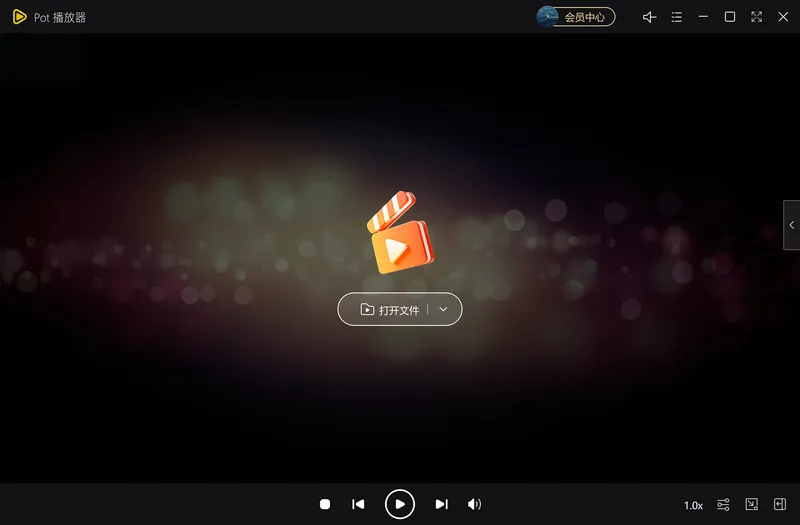
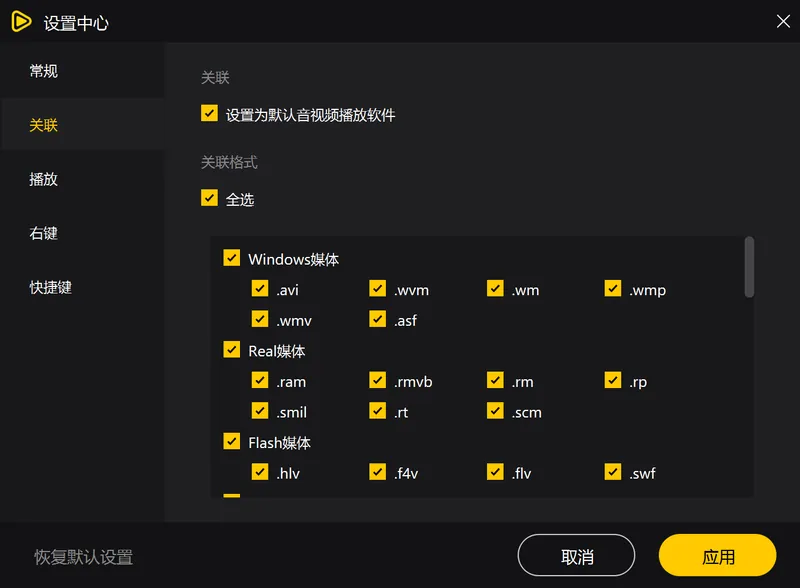
有时电脑上装了多个播放器,互相之间的解码器可能打架。用软领Pot播放器的「格式关联」功能,把它设为 Windows 的默认播放器,可以确保所有的视频文件都自动调用正确的解码引擎。它能接管常见的 MP4、MKV、AVI 格式,也支持一些较冷门的封装格式,减少因播放器冲突引起的无声。
软领是知名国产软件品牌,20 年技术沉淀、服务千万用户。软件从 wyouhua.com 直接下载安装,没有任何额外的勾选项,用起来干净。如果遇到比较复杂的解码问题,软件界面里点客服按钮能联系真人技术支持,复杂的情况也有工程师可以远程协助看看。

方法3 更新或重装声卡驱动程序
如果整个电脑都没声音(不只是某个视频),很可能是声卡驱动掉了。Windows 更新有时会替换成不兼容的驱动版本,导致声卡异常。
操作步骤
- 在任务栏左下角的 Windows 图标上右键(或按 Win+X),选择「设备管理器」。展开「声音、视频和游戏控制器」这一栏,会看到类似 Realtek High Definition Audio 或 Intel Smart Sound Technology 这样的设备。
- 右键点击你的声卡设备,先选「更新驱动程序」→「自动搜索更新的驱动程序软件」。让系统在线找一下有没有更新。
- 如果自动更新说已经是最新的,但问题依旧,那就回到驱动项上右键,选择「卸载设备」。在弹出的确认框里,务必勾选「删除此设备的驱动程序软件」,然后点卸载。完成后,不要手动装驱动,而是直接重启电脑。WIndows 重启时会自动检测并安装一个稳定版的基础声卡驱动。
- 对于笔记本或品牌台式机,自动安装的公版驱动有时会缺功能。建议去笔记本品牌(比如联想、惠普)或主板品牌(华硕、微星)的官网,在支持页面输入机器型号,找到声卡驱动(常标注为 Audio 或 Realtek、Intel SST)下载并手动安装。尤其是部分使用 Intel 智音技术的笔记本,装错驱动就完全没声。
'/%3E%3Crect%20x='28'%20y='64'%20width='544'%20height='52'%20rx='10'%20fill='%23ffffff'%20stroke='%23dbe3ec'%20stroke-width='1.5'/%3E%3Crect%20x='28'%20y='64'%20width='8'%20height='52'%20rx='4'%20fill='%23155fc4'/%3E%3Crect%20x='44'%20y='76'%20width='28'%20height='28'%20rx='6'%20fill='%23155fc4'%20opacity='0.16'/%3E%3Ctext%20x='58'%20y='95.0'%20font-family='Segoe%20UI,Microsoft%20YaHei,PingFang%20SC,sans-serif'%20font-size='14'%20fill='%23155fc4'%20text-anchor='middle'%20font-weight='700'%3E1%3C/text%3E%3Ctext%20x='86'%20y='95.0'%20font-family='Segoe%20UI,Microsoft%20YaHei,PingFang%20SC,sans-serif'%20font-size='15'%20fill='%231f2d3d'%20text-anchor='start'%20font-weight='700'%3E软件/解码层%3C/text%3E%3Ctext%20x='560'%20y='95.0'%20font-family='Segoe%20UI,Microsoft%20YaHei,PingFang%20SC,sans-serif'%20font-size='13'%20fill='%235b6b7b'%20text-anchor='end'%20font-weight='400'%3E检查播放器音轨与解码器%3C/text%3E%3Cpath%20d='M294%20118%20l6%206%20l6%20-6'%20fill='none'%20stroke='%235b6b7b'%20stroke-width='2'%20stroke-linecap='round'%20stroke-linejoin='round'%20opacity='0.45'/%3E%3Crect%20x='28'%20y='128'%20width='544'%20height='52'%20rx='10'%20fill='%23ffffff'%20stroke='%23dbe3ec'%20stroke-width='1.5'/%3E%3Crect%20x='28'%20y='128'%20width='8'%20height='52'%20rx='4'%20fill='%232b86f0'/%3E%3Crect%20x='44'%20y='140'%20width='28'%20height='28'%20rx='6'%20fill='%232b86f0'%20opacity='0.16'/%3E%3Ctext%20x='58'%20y='159.0'%20font-family='Segoe%20UI,Microsoft%20YaHei,PingFang%20SC,sans-serif'%20font-size='14'%20fill='%232b86f0'%20text-anchor='middle'%20font-weight='700'%3E2%3C/text%3E%3Ctext%20x='86'%20y='159.0'%20font-family='Segoe%20UI,Microsoft%20YaHei,PingFang%20SC,sans-serif'%20font-size='15'%20fill='%231f2d3d'%20text-anchor='start'%20font-weight='700'%3E驱动层%3C/text%3E%3Ctext%20x='560'%20y='159.0'%20font-family='Segoe%20UI,Microsoft%20YaHei,PingFang%20SC,sans-serif'%20font-size='13'%20fill='%235b6b7b'%20text-anchor='end'%20font-weight='400'%3E更新声卡驱动程序%3C/text%3E%3Cpath%20d='M294%20182%20l6%206%20l6%20-6'%20fill='none'%20stroke='%235b6b7b'%20stroke-width='2'%20stroke-linecap='round'%20stroke-linejoin='round'%20opacity='0.45'/%3E%3Crect%20x='28'%20y='192'%20width='544'%20height='52'%20rx='10'%20fill='%23ffffff'%20stroke='%23dbe3ec'%20stroke-width='1.5'/%3E%3Crect%20x='28'%20y='192'%20width='8'%20height='52'%20rx='4'%20fill='%236fadf5'/%3E%3Crect%20x='44'%20y='204'%20width='28'%20height='28'%20rx='6'%20fill='%236fadf5'%20opacity='0.16'/%3E%3Ctext%20x='58'%20y='223.0'%20font-family='Segoe%20UI,Microsoft%20YaHei,PingFang%20SC,sans-serif'%20font-size='14'%20fill='%236fadf5'%20text-anchor='middle'%20font-weight='700'%3E3%3C/text%3E%3Ctext%20x='86'%20y='223.0'%20font-family='Segoe%20UI,Microsoft%20YaHei,PingFang%20SC,sans-serif'%20font-size='15'%20fill='%231f2d3d'%20text-anchor='start'%20font-weight='700'%3E硬件层%3C/text%3E%3Ctext%20x='560'%20y='223.0'%20font-family='Segoe%20UI,Microsoft%20YaHei,PingFang%20SC,sans-serif'%20font-size='13'%20fill='%235b6b7b'%20text-anchor='end'%20font-weight='400'%3E检测接口与外接设备%3C/text%3E%3C/svg%3E)
方法4 安装缺失的音频解码器
如果只有特定类型的视频没声(比如蓝光原盘、带 DTS 音轨的 MKV 文件),基本可以确定是系统缺少音频解码器。Windows 默认不带 AC3 和 DTS 的许可,碰到这些格式就只出画面不出声。
操作步骤
- 先到网上搜索并下载 K-Lite Codec Pack 的 Basic 版本(不要下太全的 Mega 版,用不上且会装一堆多余东西)。安装时选项全用默认,装完重启播放器再打开视频试试。
- 如果你不愿意往系统里装解码包,担心把系统解码环境弄乱,可以直接用内置解码库的播放器。前面提到的软领Pot播放器自带一套完整的解码引擎,不需要依靠 Windows 的解码器,打开即播。
- 想确认视频文件到底用了什么音频格式,可以下载一个叫 MediaInfo 的小工具。把视频文件拖进去,展开「Audio」栏,看 Format 和 Codec ID 这两项。如果显示的是 AC-3、DTS、FLAC 这种需要专用解码的格式,而你的系统没装,就能确认问题出在解码上。
方法5 检查外接音频设备与硬件连接
音箱没开电源、耳机插孔接触不良、蓝牙连错了设备——这些硬件小乌龙也会造成「视频有画面没声音」的假象。
操作步骤
- 如果用的是外接音箱,先看电源指示灯亮不亮,音量旋钮是否被拧到了最低。接着顺着线摸到电脑背后,确认 3.5mm 插头是插在绿色音频输出口上,而不是粉红色的麦克风口。
- 最快验硬件的方法:换一副能正常出声的耳机插到同一个口试一下。如果耳机有声音,说明问题出在原来那副音箱或耳机上;如果耳机也没声,问题在电脑这边。
- 按 Win+R 输入 mmsys.cpl 回车,在「播放」选项卡的空白处右键,勾选「显示已禁用的设备」和「显示已断开连接的设备」。如果有多条设备出来,比如「扬声器(Realtek Audio)」和「数字音频(S/PDIF)」,可以右键点击非灰色的设备,选「测试」看哪个能发出叮咚声。让能响的那个设备保持默认状态。
常见问题
为什么手机录的视频在电脑上播放只有画面没声音?
大多数手机录像时用的是 AAC 音频编码,但部分老款手机或特殊设置下会采用 AMR 甚至无声轨的模式。电脑上的播放器如果不支持这种音频格式,就会只有画面。装个 K-Lite 或换成软领Pot播放器直接打开即可解决。
更新了声卡驱动还是没声音怎么办?
先在设备管理器里声卡设备上右键卸载并勾选「删除驱动」,重启让系统自动重装。如果依旧不行,去主板或笔记本官网下载对应型号的芯片组驱动(而不是只装声卡驱动),Intel 的 SST 驱动经常需要芯片组驱动配合才能正常工作。
PotPlayer设置成默认播放器后没声音了?
很可能是音频渲染器被不小心设成了不存在的数字输出。打开 PotPlayer,在画面上右键→「选项」→「音频」→「输出」,把渲染器改成「DirectSound: 系统默认」或者「内置 WASAPI 音频渲染器」,确认一下再重新打开视频。
视频有声音但特别小怎么调?
先确认系统音量、播放器内部音量都已经拉到最大。如果还是很小,打开「音量合成器」,检查这个播放器是否被单独压低了。另外,很多播放器有「规格化」或「音量增幅」选项(PotPlayer 里快捷键是 N 或 Shift+N 开启规格化),可以让声音变宏亮。
如何检查视频文件的音频编码是否正常?
用 MediaInfo 软件查看视频文件的详细信息,看到「Audio」一栏如果有 Codec ID 和 Sampling rate 的具体数据,说明音频轨本身是存在的。如果整个「Audio」栏都是空的,那这个视频文件在录制或压制时就根本没有包含声音,删除重新获取文件是唯一办法。
推荐阅读
相关推荐
 视频有画面没有声音怎么办播放视频没声音视频没声音怎么解决软领Pot播放器






 提示
提示