



 有用科技小编2026/08/05
 浏览9895
 阅读10分钟
播放视频黑屏先分清三种情况:有声音没画面、完全无反应、文件损坏。交叉测试文件是否完好,切换渲染器或更新驱动多数能解决,系统组件损坏用系统命令修复。以下方法在 Windows 10/11 实测可用。
绝大部分黑屏是解码缺失或驱动冲突造成,视频文件本身很少坏,不必马上重装系统。
适用系统:Windows 10/11;最后更新:2026-08-05。
播放黑屏,先分清是哪种黑
双击视频只看到黑窗口,可能还带着声音,或者播放器界面彻底卡住。遇到这种情况先不用急着卸载播放器,可以先确认属于哪一类:有声音但画面是黑的,或者从头到尾完全无响应,以及不同播放器表现不一样。下面这张图把三种情况列出来,方便快速对照。
'/%3E%3Crect%20x='28'%20y='64'%20width='544'%20height='42'%20rx='10'%20fill='%23e1eefd'%20stroke='%23dbe3ec'%20stroke-width='1'/%3E%3Ccircle%20cx='52'%20cy='85'%20r='12'%20fill='%232b86f0'/%3E%3Cpath%20d='M46%2085%20l4%204%20l8%20-9'%20fill='none'%20stroke='%23ffffff'%20stroke-width='2.4'%20stroke-linecap='round'%20stroke-linejoin='round'/%3E%3Ctext%20x='76'%20y='90.0'%20font-family='Segoe%20UI,Microsoft%20YaHei,PingFang%20SC,sans-serif'%20font-size='14'%20fill='%231f2d3d'%20text-anchor='start'%20font-weight='500'%3E有声音但无画面%3C/text%3E%3Ctext%20x='556'%20y='90.0'%20font-family='Segoe%20UI,Microsoft%20YaHei,PingFang%20SC,sans-serif'%20font-size='13'%20fill='%235b6b7b'%20text-anchor='middle'%20font-weight='400'%3E1%3C/text%3E%3Crect%20x='28'%20y='114'%20width='544'%20height='42'%20rx='10'%20fill='%23ffffff'%20stroke='%23dbe3ec'%20stroke-width='1'/%3E%3Ccircle%20cx='52'%20cy='135'%20r='12'%20fill='%232b86f0'/%3E%3Cpath%20d='M46%20135%20l4%204%20l8%20-9'%20fill='none'%20stroke='%23ffffff'%20stroke-width='2.4'%20stroke-linecap='round'%20stroke-linejoin='round'/%3E%3Ctext%20x='76'%20y='140.0'%20font-family='Segoe%20UI,Microsoft%20YaHei,PingFang%20SC,sans-serif'%20font-size='14'%20fill='%231f2d3d'%20text-anchor='start'%20font-weight='500'%3E无声音也无画面%3C/text%3E%3Ctext%20x='556'%20y='140.0'%20font-family='Segoe%20UI,Microsoft%20YaHei,PingFang%20SC,sans-serif'%20font-size='13'%20fill='%235b6b7b'%20text-anchor='middle'%20font-weight='400'%3E2%3C/text%3E%3Crect%20x='28'%20y='164'%20width='544'%20height='42'%20rx='10'%20fill='%23e1eefd'%20stroke='%23dbe3ec'%20stroke-width='1'/%3E%3Ccircle%20cx='52'%20cy='185'%20r='12'%20fill='%232b86f0'/%3E%3Cpath%20d='M46%20185%20l4%204%20l8%20-9'%20fill='none'%20stroke='%23ffffff'%20stroke-width='2.4'%20stroke-linecap='round'%20stroke-linejoin='round'/%3E%3Ctext%20x='76'%20y='190.0'%20font-family='Segoe%20UI,Microsoft%20YaHei,PingFang%20SC,sans-serif'%20font-size='14'%20fill='%231f2d3d'%20text-anchor='start'%20font-weight='500'%3E播放器界面无响应%3C/text%3E%3Ctext%20x='556'%20y='190.0'%20font-family='Segoe%20UI,Microsoft%20YaHei,PingFang%20SC,sans-serif'%20font-size='13'%20fill='%235b6b7b'%20text-anchor='middle'%20font-weight='400'%3E3%3C/text%3E%3C/svg%3E)
摸清手里具体是哪类黑屏,再往下排查,能少走很多弯路。
方法1 确认视频文件是否损坏
文件本身坏掉时,任何播放器打开都会黑屏或报错。先用系统自带的播放器试一遍,缩小范围。
操作步骤
- 右键视频文件,点属性,看大小是不是 0 KB,如果显示 0 字节就是空文件,重新复制一份过来。
- 双击用 Windows 自带的“电影和电视”或者 Windows Media Player 打开。如果只有声音出来但画面全黑,说明解码器不全,直接跳到方法2 切渲染器试试。
- 要是完全不反应,或者系统弹“无法播放”“文件已损坏”这类提示,那大概率源文件损坏,换一个渠道重新下载或重新生成视频。
'/%3E%3Crect%20x='28'%20y='64'%20width='262'%20height='142'%20rx='12'%20fill='%23fdeeec'%20stroke='%23e8604c'%20stroke-width='1.5'/%3E%3Crect%20x='28'%20y='64'%20width='262'%20height='42'%20rx='12'%20fill='%23e8604c'/%3E%3Crect%20x='28'%20y='94'%20width='262'%20height='12'%20fill='%23e8604c'/%3E%3Cg%20transform='translate(50,85)'%3E%3Ccircle%20r='12'%20fill='%23ffffff'/%3E%3Cpath%20d='M-5%20-5%20l10%2010%20M5%20-5%20l-10%2010'%20fill='none'%20stroke='%23e8604c'%20stroke-width='2.6'%20stroke-linecap='round'%20stroke-linejoin='round'/%3E%3C/g%3E%3Ctext%20x='70'%20y='91'%20font-family='Segoe%20UI,Microsoft%20YaHei,PingFang%20SC,sans-serif'%20font-size='15'%20fill='%23ffffff'%20text-anchor='start'%20font-weight='700'%3E文件损坏%3C/text%3E%3Ccircle%20cx='50'%20cy='126'%20r='3'%20fill='%23e8604c'/%3E%3Ctext%20x='64'%20y='130'%20font-family='Segoe%20UI,Microsoft%20YaHei,PingFang%20SC,sans-serif'%20font-size='13'%20fill='%231f2d3d'%20text-anchor='start'%20font-weight='400'%3E文件大小0KB%3C/text%3E%3Ccircle%20cx='50'%20cy='152'%20r='3'%20fill='%23e8604c'/%3E%3Ctext%20x='64'%20y='156'%20font-family='Segoe%20UI,Microsoft%20YaHei,PingFang%20SC,sans-serif'%20font-size='13'%20fill='%231f2d3d'%20text-anchor='start'%20font-weight='400'%3E所有播放器黑屏%3C/text%3E%3Ccircle%20cx='50'%20cy='178'%20r='3'%20fill='%23e8604c'/%3E%3Ctext%20x='64'%20y='182'%20font-family='Segoe%20UI,Microsoft%20YaHei,PingFang%20SC,sans-serif'%20font-size='13'%20fill='%231f2d3d'%20text-anchor='start'%20font-weight='400'%3E只有声音%3C/text%3E%3Crect%20x='310'%20y='64'%20width='262'%20height='142'%20rx='12'%20fill='%23e1eefd'%20stroke='%232b86f0'%20stroke-width='1.5'/%3E%3Crect%20x='310'%20y='64'%20width='262'%20height='42'%20rx='12'%20fill='%232b86f0'/%3E%3Crect%20x='310'%20y='94'%20width='262'%20height='12'%20fill='%232b86f0'/%3E%3Cg%20transform='translate(332,85)'%3E%3Ccircle%20r='12'%20fill='%23ffffff'/%3E%3Cpath%20d='M-5%200%20l4%204%20l7%20-8'%20fill='none'%20stroke='%232b86f0'%20stroke-width='2.6'%20stroke-linecap='round'%20stroke-linejoin='round'/%3E%3C/g%3E%3Ctext%20x='352.0'%20y='91'%20font-family='Segoe%20UI,Microsoft%20YaHei,PingFang%20SC,sans-serif'%20font-size='15'%20fill='%23ffffff'%20text-anchor='start'%20font-weight='700'%3E文件正常%3C/text%3E%3Ccircle%20cx='332'%20cy='126'%20r='3'%20fill='%232b86f0'/%3E%3Ctext%20x='346.0'%20y='130'%20font-family='Segoe%20UI,Microsoft%20YaHei,PingFang%20SC,sans-serif'%20font-size='13'%20fill='%231f2d3d'%20text-anchor='start'%20font-weight='400'%3E其他播放器正常%3C/text%3E%3Ccircle%20cx='332'%20cy='152'%20r='3'%20fill='%232b86f0'/%3E%3Ctext%20x='346.0'%20y='156'%20font-family='Segoe%20UI,Microsoft%20YaHei,PingFang%20SC,sans-serif'%20font-size='13'%20fill='%231f2d3d'%20text-anchor='start'%20font-weight='400'%3E有画面%3C/text%3E%3C/svg%3E)
同一份文件在系统播放器里有声音没画面,通常指向解码器缺失,不是显卡坏了。
方法2 切换视频渲染器与关闭硬件加速
硬件加速在某些显卡或驱动版本下会直接导致渲染失败,关掉它让显卡用更保守的方式输出,黑屏就能恢复。
操作步骤
- 按 Win+R 输入 control,进控制面板 → 显示 → 显示适配器属性 → 疑难解答 → 更改设置,把硬件加速滑块拉到“无”。
- 如果用的是系统“电影和电视”,去设置 → 视频播放,把“使用硬件加速的视频编码”关掉。
- Win+R 输入 dxdiag,切到“显示”标签页,确认 Direct3D 加速显示“已启用”,没启用在显卡驱动里手动打开。
- 一些老播放器可能跟全屏优化冲突,右键程序 exe,选兼容性,勾上“禁用全屏优化”后确定。
硬件加速关掉后画面可能比之前稍卡一点,但不耽误看视频。如果关了加速还是黑屏,那根子在驱动层面,接着做方法3。
用「软领Pot播放器」更省事
很多黑屏问题其实是系统缺少解码包,或者解码器跟显卡驱动打架。软领Pot播放器自带了完整的解码库,不用等系统去调用有毛病的解码组件,直接读视频流,有声音没画面的情况基本不会出现。
它内置的本地播放引擎能硬解 HEVC、AV1 等主流编码,不会因为系统缺某个扩展就突然黑屏。你只需要把视频拖进去,播放器自动匹配最佳渲染方式,省去手动切换的麻烦。
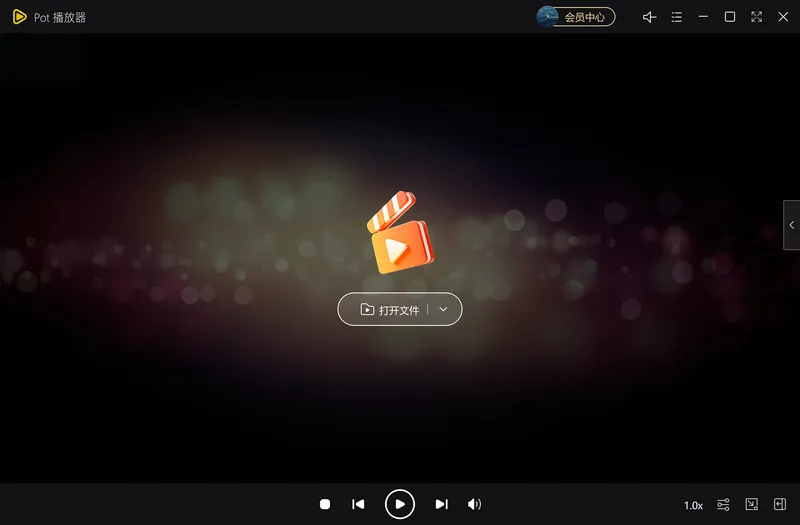
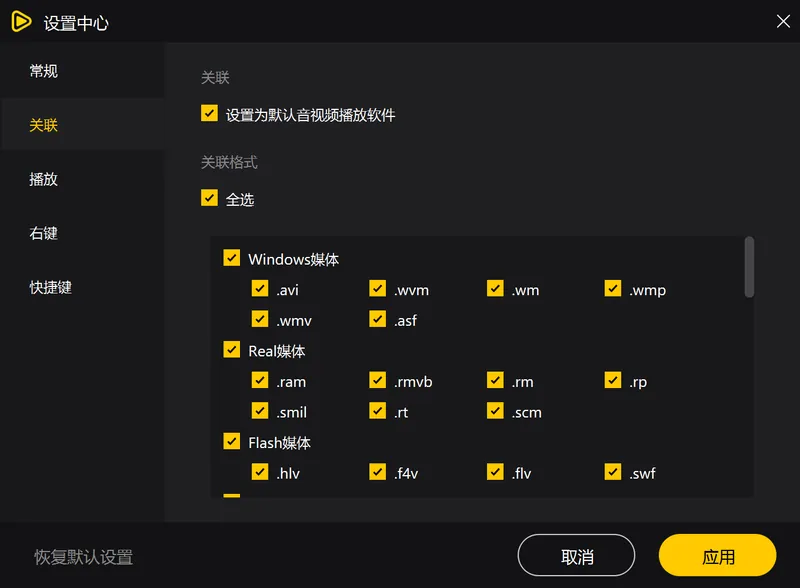
另一个常见黑屏原因是双击视频却打开了不相关的程序,窗口一闪就黑掉。用软领Pot播放器的格式关联功能,可以一键让.mp4 .mkv .avi 等格式都默认用它打开,避免错误程序干扰。关联后系统就不会再乱调用其他播放器,减少无响应黑屏的概率。
软领是做了二十年桌面软件的国内品牌,官网直接下载安装包没有捆绑勾选。软件界面里有客服按钮,复杂情况可以联系人工,还有工程师远程协助排查。

方法3 更新或回滚显卡驱动
显卡驱动一更新或者一崩,DirectX 渲染就不正常,视频黑屏会跟着来。多数时候换成稳定版驱动就能解决。
操作步骤
- Win+X 打开设备管理器,展开“显示适配器”,右键你的显卡点更新驱动,选自动搜索,等系统装好最新的。
- 如果系统说“已安装最佳驱动”,可以右键选卸载设备,勾上“删除此设备的驱动程序软件”,然后重启电脑,系统会自动装回基础版驱动,测试播放。
- 更新后反而黑屏,说明新驱动跟你的硬件不对付,右键显卡点属性,切到“驱动程序”标签,点“回滚驱动程序”,退回之前正常的版本。
'/%3E%3Crect%20x='28'%20y='64'%20width='544'%20height='52'%20rx='10'%20fill='%23ffffff'%20stroke='%23dbe3ec'%20stroke-width='1.5'/%3E%3Crect%20x='28'%20y='64'%20width='8'%20height='52'%20rx='4'%20fill='%23155fc4'/%3E%3Crect%20x='44'%20y='76'%20width='28'%20height='28'%20rx='6'%20fill='%23155fc4'%20opacity='0.16'/%3E%3Ctext%20x='58'%20y='95.0'%20font-family='Segoe%20UI,Microsoft%20YaHei,PingFang%20SC,sans-serif'%20font-size='14'%20fill='%23155fc4'%20text-anchor='middle'%20font-weight='700'%3E1%3C/text%3E%3Ctext%20x='86'%20y='95.0'%20font-family='Segoe%20UI,Microsoft%20YaHei,PingFang%20SC,sans-serif'%20font-size='15'%20fill='%231f2d3d'%20text-anchor='start'%20font-weight='700'%3E软件层%3C/text%3E%3Ctext%20x='560'%20y='95.0'%20font-family='Segoe%20UI,Microsoft%20YaHei,PingFang%20SC,sans-serif'%20font-size='13'%20fill='%235b6b7b'%20text-anchor='end'%20font-weight='400'%3E切换渲染器、重置解码%3C/text%3E%3Cpath%20d='M294%20118%20l6%206%20l6%20-6'%20fill='none'%20stroke='%235b6b7b'%20stroke-width='2'%20stroke-linecap='round'%20stroke-linejoin='round'%20opacity='0.45'/%3E%3Crect%20x='28'%20y='128'%20width='544'%20height='52'%20rx='10'%20fill='%23ffffff'%20stroke='%23dbe3ec'%20stroke-width='1.5'/%3E%3Crect%20x='28'%20y='128'%20width='8'%20height='52'%20rx='4'%20fill='%232b86f0'/%3E%3Crect%20x='44'%20y='140'%20width='28'%20height='28'%20rx='6'%20fill='%232b86f0'%20opacity='0.16'/%3E%3Ctext%20x='58'%20y='159.0'%20font-family='Segoe%20UI,Microsoft%20YaHei,PingFang%20SC,sans-serif'%20font-size='14'%20fill='%232b86f0'%20text-anchor='middle'%20font-weight='700'%3E2%3C/text%3E%3Ctext%20x='86'%20y='159.0'%20font-family='Segoe%20UI,Microsoft%20YaHei,PingFang%20SC,sans-serif'%20font-size='15'%20fill='%231f2d3d'%20text-anchor='start'%20font-weight='700'%3E驱动层%3C/text%3E%3Ctext%20x='560'%20y='159.0'%20font-family='Segoe%20UI,Microsoft%20YaHei,PingFang%20SC,sans-serif'%20font-size='13'%20fill='%235b6b7b'%20text-anchor='end'%20font-weight='400'%3E更新/回滚显卡驱动%3C/text%3E%3Cpath%20d='M294%20182%20l6%206%20l6%20-6'%20fill='none'%20stroke='%235b6b7b'%20stroke-width='2'%20stroke-linecap='round'%20stroke-linejoin='round'%20opacity='0.45'/%3E%3Crect%20x='28'%20y='192'%20width='544'%20height='52'%20rx='10'%20fill='%23ffffff'%20stroke='%23dbe3ec'%20stroke-width='1.5'/%3E%3Crect%20x='28'%20y='192'%20width='8'%20height='52'%20rx='4'%20fill='%236fadf5'/%3E%3Crect%20x='44'%20y='204'%20width='28'%20height='28'%20rx='6'%20fill='%236fadf5'%20opacity='0.16'/%3E%3Ctext%20x='58'%20y='223.0'%20font-family='Segoe%20UI,Microsoft%20YaHei,PingFang%20SC,sans-serif'%20font-size='14'%20fill='%236fadf5'%20text-anchor='middle'%20font-weight='700'%3E3%3C/text%3E%3Ctext%20x='86'%20y='223.0'%20font-family='Segoe%20UI,Microsoft%20YaHei,PingFang%20SC,sans-serif'%20font-size='15'%20fill='%231f2d3d'%20text-anchor='start'%20font-weight='700'%3E硬件层%3C/text%3E%3Ctext%20x='560'%20y='223.0'%20font-family='Segoe%20UI,Microsoft%20YaHei,PingFang%20SC,sans-serif'%20font-size='13'%20fill='%235b6b7b'%20text-anchor='end'%20font-weight='400'%3E检查线缆、显示器%3C/text%3E%3C/svg%3E)
驱动层面弄完后接着看图:显示输出那块也可能出问题,跳到方法4把线缆和屏幕再查一遍。
方法4 检查显示设置与线缆连接
显示器设置、扩展屏幕或者线缆接触不良会造成“看着像黑屏”的假象。排除这些硬件端因素,才能把问题锁定在软件上。
操作步骤
- 按 Win+P,选“仅电脑屏幕”,避免视频跑到另一个没开的屏幕上导致这边黑屏。
- 右键桌面空白处进显示设置,点高级显示,把刷新率改成 60Hz,有些显示器在更高刷新率下播视频会黑。
- 看看 HDMI 或 DP 线两头有没有松,拔下来擦一下金手指再插紧,晃一晃线头看有没有接触不良。
- 笔记本有独显和核显双卡时,优先让视频走独显输出,可以进 BIOS 把核显禁用,避免切换时黑屏。
方法5 修复系统文件与重置解码组件
DirectX 相关系统文件和注册表烂了,就算文件和驱动都正常,播放器打开也是黑的。用系统自带工具修一遍,很多顽固黑屏能直接好。
操作步骤
- Win+R 输入 cmd,同时按 Ctrl+Shift+Enter 用管理员打开,输入 sfc /scannow 回车,等系统自己修完。
- 接着输入 DISM /Online /Cleanup-Image /RestoreHealth,这个命令会从网络拿好的组件把坏的替换掉,时间会长一点,耐心等它跑完。
- 重启后如果照旧,按 Win+R 输 appwiz.cpl,进“启用或关闭 Windows 功能”,把“旧版组件”里的 DirectPlay 勾掉,点确定。
- 最后重建解码器注册表项:继续在管理员 cmd 里输 regsvr32 /u quartz.dll 卸载再输 regsvr32 quartz.dll 重新注册。
常见问题
播放视频黑屏只有声音怎么回事?
绝大多数是系统缺解码器,视频流能解出音频但画面出不来。装软领Pot播放器用内置解码库直接播,就不用再手动装解码包。
更新显卡驱动后视频播放黑屏怎么办?
去设备管理器里把显卡驱动回滚到上一版,操作路径是右键显卡 → 属性 → 驱动程序 → 回滚驱动程序。回滚后记得重启。
视频文件黑屏但有声音怎么修复?
如果确定文件本身完整,可以先在系统播放器里关掉硬件加速,或者直接用软领Pot播放器打开,它能跳过系统有问题的渲染层。
所有播放器打开视频都黑屏如何解决?
先确认是不是多屏显示问题,Win+P 切成“仅电脑屏幕”,再排查显卡驱动和线缆。如果还黑,用 sfc /scannow 修系统文件。
播放某些格式视频出现黑屏怎么处理?
不同格式需要的解码器不一样,系统自带解码库不全就容易挑格式黑屏。用软领Pot播放器把格式关联设好,它几乎能播所有主流格式。
推荐阅读
相关推荐
 视频黑屏有声音没画面播放视频黑屏怎么解决播放视频黑屏修复软领Pot播放器






 提示
提示