



 有用科技小编2026/08/04
 浏览9930
 阅读9分钟
阅读9分钟硬件加速能显著降低 CPU 占用,提升 4K/高码率视频流畅度,但前提是显卡驱动正常且播放器兼容。若开启后出现花屏、绿屏或频繁卡顿,则建议关闭并用纯软解替代。
决定开或关,核心看实际播放效果,多数情况是驱动版本与解码能力没对上,不必急着怀疑硬件本身坏了。以下方法在 Windows 10/11 实测可用。
适用系统:Windows 10/11;最后更新:2026-08-04。
视频硬件加速到底是什么,该开还是该关?
视频硬件加速,简单说就是把解码视频的活儿交给显卡里的专用解码模块去做,而不是全让 CPU 来硬算。当你双击打开一个视频文件,播放器卡在加载界面半天进不去,或者弹窗提示“渲染失败”“无法解码”,往往就是解码链路出了问题。
'/%3E%3Crect%20x='28'%20y='64'%20width='544'%20height='42'%20rx='10'%20fill='%23e1eefd'%20stroke='%23dbe3ec'%20stroke-width='1'/%3E%3Ccircle%20cx='52'%20cy='85'%20r='12'%20fill='%232b86f0'/%3E%3Cpath%20d='M46%2085%20l4%204%20l8%20-9'%20fill='none'%20stroke='%23ffffff'%20stroke-width='2.4'%20stroke-linecap='round'%20stroke-linejoin='round'/%3E%3Ctext%20x='76'%20y='90.0'%20font-family='Segoe%20UI,Microsoft%20YaHei,PingFang%20SC,sans-serif'%20font-size='14'%20fill='%231f2d3d'%20text-anchor='start'%20font-weight='500'%3E显卡型号|是否支持目标编码硬解%3C/text%3E%3Ctext%20x='556'%20y='90.0'%20font-family='Segoe%20UI,Microsoft%20YaHei,PingFang%20SC,sans-serif'%20font-size='13'%20fill='%235b6b7b'%20text-anchor='middle'%20font-weight='400'%3E1%3C/text%3E%3Crect%20x='28'%20y='114'%20width='544'%20height='42'%20rx='10'%20fill='%23ffffff'%20stroke='%23dbe3ec'%20stroke-width='1'/%3E%3Ccircle%20cx='52'%20cy='135'%20r='12'%20fill='%232b86f0'/%3E%3Cpath%20d='M46%20135%20l4%204%20l8%20-9'%20fill='none'%20stroke='%23ffffff'%20stroke-width='2.4'%20stroke-linecap='round'%20stroke-linejoin='round'/%3E%3Ctext%20x='76'%20y='140.0'%20font-family='Segoe%20UI,Microsoft%20YaHei,PingFang%20SC,sans-serif'%20font-size='14'%20fill='%231f2d3d'%20text-anchor='start'%20font-weight='500'%3E驱动版本|过旧驱动会直接报错%3C/text%3E%3Ctext%20x='556'%20y='140.0'%20font-family='Segoe%20UI,Microsoft%20YaHei,PingFang%20SC,sans-serif'%20font-size='13'%20fill='%235b6b7b'%20text-anchor='middle'%20font-weight='400'%3E2%3C/text%3E%3Crect%20x='28'%20y='164'%20width='544'%20height='42'%20rx='10'%20fill='%23e1eefd'%20stroke='%23dbe3ec'%20stroke-width='1'/%3E%3Ccircle%20cx='52'%20cy='185'%20r='12'%20fill='%232b86f0'/%3E%3Cpath%20d='M46%20185%20l4%204%20l8%20-9'%20fill='none'%20stroke='%23ffffff'%20stroke-width='2.4'%20stroke-linecap='round'%20stroke-linejoin='round'/%3E%3Ctext%20x='76'%20y='190.0'%20font-family='Segoe%20UI,Microsoft%20YaHei,PingFang%20SC,sans-serif'%20font-size='14'%20fill='%231f2d3d'%20text-anchor='start'%20font-weight='500'%3E播放器软件|内置硬解开关是否打开%3C/text%3E%3Ctext%20x='556'%20y='190.0'%20font-family='Segoe%20UI,Microsoft%20YaHei,PingFang%20SC,sans-serif'%20font-size='13'%20fill='%235b6b7b'%20text-anchor='middle'%20font-weight='400'%3E3%3C/text%3E%3Crect%20x='28'%20y='214'%20width='544'%20height='42'%20rx='10'%20fill='%23ffffff'%20stroke='%23dbe3ec'%20stroke-width='1'/%3E%3Ccircle%20cx='52'%20cy='235'%20r='12'%20fill='%232b86f0'/%3E%3Cpath%20d='M46%20235%20l4%204%20l8%20-9'%20fill='none'%20stroke='%23ffffff'%20stroke-width='2.4'%20stroke-linecap='round'%20stroke-linejoin='round'/%3E%3Ctext%20x='76'%20y='240.0'%20font-family='Segoe%20UI,Microsoft%20YaHei,PingFang%20SC,sans-serif'%20font-size='14'%20fill='%231f2d3d'%20text-anchor='start'%20font-weight='500'%3E视频格式|H.264/HEVC/AV1%20各有要求%3C/text%3E%3Ctext%20x='556'%20y='240.0'%20font-family='Segoe%20UI,Microsoft%20YaHei,PingFang%20SC,sans-serif'%20font-size='13'%20fill='%235b6b7b'%20text-anchor='middle'%20font-weight='400'%3E4%3C/text%3E%3C/svg%3E)
开了硬件加速有时反而出现花屏、绿条、画面撕裂,多数是驱动版本与播放器不兼容,或者显卡根本不支持正在播放的编码格式。先判断一下自己的显卡支持的编码范围,再对症调整,能少走很多弯路。
方法1 在播放器设置中调整硬件加速选项
多数主流播放器本身都内置了硬件解码开关,这是最快能确认问题出在哪里的方法。首次排查时不用急着动显卡驱动,先在这里切换选项对比一下效果。
操作步骤
- 打开常用的播放器(如 VLC、MPC-HC),进入「工具 → 偏好设置」。
- 在「输入/编解码器」中找到「硬件加速解码」,选择「DirectX Video Acceleration (DXVA) 2.0」或「自动」。
- 保存后重新打开一个 4K 或 HEVC 视频,观察任务管理器中 GPU 占用是否上升、CPU 是否下降。
- 如果画面出现异常,回退为「禁用」并继续往下排查。
'/%3E%3Crect%20x='28'%20y='94'%20width='122'%20height='78'%20rx='12'%20fill='%23ffffff'%20stroke='%232b86f0'%20stroke-width='2'/%3E%3Ccircle%20cx='48'%20cy='94'%20r='15'%20fill='%232b86f0'/%3E%3Ctext%20x='48.0'%20y='99'%20font-family='Segoe%20UI,Microsoft%20YaHei,PingFang%20SC,sans-serif'%20font-size='14'%20fill='%23ffffff'%20text-anchor='middle'%20font-weight='700'%3E1%3C/text%3E%3Ctext%20x='89.25'%20y='138.0'%20font-family='Segoe%20UI,Microsoft%20YaHei,PingFang%20SC,sans-serif'%20font-size='15'%20fill='%231f2d3d'%20text-anchor='middle'%20font-weight='600'%3E打开设置%3C/text%3E%3Cpath%20d='M154%20124%20l9%209%20l-9%209'%20fill='none'%20stroke='%232b86f0'%20stroke-width='3'%20stroke-linecap='round'%20stroke-linejoin='round'/%3E%3Crect%20x='168'%20y='94'%20width='122'%20height='78'%20rx='12'%20fill='%23ffffff'%20stroke='%232b86f0'%20stroke-width='2'/%3E%3Ccircle%20cx='188'%20cy='94'%20r='15'%20fill='%232b86f0'/%3E%3Ctext%20x='188.5'%20y='99'%20font-family='Segoe%20UI,Microsoft%20YaHei,PingFang%20SC,sans-serif'%20font-size='14'%20fill='%23ffffff'%20text-anchor='middle'%20font-weight='700'%3E2%3C/text%3E%3Ctext%20x='229.75'%20y='138.0'%20font-family='Segoe%20UI,Microsoft%20YaHei,PingFang%20SC,sans-serif'%20font-size='15'%20fill='%231f2d3d'%20text-anchor='middle'%20font-weight='600'%3E输入/编解码器%3C/text%3E%3Cpath%20d='M295%20124%20l9%209%20l-9%209'%20fill='none'%20stroke='%232b86f0'%20stroke-width='3'%20stroke-linecap='round'%20stroke-linejoin='round'/%3E%3Crect%20x='309'%20y='94'%20width='122'%20height='78'%20rx='12'%20fill='%23ffffff'%20stroke='%232b86f0'%20stroke-width='2'/%3E%3Ccircle%20cx='329'%20cy='94'%20r='15'%20fill='%232b86f0'/%3E%3Ctext%20x='329.0'%20y='99'%20font-family='Segoe%20UI,Microsoft%20YaHei,PingFang%20SC,sans-serif'%20font-size='14'%20fill='%23ffffff'%20text-anchor='middle'%20font-weight='700'%3E3%3C/text%3E%3Ctext%20x='370.25'%20y='138.0'%20font-family='Segoe%20UI,Microsoft%20YaHei,PingFang%20SC,sans-serif'%20font-size='15'%20fill='%231f2d3d'%20text-anchor='middle'%20font-weight='600'%3E硬件加速解码%3C/text%3E%3Cpath%20d='M436%20124%20l9%209%20l-9%209'%20fill='none'%20stroke='%232b86f0'%20stroke-width='3'%20stroke-linecap='round'%20stroke-linejoin='round'/%3E%3Crect%20x='450'%20y='94'%20width='122'%20height='78'%20rx='12'%20fill='%232b86f0'%20stroke='%232b86f0'%20stroke-width='2'/%3E%3Ccircle%20cx='470'%20cy='94'%20r='15'%20fill='%23155fc4'/%3E%3Ctext%20x='469.5'%20y='99'%20font-family='Segoe%20UI,Microsoft%20YaHei,PingFang%20SC,sans-serif'%20font-size='14'%20fill='%23ffffff'%20text-anchor='middle'%20font-weight='700'%3E4%3C/text%3E%3Ctext%20x='510.75'%20y='138.0'%20font-family='Segoe%20UI,Microsoft%20YaHei,PingFang%20SC,sans-serif'%20font-size='15'%20fill='%23ffffff'%20text-anchor='middle'%20font-weight='600'%3E选%20DXVA2/自动%3C/text%3E%3C/svg%3E)
方法2 更新显卡驱动与解码组件
过旧的驱动缺少必要的解码能力,这是硬件加速开不起来的头号原因。尤其当设备管理器里显卡旁边出现黄色感叹号,或者 dxdiag 诊断报告里出现错误码(如 0x80004005)时,十有八九是驱动没装对。
操作步骤
- 打开设备管理器(Win+X → 设备管理器),展开「显示适配器」,右键显卡 → 更新驱动程序。
- 优先通过 Windows Update 搜索,若无效再去 Intel/NVIDIA/AMD 官网下载对应型号的最新驱动。
- 同时检查 DirectX 运行库是否完整,Win+R 输入
dxdiag确认显示选项卡没有错误代码。 - 重启电脑后再尝试开启硬件加速。
用「软领Pot播放器」更省事
排查驱动与播放器兼容性的过程比较繁琐。软领Pot播放器支持本地播放,打开视频时自动识别显卡的解码能力并匹配最佳硬解方案,高清影片即开即播,不用纠结加速开关该开还是该关。
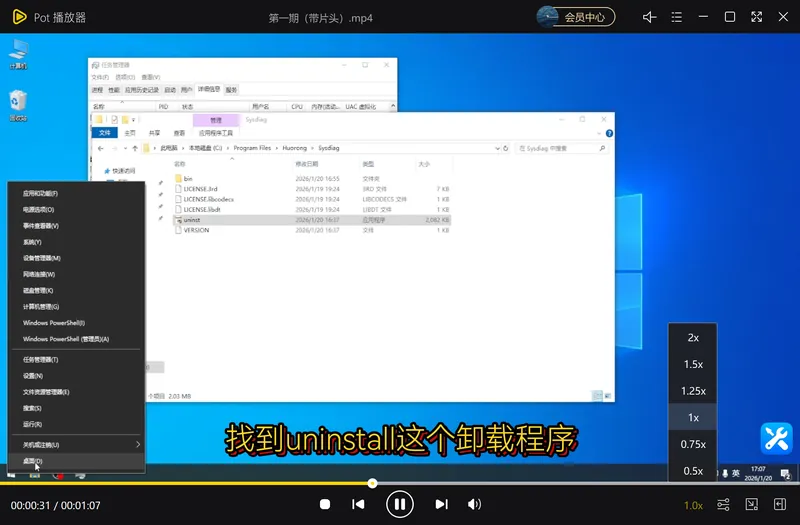
倍速播放时,拖拽进度条或开启倍速预览,Pot播放器的解码引擎能在极短时间内完成切换,保持画面流畅不卡顿。
你可以去软领官网 wyouhua.com 直接下载,安装过程没有捆绑勾选项,界面清爽。
软领是知名国产软件品牌,20 年技术沉淀、服务千万用户。播放过程中遇到复杂解码问题,软件里可以点客服按钮联系真人工程师远程协助。

方法3 调整 Windows 系统级图形设置
部分笔记本或双显卡设备,系统可能会错误地将播放器分配给集成显卡去跑,导致硬件加速配置项无效。需要手动指定播放器使用高性能 GPU。
操作步骤
- 打开 Windows 设置 → 系统 → 显示 → 图形设置(Win10/11 均适用)。
- 在「图形性能首选项」中点击「浏览」添加你的播放器 exe。
- 选择「选项」→「高性能」并保存。
- 如果依旧异常,尝试关闭「硬件加速 GPU 调度」并重启。
'/%3E%3Crect%20x='28'%20y='64'%20width='544'%20height='52'%20rx='10'%20fill='%23ffffff'%20stroke='%23dbe3ec'%20stroke-width='1.5'/%3E%3Crect%20x='28'%20y='64'%20width='8'%20height='52'%20rx='4'%20fill='%23155fc4'/%3E%3Crect%20x='44'%20y='76'%20width='28'%20height='28'%20rx='6'%20fill='%23155fc4'%20opacity='0.16'/%3E%3Ctext%20x='58'%20y='95.0'%20font-family='Segoe%20UI,Microsoft%20YaHei,PingFang%20SC,sans-serif'%20font-size='14'%20fill='%23155fc4'%20text-anchor='middle'%20font-weight='700'%3E1%3C/text%3E%3Ctext%20x='86'%20y='95.0'%20font-family='Segoe%20UI,Microsoft%20YaHei,PingFang%20SC,sans-serif'%20font-size='15'%20fill='%231f2d3d'%20text-anchor='start'%20font-weight='700'%3E软件层%3C/text%3E%3Ctext%20x='560'%20y='95.0'%20font-family='Segoe%20UI,Microsoft%20YaHei,PingFang%20SC,sans-serif'%20font-size='13'%20fill='%235b6b7b'%20text-anchor='end'%20font-weight='400'%3E检查播放器与解码器配置%3C/text%3E%3Cpath%20d='M294%20118%20l6%206%20l6%20-6'%20fill='none'%20stroke='%235b6b7b'%20stroke-width='2'%20stroke-linecap='round'%20stroke-linejoin='round'%20opacity='0.45'/%3E%3Crect%20x='28'%20y='128'%20width='544'%20height='52'%20rx='10'%20fill='%23ffffff'%20stroke='%23dbe3ec'%20stroke-width='1.5'/%3E%3Crect%20x='28'%20y='128'%20width='8'%20height='52'%20rx='4'%20fill='%232b86f0'/%3E%3Crect%20x='44'%20y='140'%20width='28'%20height='28'%20rx='6'%20fill='%232b86f0'%20opacity='0.16'/%3E%3Ctext%20x='58'%20y='159.0'%20font-family='Segoe%20UI,Microsoft%20YaHei,PingFang%20SC,sans-serif'%20font-size='14'%20fill='%232b86f0'%20text-anchor='middle'%20font-weight='700'%3E2%3C/text%3E%3Ctext%20x='86'%20y='159.0'%20font-family='Segoe%20UI,Microsoft%20YaHei,PingFang%20SC,sans-serif'%20font-size='15'%20fill='%231f2d3d'%20text-anchor='start'%20font-weight='700'%3E驱动层%3C/text%3E%3Ctext%20x='560'%20y='159.0'%20font-family='Segoe%20UI,Microsoft%20YaHei,PingFang%20SC,sans-serif'%20font-size='13'%20fill='%235b6b7b'%20text-anchor='end'%20font-weight='400'%3E更新或回滚显卡驱动%3C/text%3E%3Cpath%20d='M294%20182%20l6%206%20l6%20-6'%20fill='none'%20stroke='%235b6b7b'%20stroke-width='2'%20stroke-linecap='round'%20stroke-linejoin='round'%20opacity='0.45'/%3E%3Crect%20x='28'%20y='192'%20width='544'%20height='52'%20rx='10'%20fill='%23ffffff'%20stroke='%23dbe3ec'%20stroke-width='1.5'/%3E%3Crect%20x='28'%20y='192'%20width='8'%20height='52'%20rx='4'%20fill='%236fadf5'/%3E%3Crect%20x='44'%20y='204'%20width='28'%20height='28'%20rx='6'%20fill='%236fadf5'%20opacity='0.16'/%3E%3Ctext%20x='58'%20y='223.0'%20font-family='Segoe%20UI,Microsoft%20YaHei,PingFang%20SC,sans-serif'%20font-size='14'%20fill='%236fadf5'%20text-anchor='middle'%20font-weight='700'%3E3%3C/text%3E%3Ctext%20x='86'%20y='223.0'%20font-family='Segoe%20UI,Microsoft%20YaHei,PingFang%20SC,sans-serif'%20font-size='15'%20fill='%231f2d3d'%20text-anchor='start'%20font-weight='700'%3E硬件层%3C/text%3E%3Ctext%20x='560'%20y='223.0'%20font-family='Segoe%20UI,Microsoft%20YaHei,PingFang%20SC,sans-serif'%20font-size='13'%20fill='%235b6b7b'%20text-anchor='end'%20font-weight='400'%3E确认%20GPU%20解码能力%3C/text%3E%3C/svg%3E)
方法4 确认硬件本身的解码能力
不是所有显卡都支持 HEVC、AV1 等新编码的硬解。如果你的显卡型号较老,开启硬件加速无效是正常现象,先查清楚规格表再下结论。
操作步骤
- 通过设备管理器或 GPU-Z 查看显卡具体型号。
- 在 Intel ARK、NVIDIA Video Codec SDK 页面或 AMD 官方说明中,确认该 GPU 对 H.264、HEVC、VP9、AV1 等编码的硬件解码支持列表。
- 如果当前视频编码不在支持范围内,关闭加速或改用软解即可,无需纠结。
方法5 用测试视频做终极判断
如果上面几项排查完后还是拿不准该开还是该关,直接拿测试视频跑一遍对比数据最直观。用同一段高负载片源对比开/关加速后的表现,数据会说话。
操作步骤
- 从知名测试片源站(如 h264info.com 或 Kodi 官方测试片)下载一小段高码率 HEVC 测试视频。
- 分别在播放器中开启和关闭硬件加速各播放一遍,用 MSI Afterburner 或任务管理器记录 GPU 视频解码占用率及 CPU 占用。
- 若开启后出现掉帧、画面撕裂、温度异常升高,则说明当前环境不适合硬件加速,建议长期关闭。
常见问题
软领Pot播放器需要手动开启硬件加速吗?
不用。Pot播放器打开视频时会自动识别显卡能力并匹配最佳解码方案,没有手动设置开关的麻烦。
为什么开了硬件加速反而画面花屏?
多是显卡驱动版本过旧或与播放器解码组件不兼容造成的。先更新驱动到最新,再检查播放器的硬解选项是否选为 DXVA2 或自动。
显卡驱动已经是最新,硬件加速还是无效怎么办?
去显卡厂商官网查一下自己这张卡对当前视频编码(如 HEVC 10bit、AV1)是否支持硬解,老卡不支持新编码是常见情况,这种情况下关闭加速用软解即可。
怎么判断播放卡顿是 CPU 还是 GPU 的问题?
打开任务管理器,切到「性能」选项卡看 GPU 的「Video Decode」占用率。如果这项几乎为零,说明解码活儿全压在 CPU 上,硬件加速大概率没生效。
Pot播放器倍速播放时如何保证不卡顿?
Pot播放器内置的智能解码引擎在倍速预览时会快速切换解码策略,保持画面流畅。不需要额外设置,保持 Pot 为默认播放器即可。
推荐阅读
HDR视频打开发灰?检查系统HDR、播放器、显卡驱动和显示器设置
相关推荐
 硬件加速开还是关播放器硬件加速设置硬件加速花屏软领Pot播放器






 提示
提示