



 有用科技小编2026/08/04
 浏览9931
 阅读12分钟
播放器硬件解码不生效,通常是在解码器选项里没有选择DXVA2或自动模式,也可能是驱动版本太旧、系统没有把播放器指定给独立显卡。
这种情况大多数是设置上的问题,电脑和显卡本身没有问题,不必急着重装系统或送修。以下方法在 Windows 10/11 实测可用。
适用系统:Windows 10/11;最后更新:2026-08-04。
播放器正在软解,画面卡顿?
打开任务管理器一看,CPU 占用飙到 90% 以上,风扇呼呼转,但 GPU 那栏纹丝不动——这就是典型的没有调用硬件解码。放 4K HEVC 视频时最容易暴露,有的直接黑屏只有声音,有的每隔几秒顿一下,播着播着画面还会花。
'/%3E%3Crect%20x='28'%20y='64'%20width='264'%20height='96'%20rx='12'%20fill='%23ffffff'%20stroke='%23dbe3ec'%20stroke-width='1.5'/%3E%3Crect%20x='28'%20y='64'%20width='264'%20height='6'%20rx='3'%20fill='%232b86f0'/%3E%3Ccircle%20cx='58'%20cy='106'%20r='17'%20fill='%23e1eefd'/%3E%3Cg%20transform='translate(58,106)'%3E%3Cpath%20d='M0%20-9%20L9%208%20L-9%208%20Z'%20fill='none'%20stroke='%232b86f0'%20stroke-width='2.4'%20stroke-linejoin='round'/%3E%3Cline%20x1='0'%20y1='-2'%20x2='0'%20y2='3'%20stroke='%232b86f0'%20stroke-width='2.4'%20stroke-linecap='round'/%3E%3Ccircle%20cx='0'%20cy='6'%20r='1.4'%20fill='%232b86f0'/%3E%3C/g%3E%3Ctext%20x='82.0'%20y='102'%20font-family='Segoe%20UI,Microsoft%20YaHei,PingFang%20SC,sans-serif'%20font-size='15'%20fill='%231f2d3d'%20text-anchor='start'%20font-weight='700'%3ECPU占用高%3C/text%3E%3Ctext%20x='82.0'%20y='124'%20font-family='Segoe%20UI,Microsoft%20YaHei,PingFang%20SC,sans-serif'%20font-size='12.5'%20fill='%235b6b7b'%20text-anchor='start'%20font-weight='400'%3E播放4K时风扇狂转%3C/text%3E%3Crect%20x='308'%20y='64'%20width='264'%20height='96'%20rx='12'%20fill='%23ffffff'%20stroke='%23dbe3ec'%20stroke-width='1.5'/%3E%3Crect%20x='308'%20y='64'%20width='264'%20height='6'%20rx='3'%20fill='%23155fc4'/%3E%3Ccircle%20cx='338'%20cy='106'%20r='17'%20fill='%23e1eefd'/%3E%3Cg%20transform='translate(338,106)'%3E%3Cline%20x1='-7'%20y1='-7'%20x2='7'%20y2='7'%20stroke='%232b86f0'%20stroke-width='2.6'%20stroke-linecap='round'/%3E%3Cline%20x1='7'%20y1='-7'%20x2='-7'%20y2='7'%20stroke='%232b86f0'%20stroke-width='2.6'%20stroke-linecap='round'/%3E%3C/g%3E%3Ctext%20x='362.0'%20y='102'%20font-family='Segoe%20UI,Microsoft%20YaHei,PingFang%20SC,sans-serif'%20font-size='15'%20fill='%231f2d3d'%20text-anchor='start'%20font-weight='700'%3E画面卡顿%3C/text%3E%3Ctext%20x='362.0'%20y='124'%20font-family='Segoe%20UI,Microsoft%20YaHei,PingFang%20SC,sans-serif'%20font-size='12.5'%20fill='%235b6b7b'%20text-anchor='start'%20font-weight='400'%3E流畅度不如软解预期%3C/text%3E%3Crect%20x='28'%20y='176'%20width='264'%20height='96'%20rx='12'%20fill='%23ffffff'%20stroke='%23dbe3ec'%20stroke-width='1.5'/%3E%3Crect%20x='28'%20y='176'%20width='264'%20height='6'%20rx='3'%20fill='%232b86f0'/%3E%3Ccircle%20cx='58'%20cy='218'%20r='17'%20fill='%23e1eefd'/%3E%3Cg%20transform='translate(58,218)'%3E%3Cpath%20d='M8%20-2%20A9%209%200%201%200%206%207'%20fill='none'%20stroke='%232b86f0'%20stroke-width='2.4'%20stroke-linecap='round'/%3E%3Cpath%20d='M8%20-8%20L8%20-2%20L2%20-2'%20fill='none'%20stroke='%232b86f0'%20stroke-width='2.4'%20stroke-linecap='round'%20stroke-linejoin='round'/%3E%3C/g%3E%3Ctext%20x='82.0'%20y='214'%20font-family='Segoe%20UI,Microsoft%20YaHei,PingFang%20SC,sans-serif'%20font-size='15'%20fill='%231f2d3d'%20text-anchor='start'%20font-weight='700'%3EGPU零负载%3C/text%3E%3Ctext%20x='82.0'%20y='236'%20font-family='Segoe%20UI,Microsoft%20YaHei,PingFang%20SC,sans-serif'%20font-size='12.5'%20fill='%235b6b7b'%20text-anchor='start'%20font-weight='400'%3E显卡偷懒不工作%3C/text%3E%3Crect%20x='308'%20y='176'%20width='264'%20height='96'%20rx='12'%20fill='%23ffffff'%20stroke='%23dbe3ec'%20stroke-width='1.5'/%3E%3Crect%20x='308'%20y='176'%20width='264'%20height='6'%20rx='3'%20fill='%23155fc4'/%3E%3Ccircle%20cx='338'%20cy='218'%20r='17'%20fill='%23e1eefd'/%3E%3Cg%20transform='translate(338,218)'%3E%3Crect%20x='-7'%20y='-7'%20width='14'%20height='14'%20rx='2'%20fill='none'%20stroke='%232b86f0'%20stroke-width='2.2'/%3E%3Cline%20x1='-7'%20y1='-2'%20x2='-11'%20y2='-2'%20stroke='%232b86f0'%20stroke-width='2'/%3E%3Cline%20x1='-7'%20y1='3'%20x2='-11'%20y2='3'%20stroke='%232b86f0'%20stroke-width='2'/%3E%3Cline%20x1='7'%20y1='-2'%20x2='11'%20y2='-2'%20stroke='%232b86f0'%20stroke-width='2'/%3E%3Cline%20x1='7'%20y1='3'%20x2='11'%20y2='3'%20stroke='%232b86f0'%20stroke-width='2'/%3E%3C/g%3E%3Ctext%20x='362.0'%20y='214'%20font-family='Segoe%20UI,Microsoft%20YaHei,PingFang%20SC,sans-serif'%20font-size='15'%20fill='%231f2d3d'%20text-anchor='start'%20font-weight='700'%3E编码不匹配%3C/text%3E%3Ctext%20x='362.0'%20y='236'%20font-family='Segoe%20UI,Microsoft%20YaHei,PingFang%20SC,sans-serif'%20font-size='12.5'%20fill='%235b6b7b'%20text-anchor='start'%20font-weight='400'%3EHEVC视频黑屏有声音%3C/text%3E%3C/svg%3E)
碰到的报错也五花八门,比如提示"NVDEC 解码失败"、"无法使用硬件加速"、"此格式不支持硬解"。先判断是设置开关的问题、驱动没跟上,还是硬件本身就不支持这个编码,再对症处理,能少走很多弯路。
方法1 在播放器设置中启用硬件加速
大多数播放器内置硬件解码开关,开启后就能让显卡干活,CPU 马上松一口气。以软领Pot播放器为例,它在解码器选项里直接挂载显卡的硬解能力,几步就能设好。
操作步骤
- 打开软领Pot播放器,在播放画面上点右键,选择菜单里的"选项"。
- 在左侧列表里找到"视频解码器"或者"滤镜"一栏。
- 右侧的"视频输出渲染方式"下面,把值改成"自动(推荐)"或"D3D11 模式",然后在"内置解码器/DXVA 设置"里勾选"使用硬件加速 (DXVA)"。
- 点确定关掉选项,关掉播放器再重新打开,放一个视频测试一下 CPU 占用有没有降下来。
'/%3E%3Crect%20x='28'%20y='94'%20width='122'%20height='78'%20rx='12'%20fill='%23ffffff'%20stroke='%232b86f0'%20stroke-width='2'/%3E%3Ccircle%20cx='48'%20cy='94'%20r='15'%20fill='%232b86f0'/%3E%3Ctext%20x='48.0'%20y='99'%20font-family='Segoe%20UI,Microsoft%20YaHei,PingFang%20SC,sans-serif'%20font-size='14'%20fill='%23ffffff'%20text-anchor='middle'%20font-weight='700'%3E1%3C/text%3E%3Ctext%20x='89.25'%20y='138.0'%20font-family='Segoe%20UI,Microsoft%20YaHei,PingFang%20SC,sans-serif'%20font-size='15'%20fill='%231f2d3d'%20text-anchor='middle'%20font-weight='600'%3E右键选项%3C/text%3E%3Cpath%20d='M154%20124%20l9%209%20l-9%209'%20fill='none'%20stroke='%232b86f0'%20stroke-width='3'%20stroke-linecap='round'%20stroke-linejoin='round'/%3E%3Crect%20x='168'%20y='94'%20width='122'%20height='78'%20rx='12'%20fill='%23ffffff'%20stroke='%232b86f0'%20stroke-width='2'/%3E%3Ccircle%20cx='188'%20cy='94'%20r='15'%20fill='%232b86f0'/%3E%3Ctext%20x='188.5'%20y='99'%20font-family='Segoe%20UI,Microsoft%20YaHei,PingFang%20SC,sans-serif'%20font-size='14'%20fill='%23ffffff'%20text-anchor='middle'%20font-weight='700'%3E2%3C/text%3E%3Ctext%20x='229.75'%20y='138.0'%20font-family='Segoe%20UI,Microsoft%20YaHei,PingFang%20SC,sans-serif'%20font-size='15'%20fill='%231f2d3d'%20text-anchor='middle'%20font-weight='600'%3E视频解码器%3C/text%3E%3Cpath%20d='M295%20124%20l9%209%20l-9%209'%20fill='none'%20stroke='%232b86f0'%20stroke-width='3'%20stroke-linecap='round'%20stroke-linejoin='round'/%3E%3Crect%20x='309'%20y='94'%20width='122'%20height='78'%20rx='12'%20fill='%23ffffff'%20stroke='%232b86f0'%20stroke-width='2'/%3E%3Ccircle%20cx='329'%20cy='94'%20r='15'%20fill='%232b86f0'/%3E%3Ctext%20x='329.0'%20y='99'%20font-family='Segoe%20UI,Microsoft%20YaHei,PingFang%20SC,sans-serif'%20font-size='14'%20fill='%23ffffff'%20text-anchor='middle'%20font-weight='700'%3E3%3C/text%3E%3Ctext%20x='370.25'%20y='138.0'%20font-family='Segoe%20UI,Microsoft%20YaHei,PingFang%20SC,sans-serif'%20font-size='15'%20fill='%231f2d3d'%20text-anchor='middle'%20font-weight='600'%3E选DXVA2%3C/text%3E%3Cpath%20d='M436%20124%20l9%209%20l-9%209'%20fill='none'%20stroke='%232b86f0'%20stroke-width='3'%20stroke-linecap='round'%20stroke-linejoin='round'/%3E%3Crect%20x='450'%20y='94'%20width='122'%20height='78'%20rx='12'%20fill='%232b86f0'%20stroke='%232b86f0'%20stroke-width='2'/%3E%3Ccircle%20cx='470'%20cy='94'%20r='15'%20fill='%23155fc4'/%3E%3Ctext%20x='469.5'%20y='99'%20font-family='Segoe%20UI,Microsoft%20YaHei,PingFang%20SC,sans-serif'%20font-size='14'%20fill='%23ffffff'%20text-anchor='middle'%20font-weight='700'%3E4%3C/text%3E%3Ctext%20x='510.75'%20y='138.0'%20font-family='Segoe%20UI,Microsoft%20YaHei,PingFang%20SC,sans-serif'%20font-size='15'%20fill='%23ffffff'%20text-anchor='middle'%20font-weight='600'%3E重启生效%3C/text%3E%3C/svg%3E)
如果选项里的硬解开关是灰色的、点不了,或者改了没反应,那多半是驱动或者系统层面的问题,接着看下面的方法。
方法2 更新或重装显卡驱动
显卡驱动太旧、或者 Windows 更新时被替换成了通用驱动,都会导致硬件解码失败。重新打上厂商的原厂驱动,往往就能解决。
操作步骤
- 右键点开始菜单,打开设备管理器。
- 展开"显示适配器",找到你的独立显卡(比如 NVIDIA GeForce RTX 3060),右键选"更新驱动程序"。
- 点"自动搜索更新的驱动程序软件",让系统联网搜一遍。
- 如果提示已是最新、但问题还在,就右键选"卸载设备",勾上"删除此设备的驱动程序软件",然后重启电脑,系统会自动重装驱动。
- 更稳妥的做法是去显卡厂商官网下载最新 WHQL 认证驱动,比如 NVIDIA 官网的 Game Ready 驱动,或者 AMD 官网的 Adrenalin 版驱动,手动安装后重启。
用「软领Pot播放器」更省事
软领Pot播放器的本地播放功能内置了一套完整的解码库,自动识别本机显卡型号和驱动版本,帮你匹配一套最优的硬解参数,不用自己对着选项表一项一项猜。导入视频后右键点"属性"就能看到当前正在调用的解码器,是不是硬解一目了然。
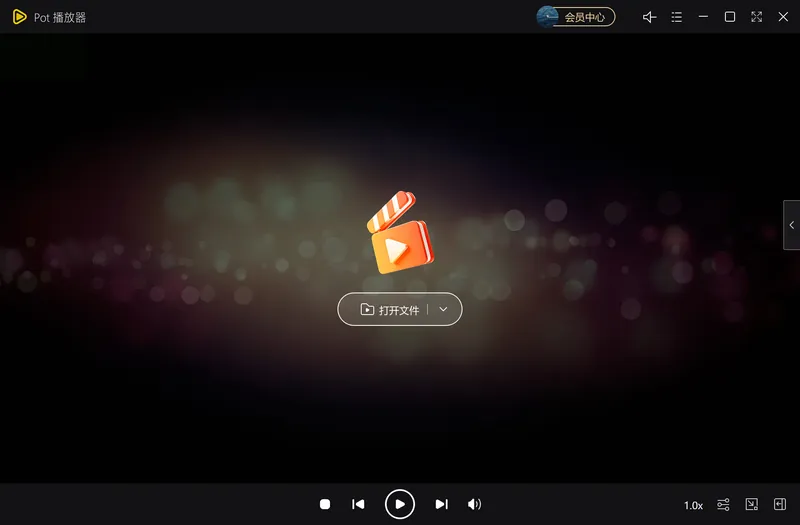
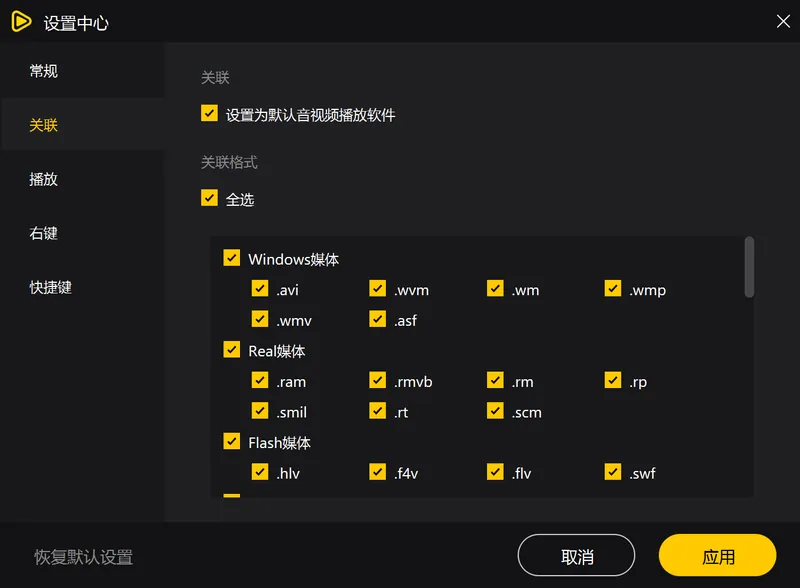
它还支持格式关联,可以一键关联所有视频格式,设好之后双击任何一个 MP4、MKV、AVI 文件,都会自动用软领Pot播放器启动。这样一来,硬件解码始终处于打开状态,不会因为系统临时切回默认播放器、导致硬解失效。
软领是知名国产软件品牌,20 年技术沉淀、服务千万用户。软领官网 wyouhua.com 直接下载,安装包干净,没有任何捆绑勾选项。碰到棘手的情况,还可以在软件里直接联系在线客服,复杂情况有工程师远程协助排查。

方法3 修改系统图形设置
Windows 10/11 的图形设置可以强制把某个程序分配给独立显卡,而不是让系统自动判断。当硬件解码不生效时,可以在这里指定播放器使用"高性能"模式。
操作步骤
- 打开 Windows 设置,点"系统"→"显示"→"图形设置"。
- 在"选择要设置首选项的应用"下面,点"浏览",找到你的播放器主程序,比如软领Pot播放器就是 PotPlayerMini64.exe,路径一般在 C:\Program Files\DAUM\PotPlayer 下面。
- 添加后,在列表里点它一下,选"选项",然后勾选"高性能"并保存。
- 重启播放器再试一次。
'/%3E%3Crect%20x='28'%20y='64'%20width='544'%20height='52'%20rx='10'%20fill='%23ffffff'%20stroke='%23dbe3ec'%20stroke-width='1.5'/%3E%3Crect%20x='28'%20y='64'%20width='8'%20height='52'%20rx='4'%20fill='%23155fc4'/%3E%3Crect%20x='44'%20y='76'%20width='28'%20height='28'%20rx='6'%20fill='%23155fc4'%20opacity='0.16'/%3E%3Ctext%20x='58'%20y='95.0'%20font-family='Segoe%20UI,Microsoft%20YaHei,PingFang%20SC,sans-serif'%20font-size='14'%20fill='%23155fc4'%20text-anchor='middle'%20font-weight='700'%3E1%3C/text%3E%3Ctext%20x='86'%20y='95.0'%20font-family='Segoe%20UI,Microsoft%20YaHei,PingFang%20SC,sans-serif'%20font-size='15'%20fill='%231f2d3d'%20text-anchor='start'%20font-weight='700'%3E播放器设置%3C/text%3E%3Ctext%20x='560'%20y='95.0'%20font-family='Segoe%20UI,Microsoft%20YaHei,PingFang%20SC,sans-serif'%20font-size='13'%20fill='%235b6b7b'%20text-anchor='end'%20font-weight='400'%3E开关、解码器选择%3C/text%3E%3Cpath%20d='M294%20118%20l6%206%20l6%20-6'%20fill='none'%20stroke='%235b6b7b'%20stroke-width='2'%20stroke-linecap='round'%20stroke-linejoin='round'%20opacity='0.45'/%3E%3Crect%20x='28'%20y='128'%20width='544'%20height='52'%20rx='10'%20fill='%23ffffff'%20stroke='%23dbe3ec'%20stroke-width='1.5'/%3E%3Crect%20x='28'%20y='128'%20width='8'%20height='52'%20rx='4'%20fill='%232b86f0'/%3E%3Crect%20x='44'%20y='140'%20width='28'%20height='28'%20rx='6'%20fill='%232b86f0'%20opacity='0.16'/%3E%3Ctext%20x='58'%20y='159.0'%20font-family='Segoe%20UI,Microsoft%20YaHei,PingFang%20SC,sans-serif'%20font-size='14'%20fill='%232b86f0'%20text-anchor='middle'%20font-weight='700'%3E2%3C/text%3E%3Ctext%20x='86'%20y='159.0'%20font-family='Segoe%20UI,Microsoft%20YaHei,PingFang%20SC,sans-serif'%20font-size='15'%20fill='%231f2d3d'%20text-anchor='start'%20font-weight='700'%3E显卡驱动%3C/text%3E%3Ctext%20x='560'%20y='159.0'%20font-family='Segoe%20UI,Microsoft%20YaHei,PingFang%20SC,sans-serif'%20font-size='13'%20fill='%235b6b7b'%20text-anchor='end'%20font-weight='400'%3E版本、兼容性%3C/text%3E%3Cpath%20d='M294%20182%20l6%206%20l6%20-6'%20fill='none'%20stroke='%235b6b7b'%20stroke-width='2'%20stroke-linecap='round'%20stroke-linejoin='round'%20opacity='0.45'/%3E%3Crect%20x='28'%20y='192'%20width='544'%20height='52'%20rx='10'%20fill='%23ffffff'%20stroke='%23dbe3ec'%20stroke-width='1.5'/%3E%3Crect%20x='28'%20y='192'%20width='8'%20height='52'%20rx='4'%20fill='%236fadf5'/%3E%3Crect%20x='44'%20y='204'%20width='28'%20height='28'%20rx='6'%20fill='%236fadf5'%20opacity='0.16'/%3E%3Ctext%20x='58'%20y='223.0'%20font-family='Segoe%20UI,Microsoft%20YaHei,PingFang%20SC,sans-serif'%20font-size='14'%20fill='%236fadf5'%20text-anchor='middle'%20font-weight='700'%3E3%3C/text%3E%3Ctext%20x='86'%20y='223.0'%20font-family='Segoe%20UI,Microsoft%20YaHei,PingFang%20SC,sans-serif'%20font-size='15'%20fill='%231f2d3d'%20text-anchor='start'%20font-weight='700'%3E系统图形分配%3C/text%3E%3Ctext%20x='560'%20y='223.0'%20font-family='Segoe%20UI,Microsoft%20YaHei,PingFang%20SC,sans-serif'%20font-size='13'%20fill='%235b6b7b'%20text-anchor='end'%20font-weight='400'%3E高性能、省电模式%3C/text%3E%3Cpath%20d='M294%20246%20l6%206%20l6%20-6'%20fill='none'%20stroke='%235b6b7b'%20stroke-width='2'%20stroke-linecap='round'%20stroke-linejoin='round'%20opacity='0.45'/%3E%3Crect%20x='28'%20y='256'%20width='544'%20height='52'%20rx='10'%20fill='%23ffffff'%20stroke='%23dbe3ec'%20stroke-width='1.5'/%3E%3Crect%20x='28'%20y='256'%20width='8'%20height='52'%20rx='4'%20fill='%23a6ccf9'/%3E%3Crect%20x='44'%20y='268'%20width='28'%20height='28'%20rx='6'%20fill='%23a6ccf9'%20opacity='0.16'/%3E%3Ctext%20x='58'%20y='287.0'%20font-family='Segoe%20UI,Microsoft%20YaHei,PingFang%20SC,sans-serif'%20font-size='14'%20fill='%23a6ccf9'%20text-anchor='middle'%20font-weight='700'%3E4%3C/text%3E%3Ctext%20x='86'%20y='287.0'%20font-family='Segoe%20UI,Microsoft%20YaHei,PingFang%20SC,sans-serif'%20font-size='15'%20fill='%231f2d3d'%20text-anchor='start'%20font-weight='700'%3E硬件能力%3C/text%3E%3Ctext%20x='560'%20y='287.0'%20font-family='Segoe%20UI,Microsoft%20YaHei,PingFang%20SC,sans-serif'%20font-size='13'%20fill='%235b6b7b'%20text-anchor='end'%20font-weight='400'%3EGPU支持的编码%3C/text%3E%3C/svg%3E)
这个方法特别适合笔记本双显卡用户,因为系统有时会把播放器错误地分配给了集成显卡,导致硬解能力不足,强制指定独立显卡之后问题通常就解决了。
方法4 检查硬件解码能力
也不是所有显卡都能硬解所有编码。像一些老旧的 GT 710、HD Graphics 4000 这些卡,碰到 HEVC(H.265)编码的视频就无能为力了。遇到这种情况,硬解不生效就是因为硬件不支持这个格式。
操作步骤
- 下载一个小工具叫 DXVA Checker,打开后能看到一份详细的 GPU 支持列表。
- 在里面找到 HEVC_VLD_Main 或者 H264_VLD_NoFGT 这些条目,看看是不是标着 4K 支持、还是压根没这项。
- 如果你要播的视频正好是一个硬件不支持的编码,那把视频文件换成 H.264 编码、或者用 CPU 软解来放就行。软领Pot播放器可以在解码器设置里单独关掉某个编码的硬解,让它走软解通道。
另外,如果显存太小(低于 1GB),硬解 4K 视频也可能因为爆显存而失败,这时候降低画质或者用软解是更现实的方案。
方法5 重置播放器或重装
改过太多解码器选项、或者配置文件被意外损坏时,播放器的硬解模块可能自己就起不来了。重置一下设置,让一切都回到刚装好的状态,是最省心的终极办法。
操作步骤
- 先把播放器完全关掉,任务管理器的后台进程也确认退出。
- 打开文件资源管理器,在地址栏输入 %APPDATA%\PotPlayerMini64 然后回车,找到 PotPlayerMini64.ini 这个设置文件。
- 把 .ini 文件重命名成 .ini.bak 之类的,或者直接删掉。
- 重新打开软领Pot播放器,它会自动生成一份全新的配置文件,这时候再去"视频解码器"里重新打开硬件加速就行。
- 要是重置了还是不行,就在控制面板里卸载播放器,然后把安装目录 C:\Program Files\DAUM\PotPlayer 和刚才那个配置文件夹都手动删干净,重启电脑后再重装一次。大概率能恢复。
常见问题
播放器硬解怎么开启DXVA2?
在软领Pot播放器里右键画面进入"选项",左边选"视频解码器",右边找到"使用硬件加速 (DXVA)"并勾上,然后在"DXVA2 模式"里选"自动"就行。其他播放器一般也在设置里的"解码器"或者"视频"选项卡里能找到类似选项。
Pot播放器硬件解码灰色无法勾选怎么办?
灰色通常意味着当前环境不支持。先检查显卡驱动是不是最新版,特别是别用 Windows 自动推送的驱动。再确认系统图形设置里把播放器指定给了独立显卡。如果还灰,就用 DXVA Checker 看看显卡到底支不支持这个解码格式。
开启硬解后视频花屏是什么原因?
一般是驱动和播放器之间的兼容性问题。可以试试在播放器的解码器设置里把硬件加速模式从 DXVA2 切换到 D3D11,或者换一个渲染器(比如从"自动"换成"EVR (CP)")。显卡驱动退回到前一个稳定版本也常常有效。
如何查看播放器是否使用了硬件解码?
最直接的办法是打开任务管理器,切到"性能"标签页,放视频时观察 GPU 的"Video Decode"这一项有没有负载。如果有百分比跳动,就说明硬件解码生效了。Pot播放器也可以按 Tab 键在画面上直接看解码器信息反馈。
显卡不支持HEVC硬解怎么办?
要么把视频用 HandBrake 这类工具转成 H.264 编码再放,要么就在播放器设置里专门把 HEVC 的解码模式改成软解,让 CPU 来处理。软领Pot播放器的解码器设置里可以单独给 HEVC 指定 dxva copy-back 或者 soft,并不需要因为一个编码就放弃整台显卡的硬解能力。
推荐阅读
HDR视频打开发灰?检查系统HDR、播放器、显卡驱动和显示器设置
相关推荐
 硬件解码设置播放器卡顿显卡解码软领Pot播放器






 提示
提示