



 有用科技小编2026/08/05
 浏览9927
 阅读12分钟
长期用一款播放器,核心是保持解码能力更新、文件关联不乱、硬件加速适配,以及定期清理缓存与配置;一旦出现卡顿、打不开或画质异常,从这几点顺藤摸瓜就能解决大半。
多数问题来自解码器过时、关联错乱或缓存膨胀,软件本身很稳定,不必一卡就换播放器。以下方法在 Windows 10/11 实测可用。
适用系统:Windows 10/11;最后更新:2026-08-05。
用得顺不顺手,提前排查这几处就够了
长期用同一款播放器,最常见的就是双击视频没反应、画质变差、启动越来越慢。根因往往集中在解码库没跟上、系统文件关联被改、显卡加速配合不对这几块。
'/%3E%3Crect%20x='28'%20y='64'%20width='544'%20height='42'%20rx='10'%20fill='%23e1eefd'%20stroke='%23dbe3ec'%20stroke-width='1'/%3E%3Ccircle%20cx='52'%20cy='85'%20r='12'%20fill='%232b86f0'/%3E%3Cpath%20d='M46%2085%20l4%204%20l8%20-9'%20fill='none'%20stroke='%23ffffff'%20stroke-width='2.4'%20stroke-linecap='round'%20stroke-linejoin='round'/%3E%3Ctext%20x='76'%20y='90.0'%20font-family='Segoe%20UI,Microsoft%20YaHei,PingFang%20SC,sans-serif'%20font-size='14'%20fill='%231f2d3d'%20text-anchor='start'%20font-weight='500'%3E播放器版本是否最新%3C/text%3E%3Ctext%20x='556'%20y='90.0'%20font-family='Segoe%20UI,Microsoft%20YaHei,PingFang%20SC,sans-serif'%20font-size='13'%20fill='%235b6b7b'%20text-anchor='middle'%20font-weight='400'%3E1%3C/text%3E%3Crect%20x='28'%20y='114'%20width='544'%20height='42'%20rx='10'%20fill='%23ffffff'%20stroke='%23dbe3ec'%20stroke-width='1'/%3E%3Ccircle%20cx='52'%20cy='135'%20r='12'%20fill='%232b86f0'/%3E%3Cpath%20d='M46%20135%20l4%204%20l8%20-9'%20fill='none'%20stroke='%23ffffff'%20stroke-width='2.4'%20stroke-linecap='round'%20stroke-linejoin='round'/%3E%3Ctext%20x='76'%20y='140.0'%20font-family='Segoe%20UI,Microsoft%20YaHei,PingFang%20SC,sans-serif'%20font-size='14'%20fill='%231f2d3d'%20text-anchor='start'%20font-weight='500'%3E默认文件关联全不全%3C/text%3E%3Ctext%20x='556'%20y='140.0'%20font-family='Segoe%20UI,Microsoft%20YaHei,PingFang%20SC,sans-serif'%20font-size='13'%20fill='%235b6b7b'%20text-anchor='middle'%20font-weight='400'%3E2%3C/text%3E%3Crect%20x='28'%20y='164'%20width='544'%20height='42'%20rx='10'%20fill='%23e1eefd'%20stroke='%23dbe3ec'%20stroke-width='1'/%3E%3Ccircle%20cx='52'%20cy='185'%20r='12'%20fill='%232b86f0'/%3E%3Cpath%20d='M46%20185%20l4%204%20l8%20-9'%20fill='none'%20stroke='%23ffffff'%20stroke-width='2.4'%20stroke-linecap='round'%20stroke-linejoin='round'/%3E%3Ctext%20x='76'%20y='190.0'%20font-family='Segoe%20UI,Microsoft%20YaHei,PingFang%20SC,sans-serif'%20font-size='14'%20fill='%231f2d3d'%20text-anchor='start'%20font-weight='500'%3E有没有第三方解码器冲突%3C/text%3E%3Ctext%20x='556'%20y='190.0'%20font-family='Segoe%20UI,Microsoft%20YaHei,PingFang%20SC,sans-serif'%20font-size='13'%20fill='%235b6b7b'%20text-anchor='middle'%20font-weight='400'%3E3%3C/text%3E%3Crect%20x='28'%20y='214'%20width='544'%20height='42'%20rx='10'%20fill='%23ffffff'%20stroke='%23dbe3ec'%20stroke-width='1'/%3E%3Ccircle%20cx='52'%20cy='235'%20r='12'%20fill='%232b86f0'/%3E%3Cpath%20d='M46%20235%20l4%204%20l8%20-9'%20fill='none'%20stroke='%23ffffff'%20stroke-width='2.4'%20stroke-linecap='round'%20stroke-linejoin='round'/%3E%3Ctext%20x='76'%20y='240.0'%20font-family='Segoe%20UI,Microsoft%20YaHei,PingFang%20SC,sans-serif'%20font-size='14'%20fill='%231f2d3d'%20text-anchor='start'%20font-weight='500'%3E硬件加速选型对不对%3C/text%3E%3Ctext%20x='556'%20y='240.0'%20font-family='Segoe%20UI,Microsoft%20YaHei,PingFang%20SC,sans-serif'%20font-size='13'%20fill='%235b6b7b'%20text-anchor='middle'%20font-weight='400'%3E4%3C/text%3E%3Crect%20x='28'%20y='264'%20width='544'%20height='42'%20rx='10'%20fill='%23e1eefd'%20stroke='%23dbe3ec'%20stroke-width='1'/%3E%3Ccircle%20cx='52'%20cy='285'%20r='12'%20fill='%232b86f0'/%3E%3Cpath%20d='M46%20285%20l4%204%20l8%20-9'%20fill='none'%20stroke='%23ffffff'%20stroke-width='2.4'%20stroke-linecap='round'%20stroke-linejoin='round'/%3E%3Ctext%20x='76'%20y='290.0'%20font-family='Segoe%20UI,Microsoft%20YaHei,PingFang%20SC,sans-serif'%20font-size='14'%20fill='%231f2d3d'%20text-anchor='start'%20font-weight='500'%3E缩略图缓存有没有爆炸%3C/text%3E%3Ctext%20x='556'%20y='290.0'%20font-family='Segoe%20UI,Microsoft%20YaHei,PingFang%20SC,sans-serif'%20font-size='13'%20fill='%235b6b7b'%20text-anchor='middle'%20font-weight='400'%3E5%3C/text%3E%3C/svg%3E)
先把下面这几个排查项过一遍,再按方法逐条处理,能省去反复重装的麻烦。
方法1 定期更新播放器,把解码器带到最新
开发者会持续修复解析漏洞与新增格式支持,保持最新版能避免大量莫名其妙的播放失败。更新时别从第三方站下安装包,容易带捆绑或停留在旧版。
操作步骤
- 打开播放器 → 帮助 → 关于,查看当前版本号,记住它。
- 访问软领Pot播放器官网下载最新正式版安装包,不要用第三方下载站。
- 安装前进入 %APPDATA%\PotPlayerMini,复制配置文件夹 PotPlayerMini64 到桌面备用。
- 双击安装包,安装目录不变,勾选“覆盖安装”,完成后重启播放器,检查版本号是否已变。
'/%3E%3Crect%20x='28'%20y='64'%20width='262'%20height='142'%20rx='12'%20fill='%23fdeeec'%20stroke='%23e8604c'%20stroke-width='1.5'/%3E%3Crect%20x='28'%20y='64'%20width='262'%20height='42'%20rx='12'%20fill='%23e8604c'/%3E%3Crect%20x='28'%20y='94'%20width='262'%20height='12'%20fill='%23e8604c'/%3E%3Cg%20transform='translate(50,85)'%3E%3Ccircle%20r='12'%20fill='%23ffffff'/%3E%3Cpath%20d='M-5%20-5%20l10%2010%20M5%20-5%20l-10%2010'%20fill='none'%20stroke='%23e8604c'%20stroke-width='2.6'%20stroke-linecap='round'%20stroke-linejoin='round'/%3E%3C/g%3E%3Ctext%20x='70'%20y='91'%20font-family='Segoe%20UI,Microsoft%20YaHei,PingFang%20SC,sans-serif'%20font-size='15'%20fill='%23ffffff'%20text-anchor='start'%20font-weight='700'%3E常见误区%3C/text%3E%3Ccircle%20cx='50'%20cy='126'%20r='3'%20fill='%23e8604c'/%3E%3Ctext%20x='64'%20y='130'%20font-family='Segoe%20UI,Microsoft%20YaHei,PingFang%20SC,sans-serif'%20font-size='13'%20fill='%231f2d3d'%20text-anchor='start'%20font-weight='400'%3E从第三方站下老版本%3C/text%3E%3Ccircle%20cx='50'%20cy='152'%20r='3'%20fill='%23e8604c'/%3E%3Ctext%20x='64'%20y='156'%20font-family='Segoe%20UI,Microsoft%20YaHei,PingFang%20SC,sans-serif'%20font-size='13'%20fill='%231f2d3d'%20text-anchor='start'%20font-weight='400'%3E直接覆盖%20C%20盘免安装版%3C/text%3E%3Ccircle%20cx='50'%20cy='178'%20r='3'%20fill='%23e8604c'/%3E%3Ctext%20x='64'%20y='182'%20font-family='Segoe%20UI,Microsoft%20YaHei,PingFang%20SC,sans-serif'%20font-size='13'%20fill='%231f2d3d'%20text-anchor='start'%20font-weight='400'%3E不管解码器直接更新%3C/text%3E%3Crect%20x='310'%20y='64'%20width='262'%20height='142'%20rx='12'%20fill='%23e1eefd'%20stroke='%232b86f0'%20stroke-width='1.5'/%3E%3Crect%20x='310'%20y='64'%20width='262'%20height='42'%20rx='12'%20fill='%232b86f0'/%3E%3Crect%20x='310'%20y='94'%20width='262'%20height='12'%20fill='%232b86f0'/%3E%3Cg%20transform='translate(332,85)'%3E%3Ccircle%20r='12'%20fill='%23ffffff'/%3E%3Cpath%20d='M-5%200%20l4%204%20l7%20-8'%20fill='none'%20stroke='%232b86f0'%20stroke-width='2.6'%20stroke-linecap='round'%20stroke-linejoin='round'/%3E%3C/g%3E%3Ctext%20x='352.0'%20y='91'%20font-family='Segoe%20UI,Microsoft%20YaHei,PingFang%20SC,sans-serif'%20font-size='15'%20fill='%23ffffff'%20text-anchor='start'%20font-weight='700'%3E正确做法%3C/text%3E%3Ccircle%20cx='332'%20cy='126'%20r='3'%20fill='%232b86f0'/%3E%3Ctext%20x='346.0'%20y='130'%20font-family='Segoe%20UI,Microsoft%20YaHei,PingFang%20SC,sans-serif'%20font-size='13'%20fill='%231f2d3d'%20text-anchor='start'%20font-weight='400'%3E从官网下载正式版%3C/text%3E%3Ccircle%20cx='332'%20cy='152'%20r='3'%20fill='%232b86f0'/%3E%3Ctext%20x='346.0'%20y='156'%20font-family='Segoe%20UI,Microsoft%20YaHei,PingFang%20SC,sans-serif'%20font-size='13'%20fill='%231f2d3d'%20text-anchor='start'%20font-weight='400'%3E安装前备份%20%25APPDATA%25%20配置%3C/text%3E%3Ccircle%20cx='332'%20cy='178'%20r='3'%20fill='%232b86f0'/%3E%3Ctext%20x='346.0'%20y='182'%20font-family='Segoe%20UI,Microsoft%20YaHei,PingFang%20SC,sans-serif'%20font-size='13'%20fill='%231f2d3d'%20text-anchor='start'%20font-weight='400'%3E更新后检查内置解码器已启用%3C/text%3E%3C/svg%3E)
更新不是简单覆盖,带配置备份会更稳。如果更新后出问题,把之前备份的文件夹拷回去就能秒还原。
方法2 锁死文件关联,别让系统乱调用
很多播放异常是因为系统又把视频扔回自带播放器或根本不认识这个格式。尤其在 Win11 里,微软会反复把默认应用重置回“电影和电视”。
操作步骤
- 右键播放器 → 以管理员身份运行(Windows 11 必用)。
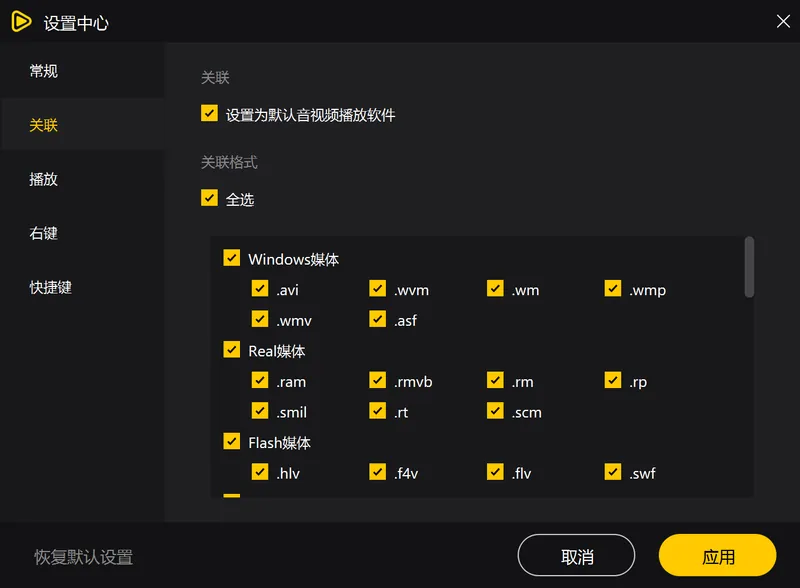
- 快捷键 F5 进入参数设置 → 关联 → 点击“选择全部”或逐一勾选 .mp4 .mkv .avi .ts 等格式。
- 如果关联被防火墙/杀软拦回,进入 Windows 设置 → 应用 → 默认应用 → 按文件类型指定,将前列格式强制改为 Pot播放器。
- 在文件资源管理器随便找一个 .mp4,右键 → 打开方式 → 选择其他应用,勾选“始终使用此应用打开”,作为双保险。
用「软领Pot播放器」更省事
软领Pot播放器本地播放很省心,内置了全格式解码库,拿到视频直接拖进去就播,省去单独装解码器包的烦恼。
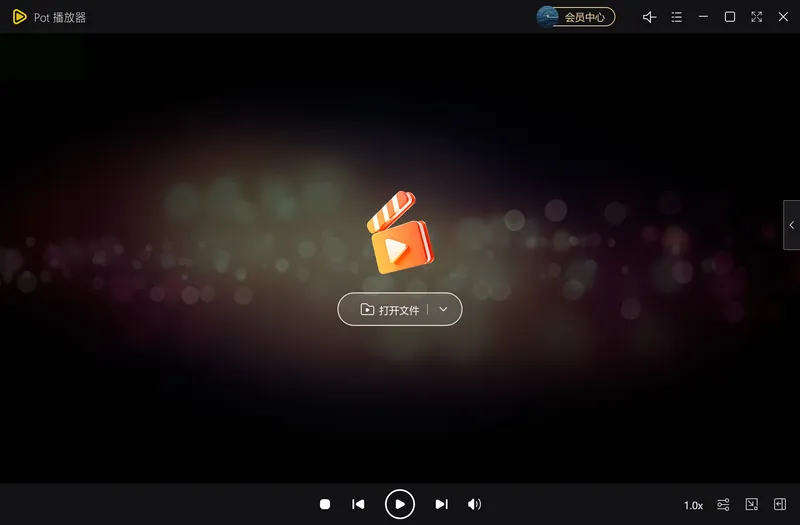
格式关联也能一键绑定,在参数设置里点几下,所有主流视频格式都归它管,系统不再乱调其他应用打开。
软领是知名国产软件品牌,20年技术沉淀、服务千万用户。软领官网 wyouhua.com 直接下载,安装无捆绑勾选项。界面可点客服按钮联系真人客服,复杂情况有工程师远程协助。

方法3 解码器冲突清零,别让 K-Lite 拖后腿
多个解码器包共存时系统不知道该听谁的,直接表现为 0x8007007e 或黑屏闪过。尤其是装过 K-Lite Codec Pack 的机器,残留解码器经常和 Pot 的内置解码打架。
操作步骤
- 进入“控制面板 → 程序和功能”,查找 K-Lite Codec Pack、CCCP、完美解码等,若有则卸载。
- 打开 Pot播放器 → 选项 → 解码器/滤镜 → 内置解码器,确认“强制内置解码器”已勾选。
- 用工具 dxdiag 或 NirSoft InstalledCodec 扫描当前系统中的解码器残留,删除非系统默认的多余的项。
- 遇到视频黑屏但声音正常,尝试关闭第三方渲染器:选项 → 视频 → 视频渲染器 → 改为“自动选择”或“内置 Direct3D11 渲染器”。
'/%3E%3Crect%20x='28'%20y='64'%20width='544'%20height='52'%20rx='10'%20fill='%23ffffff'%20stroke='%23dbe3ec'%20stroke-width='1.5'/%3E%3Crect%20x='28'%20y='64'%20width='8'%20height='52'%20rx='4'%20fill='%23155fc4'/%3E%3Crect%20x='44'%20y='76'%20width='28'%20height='28'%20rx='6'%20fill='%23155fc4'%20opacity='0.16'/%3E%3Ctext%20x='58'%20y='95.0'%20font-family='Segoe%20UI,Microsoft%20YaHei,PingFang%20SC,sans-serif'%20font-size='14'%20fill='%23155fc4'%20text-anchor='middle'%20font-weight='700'%3E1%3C/text%3E%3Ctext%20x='86'%20y='95.0'%20font-family='Segoe%20UI,Microsoft%20YaHei,PingFang%20SC,sans-serif'%20font-size='15'%20fill='%231f2d3d'%20text-anchor='start'%20font-weight='700'%3E软件层%3C/text%3E%3Ctext%20x='560'%20y='95.0'%20font-family='Segoe%20UI,Microsoft%20YaHei,PingFang%20SC,sans-serif'%20font-size='13'%20fill='%235b6b7b'%20text-anchor='end'%20font-weight='400'%3E播放器设置%20/%20内置解码器%3C/text%3E%3Cpath%20d='M294%20118%20l6%206%20l6%20-6'%20fill='none'%20stroke='%235b6b7b'%20stroke-width='2'%20stroke-linecap='round'%20stroke-linejoin='round'%20opacity='0.45'/%3E%3Crect%20x='28'%20y='128'%20width='544'%20height='52'%20rx='10'%20fill='%23ffffff'%20stroke='%23dbe3ec'%20stroke-width='1.5'/%3E%3Crect%20x='28'%20y='128'%20width='8'%20height='52'%20rx='4'%20fill='%232b86f0'/%3E%3Crect%20x='44'%20y='140'%20width='28'%20height='28'%20rx='6'%20fill='%232b86f0'%20opacity='0.16'/%3E%3Ctext%20x='58'%20y='159.0'%20font-family='Segoe%20UI,Microsoft%20YaHei,PingFang%20SC,sans-serif'%20font-size='14'%20fill='%232b86f0'%20text-anchor='middle'%20font-weight='700'%3E2%3C/text%3E%3Ctext%20x='86'%20y='159.0'%20font-family='Segoe%20UI,Microsoft%20YaHei,PingFang%20SC,sans-serif'%20font-size='15'%20fill='%231f2d3d'%20text-anchor='start'%20font-weight='700'%3E中间层%3C/text%3E%3Ctext%20x='560'%20y='159.0'%20font-family='Segoe%20UI,Microsoft%20YaHei,PingFang%20SC,sans-serif'%20font-size='13'%20fill='%235b6b7b'%20text-anchor='end'%20font-weight='400'%3E第三方解码器包残留%3C/text%3E%3Cpath%20d='M294%20182%20l6%206%20l6%20-6'%20fill='none'%20stroke='%235b6b7b'%20stroke-width='2'%20stroke-linecap='round'%20stroke-linejoin='round'%20opacity='0.45'/%3E%3Crect%20x='28'%20y='192'%20width='544'%20height='52'%20rx='10'%20fill='%23ffffff'%20stroke='%23dbe3ec'%20stroke-width='1.5'/%3E%3Crect%20x='28'%20y='192'%20width='8'%20height='52'%20rx='4'%20fill='%236fadf5'/%3E%3Crect%20x='44'%20y='204'%20width='28'%20height='28'%20rx='6'%20fill='%236fadf5'%20opacity='0.16'/%3E%3Ctext%20x='58'%20y='223.0'%20font-family='Segoe%20UI,Microsoft%20YaHei,PingFang%20SC,sans-serif'%20font-size='14'%20fill='%236fadf5'%20text-anchor='middle'%20font-weight='700'%3E3%3C/text%3E%3Ctext%20x='86'%20y='223.0'%20font-family='Segoe%20UI,Microsoft%20YaHei,PingFang%20SC,sans-serif'%20font-size='15'%20fill='%231f2d3d'%20text-anchor='start'%20font-weight='700'%3E驱动层%3C/text%3E%3Ctext%20x='560'%20y='223.0'%20font-family='Segoe%20UI,Microsoft%20YaHei,PingFang%20SC,sans-serif'%20font-size='13'%20fill='%235b6b7b'%20text-anchor='end'%20font-weight='400'%3E显卡驱动%20/%20DX%20运行时%3C/text%3E%3Cpath%20d='M294%20246%20l6%206%20l6%20-6'%20fill='none'%20stroke='%235b6b7b'%20stroke-width='2'%20stroke-linecap='round'%20stroke-linejoin='round'%20opacity='0.45'/%3E%3Crect%20x='28'%20y='256'%20width='544'%20height='52'%20rx='10'%20fill='%23ffffff'%20stroke='%23dbe3ec'%20stroke-width='1.5'/%3E%3Crect%20x='28'%20y='256'%20width='8'%20height='52'%20rx='4'%20fill='%23a6ccf9'/%3E%3Crect%20x='44'%20y='268'%20width='28'%20height='28'%20rx='6'%20fill='%23a6ccf9'%20opacity='0.16'/%3E%3Ctext%20x='58'%20y='287.0'%20font-family='Segoe%20UI,Microsoft%20YaHei,PingFang%20SC,sans-serif'%20font-size='14'%20fill='%23a6ccf9'%20text-anchor='middle'%20font-weight='700'%3E4%3C/text%3E%3Ctext%20x='86'%20y='287.0'%20font-family='Segoe%20UI,Microsoft%20YaHei,PingFang%20SC,sans-serif'%20font-size='15'%20fill='%231f2d3d'%20text-anchor='start'%20font-weight='700'%3E硬件层%3C/text%3E%3Ctext%20x='560'%20y='287.0'%20font-family='Segoe%20UI,Microsoft%20YaHei,PingFang%20SC,sans-serif'%20font-size='13'%20fill='%235b6b7b'%20text-anchor='end'%20font-weight='400'%3E硬件加速%20/%20渲染器选择%3C/text%3E%3C/svg%3E)
解码冲突的排查要从软件层一路查到硬件层,上面这些步骤基本能覆盖 90% 的情况。如果手里有 4K HEVC 视频播放异常,优先检查显卡驱动和渲染器选型。
方法4 硬件加速按显卡调,不吃性能不花屏
开启硬件加速能降低 CPU 占用,但驱动不匹配会造成绿屏、花屏、播放器闪退。显卡驱动最好去 NVIDIA、AMD 或 Intel 官网下 WHQL 版,系统推送的有时版本滞后。
操作步骤
- 右键“此电脑” → 管理 → 设备管理器 → 显示适配器,确认显卡型号(NVIDIA/AMD/Intel),记下驱动版本。
- 打开播放器 → 选项 → 视频 → 硬件加速,N 卡首选 D3D11,A 卡和核显选 DXVA2;同时开启“硬件解码加速”。
- 若播放 4K HEVC 卡顿,勾选“使用图像池”并调整缓冲大小到 8192KB。
- 若出现花屏,先关闭硬件加速 → 播放一段视频确认是否恢复,再回显卡官网下载最新 WHQL 驱动,而非用系统推送的。
方法5 定期清理缓存与旧缩略图,释放磁盘也让播放更利索
长时间积累的缩略图缓存和跳帧缓冲会把固态盘吃满,甚至造成打开文件夹卡顿。这些临时文件删掉不会影响播放记录,播放器会自动重建。
操作步骤
- Win+R 输入 %APPDATA%\PotPlayerMini\Capture,删除所有 .jpg 截图缓存。
- 进入 %USERPROFILE%\AppData\Local\Microsoft\Windows\Explorer,删除 thumbcache_*.db 后重启资源管理器。
- 在播放器内 → 选项 → 播放 → 记忆播放,可以关闭“保存播放位置”以缩减数据库体积。
- 运行磁盘清理 (cleanmgr),勾选“缩略图”与“临时文件”,每月一次即可。
方法6 还不行就重置到出厂状态,重新护住核心配置
如果点击没反应或界面全乱,直接删除配置文件让播放器重生,比花时间找具体错误更快。重置前记得把常用快捷键或自定义皮肤导出 .reg 备份。
操作步骤
- 完全关闭播放器,打开任务管理器,确认没有 PotPlayerMini.exe 残留进程。
- Win+R 打开 %APPDATA%,找到 PotPlayerMini 文件夹,重命名为 PotPlayerMini_bak。
- 重新启动播放器,会自动生成纯净配置,此时导入之前备份的 .reg 设置即可。
- 若还不行,用 Everything 搜索“PotPlayerMini64.dll”,删除该运行库文件,再覆盖安装最新版。
常见问题
Pot播放器更新后所有设置丢了怎么办?
更新前如果按方法1备份了 %APPDATA% 下的 PotPlayerMini 文件夹,直接拷回原位置并覆盖,所有设置就能找回。没备份的话只能重新调整,下次记得在参数设置里导出一份 .reg 文件。
播放4K视频花屏绿屏能靠设置解决吗?
多数可以。先按方法4把硬件加速和渲染器选型调对,N卡用 D3D11,解码器勾选内置;如果还花屏,更新显卡 WHQL 驱动并关闭第三方滤镜,一般能恢复正常。
系统总是把.mp4自动用电影与电视打开,怎么锁死播放器?
右键播放器以管理员身份运行,F5 进关联,勾选所有视频格式并应用。再到系统设置 → 默认应用 → 按文件类型,把 .mp4 强制指向 Pot播放器,这样系统就抢不走了。
长期使用后启动变慢或双击没反应怎么排查?
先按方法5清理缩略图缓存和播放器自身的截图库;然后检查选项里的“记忆播放”数据库是否过大,可暂时关闭。仍未解决就参照方法6重置配置。
装了K-Lite后Pot播放器反而打不开部分视频,要怎么彻底卸载解码器残留?
控制面板卸载 K-Lite,再进入 C:\Program Files\ 和 C:\Program Files (x86)\ 搜索残留文件夹删除。之后用 InstalledCodec 工具检查并清除非系统解码器,最后在 Pot 里强制启用内置解码器。
推荐阅读
相关推荐
 播放器解码器更新播放器文件关联硬件加速设置软领Pot播放器






 提示
提示