



 有用科技小编2026/08/05
 浏览9918
 阅读13分钟
老电脑选播放器核心看三点:轻量、低耗、本地解码优先。关闭硬件加速、选对渲染器能绕开多数卡顿。
卡顿掉帧多数是软件设置或驱动版本没跟上老硬件,机器本身未必老旧到该淘汰,别急着花钱换设备。以下方法在 Windows 10/11 实测可用。
适用系统:Windows 10/11;最后更新:2026-08-05。
老电脑播视频卡顿、掉帧,常见原因就这几样
常见表现是打开电影或网课视频后画面一卡一顿、声音正常但图像跟不上,有些情况还会弹出「无法渲染此文件」或播放器直接闪退。
'/%3E%3Crect%20x='28'%20y='64'%20width='544'%20height='42'%20rx='10'%20fill='%23e1eefd'%20stroke='%23dbe3ec'%20stroke-width='1'/%3E%3Ccircle%20cx='52'%20cy='85'%20r='12'%20fill='%232b86f0'/%3E%3Cpath%20d='M46%2085%20l4%204%20l8%20-9'%20fill='none'%20stroke='%23ffffff'%20stroke-width='2.4'%20stroke-linecap='round'%20stroke-linejoin='round'/%3E%3Ctext%20x='76'%20y='90.0'%20font-family='Segoe%20UI,Microsoft%20YaHei,PingFang%20SC,sans-serif'%20font-size='14'%20fill='%231f2d3d'%20text-anchor='start'%20font-weight='500'%3E检查是否装了大型播放器%3C/text%3E%3Ctext%20x='556'%20y='90.0'%20font-family='Segoe%20UI,Microsoft%20YaHei,PingFang%20SC,sans-serif'%20font-size='13'%20fill='%235b6b7b'%20text-anchor='middle'%20font-weight='400'%3E1%3C/text%3E%3Crect%20x='28'%20y='114'%20width='544'%20height='42'%20rx='10'%20fill='%23ffffff'%20stroke='%23dbe3ec'%20stroke-width='1'/%3E%3Ccircle%20cx='52'%20cy='135'%20r='12'%20fill='%232b86f0'/%3E%3Cpath%20d='M46%20135%20l4%204%20l8%20-9'%20fill='none'%20stroke='%23ffffff'%20stroke-width='2.4'%20stroke-linecap='round'%20stroke-linejoin='round'/%3E%3Ctext%20x='76'%20y='140.0'%20font-family='Segoe%20UI,Microsoft%20YaHei,PingFang%20SC,sans-serif'%20font-size='14'%20fill='%231f2d3d'%20text-anchor='start'%20font-weight='500'%3E显卡驱动版本是否过新或过旧%3C/text%3E%3Ctext%20x='556'%20y='140.0'%20font-family='Segoe%20UI,Microsoft%20YaHei,PingFang%20SC,sans-serif'%20font-size='13'%20fill='%235b6b7b'%20text-anchor='middle'%20font-weight='400'%3E2%3C/text%3E%3Crect%20x='28'%20y='164'%20width='544'%20height='42'%20rx='10'%20fill='%23e1eefd'%20stroke='%23dbe3ec'%20stroke-width='1'/%3E%3Ccircle%20cx='52'%20cy='185'%20r='12'%20fill='%232b86f0'/%3E%3Cpath%20d='M46%20185%20l4%204%20l8%20-9'%20fill='none'%20stroke='%23ffffff'%20stroke-width='2.4'%20stroke-linecap='round'%20stroke-linejoin='round'/%3E%3Ctext%20x='76'%20y='190.0'%20font-family='Segoe%20UI,Microsoft%20YaHei,PingFang%20SC,sans-serif'%20font-size='14'%20fill='%231f2d3d'%20text-anchor='start'%20font-weight='500'%3E是否正确设置了视频渲染器%3C/text%3E%3Ctext%20x='556'%20y='190.0'%20font-family='Segoe%20UI,Microsoft%20YaHei,PingFang%20SC,sans-serif'%20font-size='13'%20fill='%235b6b7b'%20text-anchor='middle'%20font-weight='400'%3E3%3C/text%3E%3Crect%20x='28'%20y='214'%20width='544'%20height='42'%20rx='10'%20fill='%23ffffff'%20stroke='%23dbe3ec'%20stroke-width='1'/%3E%3Ccircle%20cx='52'%20cy='235'%20r='12'%20fill='%232b86f0'/%3E%3Cpath%20d='M46%20235%20l4%204%20l8%20-9'%20fill='none'%20stroke='%23ffffff'%20stroke-width='2.4'%20stroke-linecap='round'%20stroke-linejoin='round'/%3E%3Ctext%20x='76'%20y='240.0'%20font-family='Segoe%20UI,Microsoft%20YaHei,PingFang%20SC,sans-serif'%20font-size='14'%20fill='%231f2d3d'%20text-anchor='start'%20font-weight='500'%3E后台程序是否占满%20CPU%20或内存%3C/text%3E%3Ctext%20x='556'%20y='240.0'%20font-family='Segoe%20UI,Microsoft%20YaHei,PingFang%20SC,sans-serif'%20font-size='13'%20fill='%235b6b7b'%20text-anchor='middle'%20font-weight='400'%3E4%3C/text%3E%3C/svg%3E)
上面四项里,只要不是硬件已经彻底跟不上主流编码,照着排查一遍基本都能把视频调顺。
方法1 挑一款专门为低配优化的轻量播放器
播放器本身太重是老电脑视频卡顿的第一大原因。避免界面华丽、后台占用高的重型播放器,选安装包小、解码效率高的工具,启动就快得多,播放时 CPU 和内存也不会被多余功能吃光。
操作步骤
- 搜索“轻量级视频播放器 低配置”,查看官网注明是否支持老硬件(如 SSE2 指令集,许多 Intel 奔腾 4 和早期酷睿只支持到此)。
- 下载前对比安装包大小,优先选小于 30 MB 的版本。安装时取消附加组件勾选,避免捆绑其他软件。
- 安装后打开设置 → 文件关联,只关联常见视频格式(如 MP4、AVI、MKV),避免关联太多格式拖慢启动。
'/%3E%3Crect%20x='28'%20y='64'%20width='262'%20height='142'%20rx='12'%20fill='%23fdeeec'%20stroke='%23e8604c'%20stroke-width='1.5'/%3E%3Crect%20x='28'%20y='64'%20width='262'%20height='42'%20rx='12'%20fill='%23e8604c'/%3E%3Crect%20x='28'%20y='94'%20width='262'%20height='12'%20fill='%23e8604c'/%3E%3Cg%20transform='translate(50,85)'%3E%3Ccircle%20r='12'%20fill='%23ffffff'/%3E%3Cpath%20d='M-5%20-5%20l10%2010%20M5%20-5%20l-10%2010'%20fill='none'%20stroke='%23e8604c'%20stroke-width='2.6'%20stroke-linecap='round'%20stroke-linejoin='round'/%3E%3C/g%3E%3Ctext%20x='70'%20y='91'%20font-family='Segoe%20UI,Microsoft%20YaHei,PingFang%20SC,sans-serif'%20font-size='15'%20fill='%23ffffff'%20text-anchor='start'%20font-weight='700'%3E误区%3C/text%3E%3Ccircle%20cx='50'%20cy='126'%20r='3'%20fill='%23e8604c'/%3E%3Ctext%20x='64'%20y='130'%20font-family='Segoe%20UI,Microsoft%20YaHei,PingFang%20SC,sans-serif'%20font-size='13'%20fill='%231f2d3d'%20text-anchor='start'%20font-weight='400'%3E功能多、界面华丽%3C/text%3E%3Ccircle%20cx='50'%20cy='152'%20r='3'%20fill='%23e8604c'/%3E%3Ctext%20x='64'%20y='156'%20font-family='Segoe%20UI,Microsoft%20YaHei,PingFang%20SC,sans-serif'%20font-size='13'%20fill='%231f2d3d'%20text-anchor='start'%20font-weight='400'%3E启动慢、吃内存%3C/text%3E%3Ccircle%20cx='50'%20cy='178'%20r='3'%20fill='%23e8604c'/%3E%3Ctext%20x='64'%20y='182'%20font-family='Segoe%20UI,Microsoft%20YaHei,PingFang%20SC,sans-serif'%20font-size='13'%20fill='%231f2d3d'%20text-anchor='start'%20font-weight='400'%3E解码器相互冲突%3C/text%3E%3Crect%20x='310'%20y='64'%20width='262'%20height='142'%20rx='12'%20fill='%23e1eefd'%20stroke='%232b86f0'%20stroke-width='1.5'/%3E%3Crect%20x='310'%20y='64'%20width='262'%20height='42'%20rx='12'%20fill='%232b86f0'/%3E%3Crect%20x='310'%20y='94'%20width='262'%20height='12'%20fill='%232b86f0'/%3E%3Cg%20transform='translate(332,85)'%3E%3Ccircle%20r='12'%20fill='%23ffffff'/%3E%3Cpath%20d='M-5%200%20l4%204%20l7%20-8'%20fill='none'%20stroke='%232b86f0'%20stroke-width='2.6'%20stroke-linecap='round'%20stroke-linejoin='round'/%3E%3C/g%3E%3Ctext%20x='352.0'%20y='91'%20font-family='Segoe%20UI,Microsoft%20YaHei,PingFang%20SC,sans-serif'%20font-size='15'%20fill='%23ffffff'%20text-anchor='start'%20font-weight='700'%3E正确%3C/text%3E%3Ccircle%20cx='332'%20cy='126'%20r='3'%20fill='%232b86f0'/%3E%3Ctext%20x='346.0'%20y='130'%20font-family='Segoe%20UI,Microsoft%20YaHei,PingFang%20SC,sans-serif'%20font-size='13'%20fill='%231f2d3d'%20text-anchor='start'%20font-weight='400'%3E安装包小、专注解码%3C/text%3E%3Ccircle%20cx='332'%20cy='152'%20r='3'%20fill='%232b86f0'/%3E%3Ctext%20x='346.0'%20y='156'%20font-family='Segoe%20UI,Microsoft%20YaHei,PingFang%20SC,sans-serif'%20font-size='13'%20fill='%231f2d3d'%20text-anchor='start'%20font-weight='400'%3E启动快、内存占用低%3C/text%3E%3Ccircle%20cx='332'%20cy='178'%20r='3'%20fill='%232b86f0'/%3E%3Ctext%20x='346.0'%20y='182'%20font-family='Segoe%20UI,Microsoft%20YaHei,PingFang%20SC,sans-serif'%20font-size='13'%20fill='%231f2d3d'%20text-anchor='start'%20font-weight='400'%3E内置解码器量身匹配%3C/text%3E%3C/svg%3E)
常见误区是以为功能越多越值,老电脑上往往解码器互相打架,反而连流畅播放都做不到。挑一个专注解码的轻量工具,很多卡顿在安装这一步就解决了。
方法2 立刻关掉硬件加速,让 CPU 主力干活
老显卡对硬件加速支持差,即使驱动装对了,硬解时也容易出现马赛克、绿屏或直接报错。强制关闭后由 CPU 软件解码,虽然 CPU 占用会高一点,但换来的是稳定流畅的画面。
操作步骤
- 在播放器界面按 F5 进入参数设置,或右键屏幕选择「选项」。
- 左侧选 视频 → 右侧找到“硬件加速(DXVA)”,下拉改成 不使用硬件加速。
- 再切到 滤镜 → 视频解码器 → 内置解码器设置,确认所有格式都勾选“使用软件解码”。
- 如果仍卡,可按下 Win+R 输入 dxdiag,在 显示 栏查看驱动模型,若显示 WDDM 1.0 或 WDDM 1.1,则强烈建议关闭所有加速。
这一项经常被忽略,很多老笔记本的集显驱动对 DXVA 兼容性差,关了硬解后 1080p 反而能稳定播放。
方法3 换一个省资源的视频渲染器
渲染器负责把解码后的画面送到屏幕。老电脑的显卡处理不了新一代渲染器(如 EVR 增强视频渲染器)要求的纹理操作,换成旧版渲染器可以让显卡负担直线降低。
操作步骤
- 打开播放器 选项 → 视频 → 视频输出渲染器。
- 从下拉列表中选择 DirectDraw 或 覆盖混合器(Overlay Mixer),避免使用 EVR(增强视频渲染器)。
- 确认保存后重启播放器,播放一段 1080p 视频测试是否仍掉帧。如果出现花屏或黑屏,再换 GDI 渲染试试。
- 如果播放器内找不到这些选项,检查是否安装的是精简版,补装完整版再试。
'/%3E%3Crect%20x='28'%20y='64'%20width='544'%20height='52'%20rx='10'%20fill='%23ffffff'%20stroke='%23dbe3ec'%20stroke-width='1.5'/%3E%3Crect%20x='28'%20y='64'%20width='8'%20height='52'%20rx='4'%20fill='%23155fc4'/%3E%3Crect%20x='44'%20y='76'%20width='28'%20height='28'%20rx='6'%20fill='%23155fc4'%20opacity='0.16'/%3E%3Ctext%20x='58'%20y='95.0'%20font-family='Segoe%20UI,Microsoft%20YaHei,PingFang%20SC,sans-serif'%20font-size='14'%20fill='%23155fc4'%20text-anchor='middle'%20font-weight='700'%3E1%3C/text%3E%3Ctext%20x='86'%20y='95.0'%20font-family='Segoe%20UI,Microsoft%20YaHei,PingFang%20SC,sans-serif'%20font-size='15'%20fill='%231f2d3d'%20text-anchor='start'%20font-weight='700'%3E播放器设置层%3C/text%3E%3Ctext%20x='560'%20y='95.0'%20font-family='Segoe%20UI,Microsoft%20YaHei,PingFang%20SC,sans-serif'%20font-size='13'%20fill='%235b6b7b'%20text-anchor='end'%20font-weight='400'%3E关闭加速、换渲染器%3C/text%3E%3Cpath%20d='M294%20118%20l6%206%20l6%20-6'%20fill='none'%20stroke='%235b6b7b'%20stroke-width='2'%20stroke-linecap='round'%20stroke-linejoin='round'%20opacity='0.45'/%3E%3Crect%20x='28'%20y='128'%20width='544'%20height='52'%20rx='10'%20fill='%23ffffff'%20stroke='%23dbe3ec'%20stroke-width='1.5'/%3E%3Crect%20x='28'%20y='128'%20width='8'%20height='52'%20rx='4'%20fill='%232b86f0'/%3E%3Crect%20x='44'%20y='140'%20width='28'%20height='28'%20rx='6'%20fill='%232b86f0'%20opacity='0.16'/%3E%3Ctext%20x='58'%20y='159.0'%20font-family='Segoe%20UI,Microsoft%20YaHei,PingFang%20SC,sans-serif'%20font-size='14'%20fill='%232b86f0'%20text-anchor='middle'%20font-weight='700'%3E2%3C/text%3E%3Ctext%20x='86'%20y='159.0'%20font-family='Segoe%20UI,Microsoft%20YaHei,PingFang%20SC,sans-serif'%20font-size='15'%20fill='%231f2d3d'%20text-anchor='start'%20font-weight='700'%3E驱动层%3C/text%3E%3Ctext%20x='560'%20y='159.0'%20font-family='Segoe%20UI,Microsoft%20YaHei,PingFang%20SC,sans-serif'%20font-size='13'%20fill='%235b6b7b'%20text-anchor='end'%20font-weight='400'%3E回滚显卡驱动%3C/text%3E%3Cpath%20d='M294%20182%20l6%206%20l6%20-6'%20fill='none'%20stroke='%235b6b7b'%20stroke-width='2'%20stroke-linecap='round'%20stroke-linejoin='round'%20opacity='0.45'/%3E%3Crect%20x='28'%20y='192'%20width='544'%20height='52'%20rx='10'%20fill='%23ffffff'%20stroke='%23dbe3ec'%20stroke-width='1.5'/%3E%3Crect%20x='28'%20y='192'%20width='8'%20height='52'%20rx='4'%20fill='%236fadf5'/%3E%3Crect%20x='44'%20y='204'%20width='28'%20height='28'%20rx='6'%20fill='%236fadf5'%20opacity='0.16'/%3E%3Ctext%20x='58'%20y='223.0'%20font-family='Segoe%20UI,Microsoft%20YaHei,PingFang%20SC,sans-serif'%20font-size='14'%20fill='%236fadf5'%20text-anchor='middle'%20font-weight='700'%3E3%3C/text%3E%3Ctext%20x='86'%20y='223.0'%20font-family='Segoe%20UI,Microsoft%20YaHei,PingFang%20SC,sans-serif'%20font-size='15'%20fill='%231f2d3d'%20text-anchor='start'%20font-weight='700'%3E系统层%3C/text%3E%3Ctext%20x='560'%20y='223.0'%20font-family='Segoe%20UI,Microsoft%20YaHei,PingFang%20SC,sans-serif'%20font-size='13'%20fill='%235b6b7b'%20text-anchor='end'%20font-weight='400'%3E清垃圾、关后台%3C/text%3E%3Cpath%20d='M294%20246%20l6%206%20l6%20-6'%20fill='none'%20stroke='%235b6b7b'%20stroke-width='2'%20stroke-linecap='round'%20stroke-linejoin='round'%20opacity='0.45'/%3E%3Crect%20x='28'%20y='256'%20width='544'%20height='52'%20rx='10'%20fill='%23ffffff'%20stroke='%23dbe3ec'%20stroke-width='1.5'/%3E%3Crect%20x='28'%20y='256'%20width='8'%20height='52'%20rx='4'%20fill='%23a6ccf9'/%3E%3Crect%20x='44'%20y='268'%20width='28'%20height='28'%20rx='6'%20fill='%23a6ccf9'%20opacity='0.16'/%3E%3Ctext%20x='58'%20y='287.0'%20font-family='Segoe%20UI,Microsoft%20YaHei,PingFang%20SC,sans-serif'%20font-size='14'%20fill='%23a6ccf9'%20text-anchor='middle'%20font-weight='700'%3E4%3C/text%3E%3Ctext%20x='86'%20y='287.0'%20font-family='Segoe%20UI,Microsoft%20YaHei,PingFang%20SC,sans-serif'%20font-size='15'%20fill='%231f2d3d'%20text-anchor='start'%20font-weight='700'%3E硬件层%3C/text%3E%3Ctext%20x='560'%20y='287.0'%20font-family='Segoe%20UI,Microsoft%20YaHei,PingFang%20SC,sans-serif'%20font-size='13'%20fill='%235b6b7b'%20text-anchor='end'%20font-weight='400'%3E加内存、换显卡%3C/text%3E%3C/svg%3E)
渲染器这项换完后,大部分软件层面的问题已经排除,如果还卡,下一步就要往驱动和系统方向查了。
用「软领Pot播放器」更省事
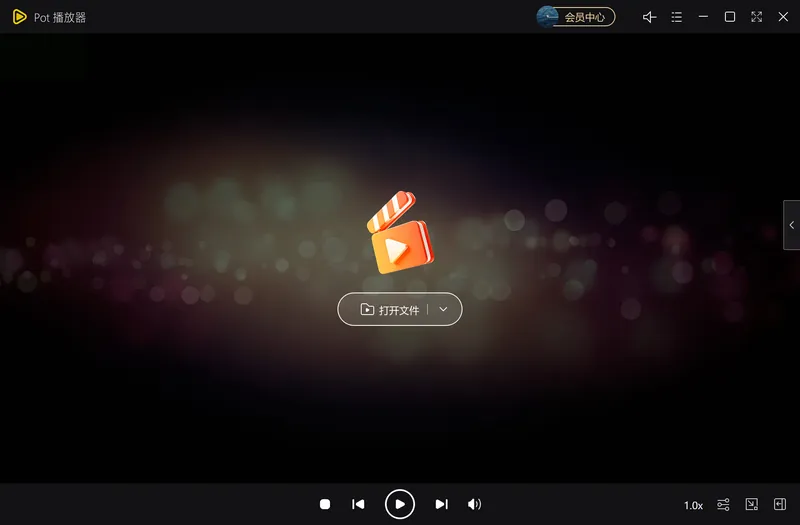
老电脑上要一项项去调播放器参数,不少用户会觉得麻烦。软领Pot播放器把上面方法里提到的几个关键设置都收在一个简洁干净的面板里,适合不想折腾的人直接上手。它安装包只有二十多兆,启动快、不弹广告,主打本地视频流畅解码,不靠花哨功能抢资源。
本地播放功能让播放器直接解码本机视频文件,不依赖网络,把老电脑有限的内存和 CPU 全用在渲染画面上。即便播放大码率的高清视频,也不会因为后台加载在线服务而额外占用带宽或处理器。
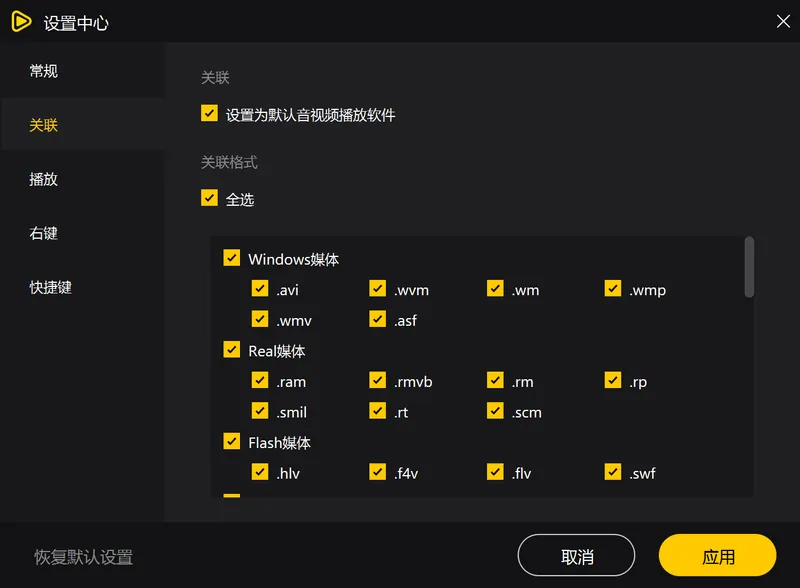
格式关联可以一键把常见视频格式绑定到Pot播放器,这样双击视频就会默认用它打开,避开系统自带的重型播放器。系统自带播放器往往界面繁杂、后台服务多,老电脑一打开就先吃掉一大块内存。格式关联不需要手动改注册表,在设置里点几下就完成。
软领是知名国产软件品牌,20 年技术沉淀、服务千万用户。软领Pot播放器在官网直接下载,安装过程没有捆绑勾选项,装完就能用。软件里可以点客服按钮联系真人客服,遇到复杂情况有工程师远程协助,不用担心自己调不好。

方法4 把显卡驱动调到最合适的版本
新驱动往往为 Windows 11 和高版本系统优化,老电脑用厂商旧版驱动反而更稳定。尤其是 2015 年到 2018 年间的稳定版驱动,对老显卡的兼容性更好,播放视频时不容易出现闪屏或帧率暴跌。
操作步骤
- 右键 此电脑 → 管理 → 设备管理器 → 显示适配器,双击你的显卡名称。
- 切换到 驱动程序 标签,记下当前版本号,然后点 回滚驱动程序(若此按钮可用就优先选它)。
- 如果回滚无效或按钮灰色,到官网手动查找 2015-2018 年间的稳定版驱动,先断网,在设备管理器里卸载旧驱动(勾选“删除此设备的驱动程序软件”),再安装旧版。
- 安装后禁用 Windows 自动更新驱动:Win+R 输入 sysdm.cpl → 硬件 → 设备安装设置 → 选 否(Windows 可能会自动推送新版,导致刚调好又卡回去)。
显卡驱动对视频播放的影响比很多人预想的要大,有时只是版本号差了一位数,硬解和渲染就全乱套了。
方法5 清理系统垃圾并关掉后台抢资源的程序
临时文件、缩略图缓存、下载工具和浏览器后台进程都在和播放器争抢本就不多的内存与 CPU,老电脑配置越紧,这种资源挤占越明显。播放前花两分钟清一下,帧率可能立刻稳下来。
操作步骤
- Win+R 输入 %temp% 并回车,Ctrl+A 全选所有临时文件,按 Shift+Delete 彻底删除。
- Win+R 输入 cleanmgr,选择 C 盘,勾选 临时文件、缩略图、临时 Internet 文件等项目后点击清理。
- 按 Ctrl+Shift+Esc 打开任务管理器 → 启动,把不必要程序右键 禁用。
- 播放视频前,在任务管理器 进程 里,结束高资源占用程序如 浏览器、网盘下载工具、在线会议软件。
这条虽然基础,但老电脑上效果立竿见影。尤其浏览器,关掉后能立刻为播放器让出几百兆内存。
方法6 最后一步:重装系统或升级基础硬件
软件优化到极限仍卡,大概率是系统组件损坏或硬件确实跟不上。比如 DirectX 文件缺失、注册表混乱,或者老笔记本还在用 2GB 内存,这时靠设置已经无法解决问题。
操作步骤
- 备份重要文件后,使用媒体创建工具制作 Windows 全新安装 U 盘,安装时选择 自定义:仅安装 Windows,删除旧系统分区再重新创建。
- 安装完成后立刻装好显卡旧版驱动和轻量播放器,不在系统盘塞多余软件,保持干净。
- 如果重装后仍卡,优先考虑给旧笔记本更换内存条(加到至少 4GB),台式机可加装一块入门级独立显卡。
- 更换硬件后注意电源是否满足额定功率,避免因供电不足引发蓝屏或重启。
硬件升级是最后一步,前面几项基本能解决大多数老电脑的播放卡顿,不花一分钱。
常见问题
老电脑用 Pot播放器选什么渲染器不卡?
首选 DirectDraw 或覆盖混合器(Overlay Mixer),如果出现花屏再试 GDI。不要选 EVR 或 madVR,这几种对旧显卡不友好。
PotPlayer 在 Windows 7 上 CPU 占用高怎么解决?
关掉硬件加速并确认解码器全设成“软件解码”,然后检查 C 盘剩余空间是否低于 2GB,清理后重启。如果问题依旧,退回 2017 年左右发布的旧版 PotPlayer。
老电脑播放 4K 视频能用软领 Pot播放器吗?
如果 CPU 支持 HEVC 软件解码且至少双核四线程,1080p 没问题;4K 不保证流畅,老集显通常无法胜任硬解,4K 下画面可能严重掉帧。
Pot播放器硬解和软解哪个适合老显卡?
老显卡一律选软解。硬解会把解码任务交给 GPU,而老集显对 H.264/H.265 硬解支持残缺,软解由 CPU 完成反而稳定。
老电脑双击视频总是用系统播放器打开,怎么改?
用 Pot播放器的“格式关联”功能,一次勾选常用的 MP4、MKV、AVI、FLV 等即可。如果关联后仍被系统播放器抢走,在 Windows 设置里找到“默认应用”,按文件类型指定 Pot播放器。
推荐阅读
相关推荐
 老电脑播放器卡顿轻量播放器显卡驱动软领Pot播放器






 提示
提示