



 有用科技小编2026/08/04
 浏览9911
 阅读11分钟
无人机拍出来的4K高码率视频,在电脑上看不清细节、全是马赛克,多半是播放器没有调用显卡硬解,全让CPU软解在处理。换一个支持D3D11硬件解码的专用播放器,打开硬件加速,画面马上就能变得锐利流畅。
别急着怀疑无人机镜头有问题,也别以为非得花大价钱升级电脑。多数情况下,只要把系统环境理顺,选对工具,普通配置的笔记本也能流畅回放4K航拍素材。以下方法在 Windows 10/11 实测可用。
适用系统:Windows 10/11;最后更新:2026-08-04。
为什么普通播放器看无人机视频满是马赛克?
当你把无人机里动辄几十GB的高码率4K片子导入电脑,满怀期待地双击,结果屏幕上全是色块、撕裂、卡成幻灯片。播放器没有报任何错,就是纯粹解码算力跟不上。Windows自带播放器对HEVC(也就是H.265)等高效编码的支持很差,碰上大疆、道通等无人机压出来的4K高帧率素材,只能让CPU软解,显卡在一旁闲着。
'/%3E%3Crect%20x='28'%20y='64'%20width='544'%20height='42'%20rx='10'%20fill='%23e1eefd'%20stroke='%23dbe3ec'%20stroke-width='1'/%3E%3Ccircle%20cx='52'%20cy='85'%20r='12'%20fill='%232b86f0'/%3E%3Cpath%20d='M46%2085%20l4%204%20l8%20-9'%20fill='none'%20stroke='%23ffffff'%20stroke-width='2.4'%20stroke-linecap='round'%20stroke-linejoin='round'/%3E%3Ctext%20x='76'%20y='90.0'%20font-family='Segoe%20UI,Microsoft%20YaHei,PingFang%20SC,sans-serif'%20font-size='14'%20fill='%231f2d3d'%20text-anchor='start'%20font-weight='500'%3E播放器是否支持硬件解码%3C/text%3E%3Ctext%20x='556'%20y='90.0'%20font-family='Segoe%20UI,Microsoft%20YaHei,PingFang%20SC,sans-serif'%20font-size='13'%20fill='%235b6b7b'%20text-anchor='middle'%20font-weight='400'%3E1%3C/text%3E%3Crect%20x='28'%20y='114'%20width='544'%20height='42'%20rx='10'%20fill='%23ffffff'%20stroke='%23dbe3ec'%20stroke-width='1'/%3E%3Ccircle%20cx='52'%20cy='135'%20r='12'%20fill='%232b86f0'/%3E%3Cpath%20d='M46%20135%20l4%204%20l8%20-9'%20fill='none'%20stroke='%23ffffff'%20stroke-width='2.4'%20stroke-linecap='round'%20stroke-linejoin='round'/%3E%3Ctext%20x='76'%20y='140.0'%20font-family='Segoe%20UI,Microsoft%20YaHei,PingFang%20SC,sans-serif'%20font-size='14'%20fill='%231f2d3d'%20text-anchor='start'%20font-weight='500'%3E显卡驱动是否过旧(如2022年前版本)%3C/text%3E%3Ctext%20x='556'%20y='140.0'%20font-family='Segoe%20UI,Microsoft%20YaHei,PingFang%20SC,sans-serif'%20font-size='13'%20fill='%235b6b7b'%20text-anchor='middle'%20font-weight='400'%3E2%3C/text%3E%3Crect%20x='28'%20y='164'%20width='544'%20height='42'%20rx='10'%20fill='%23e1eefd'%20stroke='%23dbe3ec'%20stroke-width='1'/%3E%3Ccircle%20cx='52'%20cy='185'%20r='12'%20fill='%232b86f0'/%3E%3Cpath%20d='M46%20185%20l4%204%20l8%20-9'%20fill='none'%20stroke='%23ffffff'%20stroke-width='2.4'%20stroke-linecap='round'%20stroke-linejoin='round'/%3E%3Ctext%20x='76'%20y='190.0'%20font-family='Segoe%20UI,Microsoft%20YaHei,PingFang%20SC,sans-serif'%20font-size='14'%20fill='%231f2d3d'%20text-anchor='start'%20font-weight='500'%3E视频渲染器是否为软解模式%3C/text%3E%3Ctext%20x='556'%20y='190.0'%20font-family='Segoe%20UI,Microsoft%20YaHei,PingFang%20SC,sans-serif'%20font-size='13'%20fill='%235b6b7b'%20text-anchor='middle'%20font-weight='400'%3E3%3C/text%3E%3Crect%20x='28'%20y='214'%20width='544'%20height='42'%20rx='10'%20fill='%23ffffff'%20stroke='%23dbe3ec'%20stroke-width='1'/%3E%3Ccircle%20cx='52'%20cy='235'%20r='12'%20fill='%232b86f0'/%3E%3Cpath%20d='M46%20235%20l4%204%20l8%20-9'%20fill='none'%20stroke='%23ffffff'%20stroke-width='2.4'%20stroke-linecap='round'%20stroke-linejoin='round'/%3E%3Ctext%20x='76'%20y='240.0'%20font-family='Segoe%20UI,Microsoft%20YaHei,PingFang%20SC,sans-serif'%20font-size='14'%20fill='%231f2d3d'%20text-anchor='start'%20font-weight='500'%3E视频码率是否远超机器解码能力%3C/text%3E%3Ctext%20x='556'%20y='240.0'%20font-family='Segoe%20UI,Microsoft%20YaHei,PingFang%20SC,sans-serif'%20font-size='13'%20fill='%235b6b7b'%20text-anchor='middle'%20font-weight='400'%3E4%3C/text%3E%3C/svg%3E)
先从播放器本身查起,再逐层定位到驱动和硬件,不用盲目折腾。
方法1 选对播放器,让显卡直接解码
解决无人机视频播放卡顿最直接的一步,就是扔掉那些只能软解的播放器。用支持硬件解码的专业播放器,才能把高码率4K素材流畅渲染出来,细节分毫毕现。
操作步骤
- 按 Win+R 打开运行窗口,输入
appwiz.cpl回车,查看当前已安装的播放器。 - 确认播放器具备 D3D11/DXVA2 硬件解码能力,如 PotPlayer、MPC-BE 等均支持。如果还在用 Windows Media Player 或某些国产全能影音但解码库很老的版本,换上专业的。
- 在软领官网 wyouhua.com 下载软领Pot播放器,安装时勾选“关联视频文件”,省去后续手动设置文件打开方式的麻烦。
- 直接把无人机拍好的视频文件拖进播放器窗口,观察画面是否顺滑、暗部细节是否依然清晰可见,不再有大块马赛克。
'/%3E%3Crect%20x='28'%20y='64'%20width='262'%20height='116'%20rx='12'%20fill='%23fdeeec'%20stroke='%23e8604c'%20stroke-width='1.5'/%3E%3Crect%20x='28'%20y='64'%20width='262'%20height='42'%20rx='12'%20fill='%23e8604c'/%3E%3Crect%20x='28'%20y='94'%20width='262'%20height='12'%20fill='%23e8604c'/%3E%3Cg%20transform='translate(50,85)'%3E%3Ccircle%20r='12'%20fill='%23ffffff'/%3E%3Cpath%20d='M-5%20-5%20l10%2010%20M5%20-5%20l-10%2010'%20fill='none'%20stroke='%23e8604c'%20stroke-width='2.6'%20stroke-linecap='round'%20stroke-linejoin='round'/%3E%3C/g%3E%3Ctext%20x='70'%20y='91'%20font-family='Segoe%20UI,Microsoft%20YaHei,PingFang%20SC,sans-serif'%20font-size='15'%20fill='%23ffffff'%20text-anchor='start'%20font-weight='700'%3E误区%3C/text%3E%3Ccircle%20cx='50'%20cy='126'%20r='3'%20fill='%23e8604c'/%3E%3Ctext%20x='64'%20y='130'%20font-family='Segoe%20UI,Microsoft%20YaHei,PingFang%20SC,sans-serif'%20font-size='13'%20fill='%231f2d3d'%20text-anchor='start'%20font-weight='400'%3E用系统自带播放器%3C/text%3E%3Ccircle%20cx='50'%20cy='152'%20r='3'%20fill='%23e8604c'/%3E%3Ctext%20x='64'%20y='156'%20font-family='Segoe%20UI,Microsoft%20YaHei,PingFang%20SC,sans-serif'%20font-size='13'%20fill='%231f2d3d'%20text-anchor='start'%20font-weight='400'%3E只看格式能否打开%3C/text%3E%3Crect%20x='310'%20y='64'%20width='262'%20height='116'%20rx='12'%20fill='%23e1eefd'%20stroke='%232b86f0'%20stroke-width='1.5'/%3E%3Crect%20x='310'%20y='64'%20width='262'%20height='42'%20rx='12'%20fill='%232b86f0'/%3E%3Crect%20x='310'%20y='94'%20width='262'%20height='12'%20fill='%232b86f0'/%3E%3Cg%20transform='translate(332,85)'%3E%3Ccircle%20r='12'%20fill='%23ffffff'/%3E%3Cpath%20d='M-5%200%20l4%204%20l7%20-8'%20fill='none'%20stroke='%232b86f0'%20stroke-width='2.6'%20stroke-linecap='round'%20stroke-linejoin='round'/%3E%3C/g%3E%3Ctext%20x='352.0'%20y='91'%20font-family='Segoe%20UI,Microsoft%20YaHei,PingFang%20SC,sans-serif'%20font-size='15'%20fill='%23ffffff'%20text-anchor='start'%20font-weight='700'%3E正确%3C/text%3E%3Ccircle%20cx='332'%20cy='126'%20r='3'%20fill='%232b86f0'/%3E%3Ctext%20x='346.0'%20y='130'%20font-family='Segoe%20UI,Microsoft%20YaHei,PingFang%20SC,sans-serif'%20font-size='13'%20fill='%231f2d3d'%20text-anchor='start'%20font-weight='400'%3E选支持D3D11硬解的专业播放器%3C/text%3E%3Ccircle%20cx='332'%20cy='152'%20r='3'%20fill='%232b86f0'/%3E%3Ctext%20x='346.0'%20y='156'%20font-family='Segoe%20UI,Microsoft%20YaHei,PingFang%20SC,sans-serif'%20font-size='13'%20fill='%231f2d3d'%20text-anchor='start'%20font-weight='400'%3E确认具备4K硬解能力%3C/text%3E%3C/svg%3E)
用「软领Pot播放器」更省事
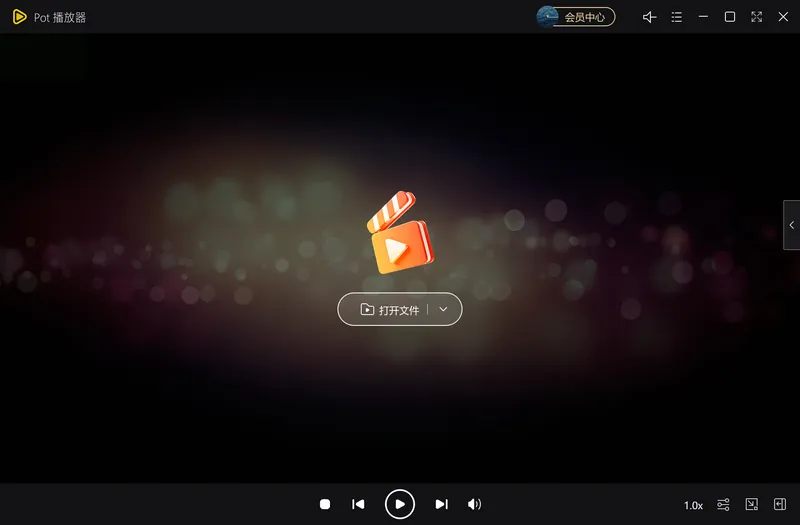
折腾解码器设置对很多刚接触航拍的朋友来说门槛还是高了点。软领Pot播放器内置了完整的解码库,装完就能直接硬解无人机4K/8K高码率片子,不需要再去外挂LAV Filters或者改注册表,开箱即用,细节锐利,画面不打折。
软领Pot播放器的本地播放功能内置了完整的解码库,原生支持4K/8K高码率视频的硬件解码。大疆Air 3、Mavic 3系列拍出来的10bit D-Log M素材,拖进去就能流畅回放,不卡顿不丢帧,暗部噪点和亮部高光的细节都保留得很好,拖进度条也是即时响应,不用等缓冲。
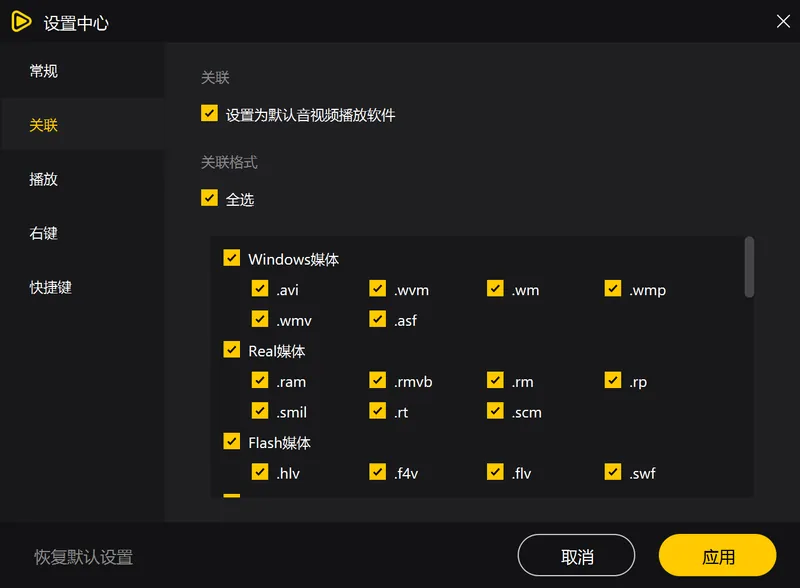
很多飞友的无人机素材格式五花八门,MOV、MP4、MKV都有。每次想打开一个片子,系统都会跳出来问“要用什么程序打开”,选错了又得重新来一遍。Pot播放器的格式关联功能可以一键关联所有无人机常见格式。在设置里勾上就行,之后双击素材直接播放,不用每次都右键选打开方式,也不用记文件后缀名。
软领是做了二十年国产软件的品牌,服务过几千万用户。在官网 wyouhua.com 直接下载安装,没有任何捆绑勾选项和弹窗广告,界面清爽。软件里还内置了客服按钮,点一下就能联系真人客服,遇到复杂播放问题还有工程师远程协助排查,不用自己对着解码器日志干瞪眼。

方法2 打开渲染器与硬件加速开关
大部分播放器装完后的默认设置是软解,不改这个开关等于白装。必须手动把视频渲染器切换到 D3D11,同时把内置解码器的硬件加速勾上,才能把解码任务真正交给显卡。
操作步骤
- 右键点击播放器界面,在弹出的菜单里找到“选项”或“参数设置”。
- 左侧导航栏找到“视频”,点击“视频渲染器”,把模式从“自动”或“覆盖合成”改成“Direct3D 11”或者“增强视频渲染器(自定义)”。这一步直接决定了显卡是否介入。
- 接着进入“滤镜”→“视频解码器”→“内置解码器设置”,把“使用硬件加速(DXVA)”这个选项勾上。
- 点确定关闭设置窗口,重新把无人机视频拖进去播放。如果之前画面明显掉帧,现在应该肉眼可见地顺滑了。
方法3 更新显卡驱动,解锁完整解码能力
显卡驱动太老,会缺少对HEVC 10bit等高阶编码的硬件解码支持,导致本该流畅的画面花屏甚至直接绿屏。把驱动更新到最新稳定版,能解开这块算力瓶颈。
操作步骤
- 按 Win+X 弹出菜单,选“设备管理器”,展开“显示适配器”,找到你的独显或核显,比如 NVIDIA GeForce RTX 4060 或者 Intel Iris Xe。
- 右键该显卡,点“属性”,切换到“驱动程序”选项卡,记下当前的驱动版本号和日期。如果版本日期在2023年之前,大概率是需要更新的。
- 去对应显卡制造商的官网(NVIDIA、AMD或Intel),搜索你的显卡型号,下载最新的稳定版驱动。安装时务必选择“自定义清洁安装”,能把旧驱动的残留配置彻底清掉。
- 安装完成后重启电脑。重启后再打开无人机视频,看之前有问题的片段,花屏和撕裂现象大概率已经消失。
'/%3E%3Crect%20x='28'%20y='64'%20width='544'%20height='52'%20rx='10'%20fill='%23ffffff'%20stroke='%23dbe3ec'%20stroke-width='1.5'/%3E%3Crect%20x='28'%20y='64'%20width='8'%20height='52'%20rx='4'%20fill='%23155fc4'/%3E%3Crect%20x='44'%20y='76'%20width='28'%20height='28'%20rx='6'%20fill='%23155fc4'%20opacity='0.16'/%3E%3Ctext%20x='58'%20y='95.0'%20font-family='Segoe%20UI,Microsoft%20YaHei,PingFang%20SC,sans-serif'%20font-size='14'%20fill='%23155fc4'%20text-anchor='middle'%20font-weight='700'%3E1%3C/text%3E%3Ctext%20x='86'%20y='95.0'%20font-family='Segoe%20UI,Microsoft%20YaHei,PingFang%20SC,sans-serif'%20font-size='15'%20fill='%231f2d3d'%20text-anchor='start'%20font-weight='700'%3E软件解码%3C/text%3E%3Ctext%20x='560'%20y='95.0'%20font-family='Segoe%20UI,Microsoft%20YaHei,PingFang%20SC,sans-serif'%20font-size='13'%20fill='%235b6b7b'%20text-anchor='end'%20font-weight='400'%3ECPU处理高码率易卡顿%3C/text%3E%3Cpath%20d='M294%20118%20l6%206%20l6%20-6'%20fill='none'%20stroke='%235b6b7b'%20stroke-width='2'%20stroke-linecap='round'%20stroke-linejoin='round'%20opacity='0.45'/%3E%3Crect%20x='28'%20y='128'%20width='544'%20height='52'%20rx='10'%20fill='%23ffffff'%20stroke='%23dbe3ec'%20stroke-width='1.5'/%3E%3Crect%20x='28'%20y='128'%20width='8'%20height='52'%20rx='4'%20fill='%232b86f0'/%3E%3Crect%20x='44'%20y='140'%20width='28'%20height='28'%20rx='6'%20fill='%232b86f0'%20opacity='0.16'/%3E%3Ctext%20x='58'%20y='159.0'%20font-family='Segoe%20UI,Microsoft%20YaHei,PingFang%20SC,sans-serif'%20font-size='14'%20fill='%232b86f0'%20text-anchor='middle'%20font-weight='700'%3E2%3C/text%3E%3Ctext%20x='86'%20y='159.0'%20font-family='Segoe%20UI,Microsoft%20YaHei,PingFang%20SC,sans-serif'%20font-size='15'%20fill='%231f2d3d'%20text-anchor='start'%20font-weight='700'%3E驱动优化%3C/text%3E%3Ctext%20x='560'%20y='159.0'%20font-family='Segoe%20UI,Microsoft%20YaHei,PingFang%20SC,sans-serif'%20font-size='13'%20fill='%235b6b7b'%20text-anchor='end'%20font-weight='400'%3E更新驱动启用硬解%3C/text%3E%3Cpath%20d='M294%20182%20l6%206%20l6%20-6'%20fill='none'%20stroke='%235b6b7b'%20stroke-width='2'%20stroke-linecap='round'%20stroke-linejoin='round'%20opacity='0.45'/%3E%3Crect%20x='28'%20y='192'%20width='544'%20height='52'%20rx='10'%20fill='%23ffffff'%20stroke='%23dbe3ec'%20stroke-width='1.5'/%3E%3Crect%20x='28'%20y='192'%20width='8'%20height='52'%20rx='4'%20fill='%236fadf5'/%3E%3Crect%20x='44'%20y='204'%20width='28'%20height='28'%20rx='6'%20fill='%236fadf5'%20opacity='0.16'/%3E%3Ctext%20x='58'%20y='223.0'%20font-family='Segoe%20UI,Microsoft%20YaHei,PingFang%20SC,sans-serif'%20font-size='14'%20fill='%236fadf5'%20text-anchor='middle'%20font-weight='700'%3E3%3C/text%3E%3Ctext%20x='86'%20y='223.0'%20font-family='Segoe%20UI,Microsoft%20YaHei,PingFang%20SC,sans-serif'%20font-size='15'%20fill='%231f2d3d'%20text-anchor='start'%20font-weight='700'%3E硬件瓶颈%3C/text%3E%3Ctext%20x='560'%20y='223.0'%20font-family='Segoe%20UI,Microsoft%20YaHei,PingFang%20SC,sans-serif'%20font-size='13'%20fill='%235b6b7b'%20text-anchor='end'%20font-weight='400'%3EGPU满负荷需降负载%3C/text%3E%3C/svg%3E)
方法4 排查视频本身与硬件瓶颈
如果前面几步都做完了,播放还是卡,那问题很可能出在素材码率太高,或者硬盘、显卡的物理上限被撞到了。从这三个方向兜底排查,能准确定位瓶颈。
操作步骤
- 用 MediaInfo 这类工具检查原片码率。如果单条视频码率超过了 200Mbps,普通的机械硬盘读取速度跟不上,必然掉帧。把文件复制到 NVMe SSD 上再播放,就能验证是不是硬盘拖了后腿。
- 按 Ctrl+Shift+Esc 打开任务管理器,切到“性能”选项卡,播放视频时盯着 GPU 占用率。如果一直顶在 100% 下不来,说明显卡的解码单元已经跑满了,需要考虑调度负载。
- 在播放器的滤镜设置里,主动关掉一些不必要的实时后处理,比如图像锐化、降噪、补帧。这些额外运算会吃掉本就紧张的解码资源。
- 把视频文件从 SD 卡或者移动硬盘里复制到电脑内置的 NVMe SSD 上再打开,彻底排除外设 I/O 瓶颈。
常见问题
无人机拍的4K视频用Windows自带播放器为什么打不开?
微软从Win10开始把HEVC解码器改成了需要去微软商店单独安装的插件,很多系统根本没有装。即使装了,自带“电影和电视”应用也不支持10bit色深和D-Log灰片等高阶格式,所以双击就是黑屏或报错。换一个内置全格式解码库的专业播放器就能直接打开。
PotPlayer播放无人机视频怎么强制开启硬件解码?
在播放器界面右键,进“选项”,找到“滤镜”下的“视频解码器”,点进内置解码器设置。把“使用硬件加速(DXVA)”勾上,同时确认“视频渲染器”选的是 Direct3D 11 而不是什么“VMR9无渲染”。这两个设置都调对了,显卡视频引擎才会干活。
无人机视频画面撕裂、出现绿条怎么解决?
绿条或绿屏基本是显卡驱动对HEVC硬解支持不完整造成的。先去显卡官网找最新驱动做一次清洁安装,如果还有问题,在播放器的视频渲染器里尝试换一种驱动输出模式,比如 D3D9 和 D3D11 来回切一下,通常能规避掉驱动自身的bug。
无人机视频格式为MOV,电脑上用什么播放最清晰?
MOV只是个容器,关键看里面的视频编码。大疆多数机型用的是HEVC或H.264,软领Pot播放器内置的解码库能原生解析这些编码,并且默认调用硬件加速,能够把无人机直出的画面细节完整回放出来,不需要装任何额外的解码包。
推荐阅读
相关推荐
 无人机视频播放卡顿4K视频马赛克修复硬件解码播放器软领Pot播放器






 提示
提示