



 有用科技小编2026/08/04
 浏览9886
 阅读9分钟
阅读9分钟声音比画面慢大多是播放器音频延迟设置、驱动老旧或系统瞬时高负载造成的,硬件本身很少出问题,不必急着考虑硬件故障或重装系统。先用播放器内置的音频同步功能拉齐音画,基本都能恢复,以下方法在 Windows 10/11 实测可用。
适用系统:Windows 10/11;最后更新:2026-08-04。
声音比画面慢是怎么回事?
打开视频发现嘴型对不上声音,或者音效总慢半拍,这就是典型的音画不同步。常见触发场景包括:用 PotPlayer 看过多个视频后音频延迟滑块被误移、声卡或显卡驱动在系统更新后版本不匹配、视频文件封装时音轨本身就带偏移量,以及后台跑着高占用程序把 CPU 吃满导致解码掉帧。
'/%3E%3Crect%20x='28'%20y='64'%20width='544'%20height='42'%20rx='10'%20fill='%23e1eefd'%20stroke='%23dbe3ec'%20stroke-width='1'/%3E%3Ccircle%20cx='52'%20cy='85'%20r='12'%20fill='%232b86f0'/%3E%3Cpath%20d='M46%2085%20l4%204%20l8%20-9'%20fill='none'%20stroke='%23ffffff'%20stroke-width='2.4'%20stroke-linecap='round'%20stroke-linejoin='round'/%3E%3Ctext%20x='76'%20y='90.0'%20font-family='Segoe%20UI,Microsoft%20YaHei,PingFang%20SC,sans-serif'%20font-size='14'%20fill='%231f2d3d'%20text-anchor='start'%20font-weight='500'%3E播放器音频延迟设置不当%3C/text%3E%3Ctext%20x='556'%20y='90.0'%20font-family='Segoe%20UI,Microsoft%20YaHei,PingFang%20SC,sans-serif'%20font-size='13'%20fill='%235b6b7b'%20text-anchor='middle'%20font-weight='400'%3E1%3C/text%3E%3Crect%20x='28'%20y='114'%20width='544'%20height='42'%20rx='10'%20fill='%23ffffff'%20stroke='%23dbe3ec'%20stroke-width='1'/%3E%3Ccircle%20cx='52'%20cy='135'%20r='12'%20fill='%232b86f0'/%3E%3Cpath%20d='M46%20135%20l4%204%20l8%20-9'%20fill='none'%20stroke='%23ffffff'%20stroke-width='2.4'%20stroke-linecap='round'%20stroke-linejoin='round'/%3E%3Ctext%20x='76'%20y='140.0'%20font-family='Segoe%20UI,Microsoft%20YaHei,PingFang%20SC,sans-serif'%20font-size='14'%20fill='%231f2d3d'%20text-anchor='start'%20font-weight='500'%3E音频驱动或显卡驱动过时%3C/text%3E%3Ctext%20x='556'%20y='140.0'%20font-family='Segoe%20UI,Microsoft%20YaHei,PingFang%20SC,sans-serif'%20font-size='13'%20fill='%235b6b7b'%20text-anchor='middle'%20font-weight='400'%3E2%3C/text%3E%3Crect%20x='28'%20y='164'%20width='544'%20height='42'%20rx='10'%20fill='%23e1eefd'%20stroke='%23dbe3ec'%20stroke-width='1'/%3E%3Ccircle%20cx='52'%20cy='185'%20r='12'%20fill='%232b86f0'/%3E%3Cpath%20d='M46%20185%20l4%204%20l8%20-9'%20fill='none'%20stroke='%23ffffff'%20stroke-width='2.4'%20stroke-linecap='round'%20stroke-linejoin='round'/%3E%3Ctext%20x='76'%20y='190.0'%20font-family='Segoe%20UI,Microsoft%20YaHei,PingFang%20SC,sans-serif'%20font-size='14'%20fill='%231f2d3d'%20text-anchor='start'%20font-weight='500'%3E视频文件本身音轨偏移%3C/text%3E%3Ctext%20x='556'%20y='190.0'%20font-family='Segoe%20UI,Microsoft%20YaHei,PingFang%20SC,sans-serif'%20font-size='13'%20fill='%235b6b7b'%20text-anchor='middle'%20font-weight='400'%3E3%3C/text%3E%3Crect%20x='28'%20y='214'%20width='544'%20height='42'%20rx='10'%20fill='%23ffffff'%20stroke='%23dbe3ec'%20stroke-width='1'/%3E%3Ccircle%20cx='52'%20cy='235'%20r='12'%20fill='%232b86f0'/%3E%3Cpath%20d='M46%20235%20l4%204%20l8%20-9'%20fill='none'%20stroke='%23ffffff'%20stroke-width='2.4'%20stroke-linecap='round'%20stroke-linejoin='round'/%3E%3Ctext%20x='76'%20y='240.0'%20font-family='Segoe%20UI,Microsoft%20YaHei,PingFang%20SC,sans-serif'%20font-size='14'%20fill='%231f2d3d'%20text-anchor='start'%20font-weight='500'%3E系统高负载导致解码延迟%3C/text%3E%3Ctext%20x='556'%20y='240.0'%20font-family='Segoe%20UI,Microsoft%20YaHei,PingFang%20SC,sans-serif'%20font-size='13'%20fill='%235b6b7b'%20text-anchor='middle'%20font-weight='400'%3E4%3C/text%3E%3C/svg%3E)
先判断是单个视频的问题还是所有视频都这样,再按从易到难逐个排查,修好一个通常就能解决。
方法1 在播放器中手动调节音轨同步
大多数播放器都内置了音频同步功能,通过快捷键可以精确对齐声音与画面,比反复拖动进度条找对齐点高效得多。
'/%3E%3Crect%20x='28'%20y='64'%20width='262'%20height='116'%20rx='12'%20fill='%23fdeeec'%20stroke='%23e8604c'%20stroke-width='1.5'/%3E%3Crect%20x='28'%20y='64'%20width='262'%20height='42'%20rx='12'%20fill='%23e8604c'/%3E%3Crect%20x='28'%20y='94'%20width='262'%20height='12'%20fill='%23e8604c'/%3E%3Cg%20transform='translate(50,85)'%3E%3Ccircle%20r='12'%20fill='%23ffffff'/%3E%3Cpath%20d='M-5%20-5%20l10%2010%20M5%20-5%20l-10%2010'%20fill='none'%20stroke='%23e8604c'%20stroke-width='2.6'%20stroke-linecap='round'%20stroke-linejoin='round'/%3E%3C/g%3E%3Ctext%20x='70'%20y='91'%20font-family='Segoe%20UI,Microsoft%20YaHei,PingFang%20SC,sans-serif'%20font-size='15'%20fill='%23ffffff'%20text-anchor='start'%20font-weight='700'%3E误区%3C/text%3E%3Ccircle%20cx='50'%20cy='126'%20r='3'%20fill='%23e8604c'/%3E%3Ctext%20x='64'%20y='130'%20font-family='Segoe%20UI,Microsoft%20YaHei,PingFang%20SC,sans-serif'%20font-size='13'%20fill='%231f2d3d'%20text-anchor='start'%20font-weight='400'%3E反复快进快退寻找对齐点%3C/text%3E%3Ccircle%20cx='50'%20cy='152'%20r='3'%20fill='%23e8604c'/%3E%3Ctext%20x='64'%20y='156'%20font-family='Segoe%20UI,Microsoft%20YaHei,PingFang%20SC,sans-serif'%20font-size='13'%20fill='%231f2d3d'%20text-anchor='start'%20font-weight='400'%3E随意拖动进度条忽略音频同步%3C/text%3E%3Crect%20x='310'%20y='64'%20width='262'%20height='116'%20rx='12'%20fill='%23e1eefd'%20stroke='%232b86f0'%20stroke-width='1.5'/%3E%3Crect%20x='310'%20y='64'%20width='262'%20height='42'%20rx='12'%20fill='%232b86f0'/%3E%3Crect%20x='310'%20y='94'%20width='262'%20height='12'%20fill='%232b86f0'/%3E%3Cg%20transform='translate(332,85)'%3E%3Ccircle%20r='12'%20fill='%23ffffff'/%3E%3Cpath%20d='M-5%200%20l4%204%20l7%20-8'%20fill='none'%20stroke='%232b86f0'%20stroke-width='2.6'%20stroke-linecap='round'%20stroke-linejoin='round'/%3E%3C/g%3E%3Ctext%20x='352.0'%20y='91'%20font-family='Segoe%20UI,Microsoft%20YaHei,PingFang%20SC,sans-serif'%20font-size='15'%20fill='%23ffffff'%20text-anchor='start'%20font-weight='700'%3E正确%3C/text%3E%3Ccircle%20cx='332'%20cy='126'%20r='3'%20fill='%232b86f0'/%3E%3Ctext%20x='346.0'%20y='130'%20font-family='Segoe%20UI,Microsoft%20YaHei,PingFang%20SC,sans-serif'%20font-size='13'%20fill='%231f2d3d'%20text-anchor='start'%20font-weight='400'%3E使用音轨同步滑块精确延迟%3C/text%3E%3Ccircle%20cx='332'%20cy='152'%20r='3'%20fill='%232b86f0'/%3E%3Ctext%20x='346.0'%20y='156'%20font-family='Segoe%20UI,Microsoft%20YaHei,PingFang%20SC,sans-serif'%20font-size='13'%20fill='%231f2d3d'%20text-anchor='start'%20font-weight='400'%3E快捷键微调即时反馈%3C/text%3E%3C/svg%3E)
操作步骤
- 右键点击播放画面,选择 音频 → 声音匹配(同步),弹出音频同步调节窗口。
- 拖动「音频延迟」滑块,左拉让声音提前,右拉让声音延后,边拉边听直到嘴唇与声音对上。
- 也可以在播放时直接按快捷键 Shift+> 让声音延后 50ms,Shift+< 让声音提前 50ms,即时反馈。
方法2 切换音频渲染器或输出设备
音频渲染器的处理方式会直接影响声音输出时机,有时候内置的 DirectSound 不够灵敏,切换成 WaveOut 渲染器声音会紧贴画面。
操作步骤
- 打开 PotPlayer,按 F5 进入 选项 窗口,切换到左侧的 音频 分类。
- 在 输出设备 一栏里,点击下拉菜单选择 内置WaveOut音频渲染器。
- 确定后关闭窗口,重新打开当前视频测试音画是否对齐。
用「软领Pot播放器」更省事
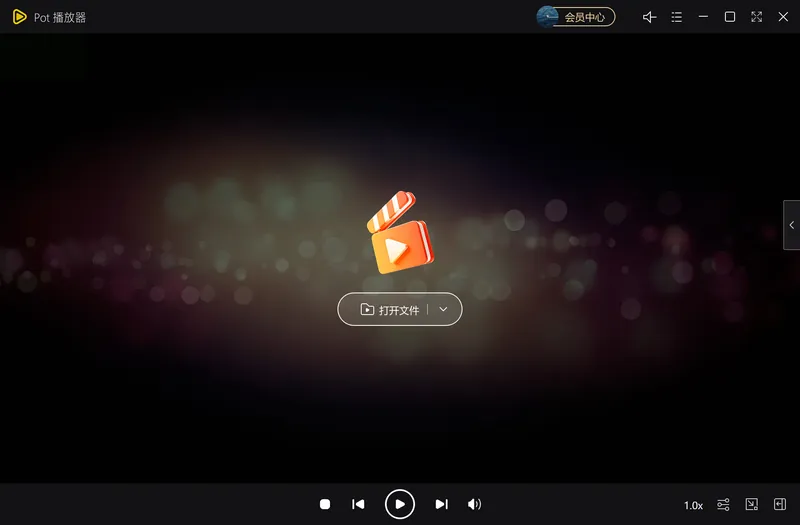
软领Pot播放器的本地播放功能内置丰富解码库,打开视频就能直接播放,不用再额外安装解码器,减少因解码器冲突导致的音画不同步。
它的倍速播放功能还能在 0.5 倍到 2 倍之间微调播放速度,配合音频同步滑块能快速精准地把声音对齐画面,所见即所得。
软领是知名国产软件品牌,20 年技术沉淀、服务千万用户,软领官网可直接下载,安装界面清爽无捆绑勾选项,放心用。

方法3 更新音频和显卡驱动
Windows 大版本更新后,老旧驱动文件容易与新系统组件不兼容,直接拖慢音频或视频管线处理速度,导致音画延迟。更新驱动能让编解码管线重新绑定稳定的通信协议。
'/%3E%3Crect%20x='236'%20y='68'%20width='128'%20height='84'%20rx='16'%20fill='url(%23vg)'/%3E%3Ctext%20x='300.0'%20y='116.0'%20font-family='Segoe%20UI,Microsoft%20YaHei,PingFang%20SC,sans-serif'%20font-size='15'%20fill='%23ffffff'%20text-anchor='middle'%20font-weight='700'%3E设备管理器%3C/text%3E%3Crect%20x='28'%20y='64'%20width='168'%20height='36'%20rx='18'%20fill='%23ffffff'%20stroke='%232b86f0'%20stroke-width='1.6'/%3E%3Ccircle%20cx='46'%20cy='82'%20r='5'%20fill='%232b86f0'/%3E%3Ctext%20x='62'%20y='87.0'%20font-family='Segoe%20UI,Microsoft%20YaHei,PingFang%20SC,sans-serif'%20font-size='12.5'%20fill='%231f2d3d'%20text-anchor='start'%20font-weight='600'%3E黄色感叹号%3C/text%3E%3Cpath%20d='M196%2082%20Q216%2082%20236%20110'%20fill='none'%20stroke='%232b86f0'%20stroke-width='1.4'%20opacity='0.5'/%3E%3Crect%20x='28'%20y='120'%20width='168'%20height='36'%20rx='18'%20fill='%23ffffff'%20stroke='%232b86f0'%20stroke-width='1.6'/%3E%3Ccircle%20cx='46'%20cy='138'%20r='5'%20fill='%232b86f0'/%3E%3Ctext%20x='62'%20y='143.0'%20font-family='Segoe%20UI,Microsoft%20YaHei,PingFang%20SC,sans-serif'%20font-size='12.5'%20fill='%231f2d3d'%20text-anchor='start'%20font-weight='600'%3E声音设备%3C/text%3E%3Cpath%20d='M196%20138%20Q216%20138%20236%20110'%20fill='none'%20stroke='%232b86f0'%20stroke-width='1.4'%20opacity='0.5'/%3E%3Crect%20x='404'%20y='92'%20width='168'%20height='36'%20rx='18'%20fill='%23ffffff'%20stroke='%232b86f0'%20stroke-width='1.6'/%3E%3Ccircle%20cx='554'%20cy='110'%20r='5'%20fill='%232b86f0'/%3E%3Ctext%20x='538'%20y='115.0'%20font-family='Segoe%20UI,Microsoft%20YaHei,PingFang%20SC,sans-serif'%20font-size='12.5'%20fill='%231f2d3d'%20text-anchor='end'%20font-weight='600'%3E显示适配器%3C/text%3E%3Cpath%20d='M404%20110%20Q384%20110%20364%20110'%20fill='none'%20stroke='%232b86f0'%20stroke-width='1.4'%20opacity='0.5'/%3E%3C/svg%3E)
操作步骤
- 按 Win+X 打开快捷菜单,选择 设备管理器,进入硬件列表。
- 先展开 声音、视频和游戏控制器,右键点击你的音频设备,选择 更新驱动程序 → 自动搜索驱动程序,让系统联网拉取最新版。
- 再展开 显示适配器,右键显卡更新驱动;如果自动搜索无果,去显卡品牌官网(NVIDIA/AMD/Intel)下载对应 Windows 版本的 WHQL 驱动手动安装。
方法4 降低系统负载并检查视频文件
用任务管理器快速揪出后台高占用进程,CPU 或内存爆满会让播放器解码丢帧,声音自然跟不上画面。同时要排除视频源文件本身的问题。
操作步骤
- 按 Ctrl+Shift+Esc 打开任务管理器,切换到 进程 标签页,点击 CPU 列头让高占用程序排在最上面,选中不需要的后台软件右键 结束任务。
- 重新打开视频,如果延迟消失说明就是后台吃资源导致的;若仍未解决,把视频文件拷贝到另一台电脑上播放测试,确认文件本身的音轨是否偏移。
- 对于本身就带偏移的视频,用软领Pot播放器直接播放,靠内置解码库避免第三方分离器的二次处理延迟。
方法5 重置Pot播放器或重装
当以上排查都没问题时,可能是播放器的配置缓存损坏了,直接重置到出厂状态能一次性清空所有干扰项。建议先重命名旧配置文件而非直接重装软件,那样速度更快且偏好设置还能找回。
操作步骤
- 完全关闭 PotPlayer,按 Win+R 打开运行窗口,输入 %appdata%\PotPlayerMini64\ 然后回车。
- 在该文件夹里找到 PotPlayerMini64.ini,右键重命名为 PotPlayerMini64_backup.ini。
- 重新打开播放器,软件会生成一份全新的默认配置文件;如果问题依旧,再去官网下载最新安装包覆盖安装。
常见问题
PotPlayer声音比画面慢怎么办?
右键播放画面点 音频 → 声音匹配(同步),拖动音频延迟滑块到合适的数值,或者直接用快捷键 Shift+>/< 微调。
音画不同步怎么调延迟?
在播放器里找到音频同步设置,把延迟量调成正数声音延后、负数声音提前,看视频嘴型微调到同步为止。如果每部视频都不准,先去设备管理器更新音频和显卡驱动。
更新驱动后音画仍然不同步?
先按 F5 进去把音频渲染器切换到 WaveOut,或者重置播放器配置文件 %appdata%\PotPlayerMini64\PotPlayerMini64.ini,有时候旧配置与新驱动冲突。
视频音轨偏移如何修复?
直接在播放器里用音频同步功能校正即可,按 Shift+>/< 快捷键上下调整延迟,一次 50ms,几秒钟就能对齐。
怎么用快捷键调节声音同步?
Shift+> 声音延后 50ms,Shift+< 声音提前 50ms,边按边听直到音画完全对齐。
推荐阅读
相关推荐
 播放器音画同步音频驱动更新音轨同步调节软领Pot播放器






 提示
提示