



 有用科技小编2026/08/05
 浏览9894
 阅读9分钟
阅读9分钟一台电脑装多个播放器通常不会硬件冲突,主要是文件关联被抢和后台资源占用。通过指定默认程序、关闭多余的进程,再搭配解码独立的播放器,就能互不干扰。
多数情况是关联设置或解码组件被覆盖了,硬件本身没问题,不必急着卸载或重装系统。
以下方法在 Windows 10/11 实测可用。
适用系统:Windows 10/11;最后更新:2026-08-05。
为什么装了多个播放器,总觉得互相打架?
双击视频总弹出「选择打开方式」,刚装的播放器把 .mp4 抢走,甚至播到一半画面卡住、报错「应用程序错误 0xc00000fd」——这些其实都是文件关联争抢或解码组件冲突的表现,跟硬件损坏没关系。
'/%3E%3Crect%20x='28'%20y='64'%20width='544'%20height='42'%20rx='10'%20fill='%23e1eefd'%20stroke='%23dbe3ec'%20stroke-width='1'/%3E%3Ccircle%20cx='52'%20cy='85'%20r='12'%20fill='%232b86f0'/%3E%3Cpath%20d='M46%2085%20l4%204%20l8%20-9'%20fill='none'%20stroke='%23ffffff'%20stroke-width='2.4'%20stroke-linecap='round'%20stroke-linejoin='round'/%3E%3Ctext%20x='76'%20y='90.0'%20font-family='Segoe%20UI,Microsoft%20YaHei,PingFang%20SC,sans-serif'%20font-size='14'%20fill='%231f2d3d'%20text-anchor='start'%20font-weight='500'%3E视频文件默认程序被后来安装的抢走%3C/text%3E%3Ctext%20x='556'%20y='90.0'%20font-family='Segoe%20UI,Microsoft%20YaHei,PingFang%20SC,sans-serif'%20font-size='13'%20fill='%235b6b7b'%20text-anchor='middle'%20font-weight='400'%3E1%3C/text%3E%3Crect%20x='28'%20y='114'%20width='544'%20height='42'%20rx='10'%20fill='%23ffffff'%20stroke='%23dbe3ec'%20stroke-width='1'/%3E%3Ccircle%20cx='52'%20cy='135'%20r='12'%20fill='%232b86f0'/%3E%3Cpath%20d='M46%20135%20l4%204%20l8%20-9'%20fill='none'%20stroke='%23ffffff'%20stroke-width='2.4'%20stroke-linecap='round'%20stroke-linejoin='round'/%3E%3Ctext%20x='76'%20y='140.0'%20font-family='Segoe%20UI,Microsoft%20YaHei,PingFang%20SC,sans-serif'%20font-size='14'%20fill='%231f2d3d'%20text-anchor='start'%20font-weight='500'%3E后台进程争夺解码器或显卡资源%3C/text%3E%3Ctext%20x='556'%20y='140.0'%20font-family='Segoe%20UI,Microsoft%20YaHei,PingFang%20SC,sans-serif'%20font-size='13'%20fill='%235b6b7b'%20text-anchor='middle'%20font-weight='400'%3E2%3C/text%3E%3Crect%20x='28'%20y='164'%20width='544'%20height='42'%20rx='10'%20fill='%23e1eefd'%20stroke='%23dbe3ec'%20stroke-width='1'/%3E%3Ccircle%20cx='52'%20cy='185'%20r='12'%20fill='%232b86f0'/%3E%3Cpath%20d='M46%20185%20l4%204%20l8%20-9'%20fill='none'%20stroke='%23ffffff'%20stroke-width='2.4'%20stroke-linecap='round'%20stroke-linejoin='round'/%3E%3Ctext%20x='76'%20y='190.0'%20font-family='Segoe%20UI,Microsoft%20YaHei,PingFang%20SC,sans-serif'%20font-size='14'%20fill='%231f2d3d'%20text-anchor='start'%20font-weight='500'%3E注册表残留使错误滤镜被调用%3C/text%3E%3Ctext%20x='556'%20y='190.0'%20font-family='Segoe%20UI,Microsoft%20YaHei,PingFang%20SC,sans-serif'%20font-size='13'%20fill='%235b6b7b'%20text-anchor='middle'%20font-weight='400'%3E3%3C/text%3E%3C/svg%3E)
先顺着文件关联→后台进程→解码方案这条线排查,多数情况不用动不动就卸载播放器。
方法1 调整默认应用,让每种格式只认一个播放器
在系统设置里按文件类型指定默认播放器,可以解决双击视频却总用不上主力播放器的问题。
关联设置很容易被新安装的软件覆盖,尤其 .mp4、.mkv、.avi 这些常见格式,一被抢走就会感觉“两个播放器在打架”。所以不要只关联 .mp4 就以为万事大吉,要把常用的几种格式都检查一遍。
'/%3E%3Crect%20x='28'%20y='64'%20width='262'%20height='90'%20rx='12'%20fill='%23fdeeec'%20stroke='%23e8604c'%20stroke-width='1.5'/%3E%3Crect%20x='28'%20y='64'%20width='262'%20height='42'%20rx='12'%20fill='%23e8604c'/%3E%3Crect%20x='28'%20y='94'%20width='262'%20height='12'%20fill='%23e8604c'/%3E%3Cg%20transform='translate(50,85)'%3E%3Ccircle%20r='12'%20fill='%23ffffff'/%3E%3Cpath%20d='M-5%20-5%20l10%2010%20M5%20-5%20l-10%2010'%20fill='none'%20stroke='%23e8604c'%20stroke-width='2.6'%20stroke-linecap='round'%20stroke-linejoin='round'/%3E%3C/g%3E%3Ctext%20x='70'%20y='91'%20font-family='Segoe%20UI,Microsoft%20YaHei,PingFang%20SC,sans-serif'%20font-size='15'%20fill='%23ffffff'%20text-anchor='start'%20font-weight='700'%3E误区%3C/text%3E%3Ccircle%20cx='50'%20cy='126'%20r='3'%20fill='%23e8604c'/%3E%3Ctext%20x='64'%20y='130'%20font-family='Segoe%20UI,Microsoft%20YaHei,PingFang%20SC,sans-serif'%20font-size='13'%20fill='%231f2d3d'%20text-anchor='start'%20font-weight='400'%3E只关联.mp4以为全能%3C/text%3E%3Crect%20x='310'%20y='64'%20width='262'%20height='90'%20rx='12'%20fill='%23e1eefd'%20stroke='%232b86f0'%20stroke-width='1.5'/%3E%3Crect%20x='310'%20y='64'%20width='262'%20height='42'%20rx='12'%20fill='%232b86f0'/%3E%3Crect%20x='310'%20y='94'%20width='262'%20height='12'%20fill='%232b86f0'/%3E%3Cg%20transform='translate(332,85)'%3E%3Ccircle%20r='12'%20fill='%23ffffff'/%3E%3Cpath%20d='M-5%200%20l4%204%20l7%20-8'%20fill='none'%20stroke='%232b86f0'%20stroke-width='2.6'%20stroke-linecap='round'%20stroke-linejoin='round'/%3E%3C/g%3E%3Ctext%20x='352.0'%20y='91'%20font-family='Segoe%20UI,Microsoft%20YaHei,PingFang%20SC,sans-serif'%20font-size='15'%20fill='%23ffffff'%20text-anchor='start'%20font-weight='700'%3E正确%3C/text%3E%3Ccircle%20cx='332'%20cy='126'%20r='3'%20fill='%232b86f0'/%3E%3Ctext%20x='346.0'%20y='130'%20font-family='Segoe%20UI,Microsoft%20YaHei,PingFang%20SC,sans-serif'%20font-size='13'%20fill='%231f2d3d'%20text-anchor='start'%20font-weight='400'%3E逐格式指定默认程序%3C/text%3E%3C/svg%3E)
操作步骤
- 按 Win+I 打开 设置 → 应用 → 默认应用。
- 点击「按文件类型指定默认应用」。
- 分别找到 .mp4、.mkv、.avi、.mov 等格式,逐项改成你想用的播放器。
- 如果关联反复被篡改,可以点「重置」恢复系统推荐,再重新指定一次。
方法2 关掉多余后台,防止播放器抢资源
部分播放器开机自启并驻留进程,不仅占用内存,还可能抢占解码器或显卡硬件加速,禁用启动项能明显缓解冲突感。
操作步骤
- 按 Win+X,打开任务管理器,切到“启动”选项卡。
- 把不常用的播放器右键禁用,让它们不要开机就加载。
- 再切到“进程”页,找到仍在后台挂着的播放器进程,右键结束任务。
- 如果某个播放器需要常驻,可以进它的设置里关掉“托盘图标”或“允许后台服务”,让它只在需要时才启动。
用「软领Pot播放器」更省事
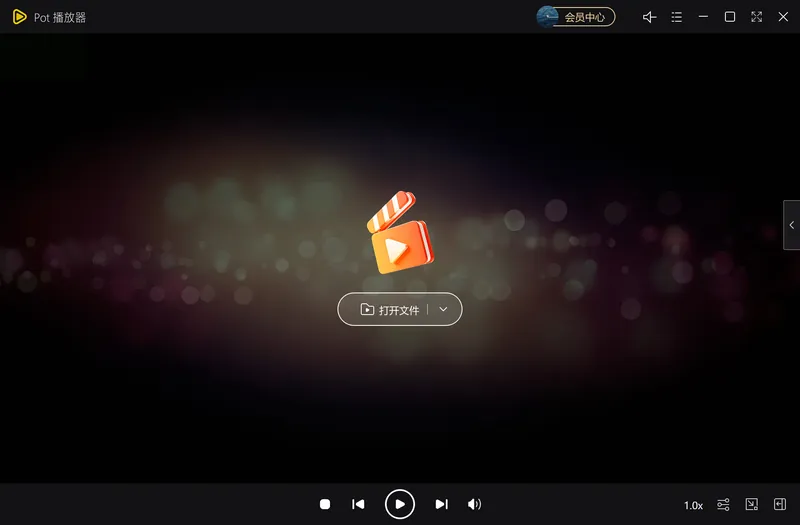
本地播放:内置全格式解码库,打开就能播,不依赖系统解码器,从根源上避开与其它播放器的解码冲突。用它做主力播放,就不用再操心什么滤镜、分离器被互相覆盖的问题。
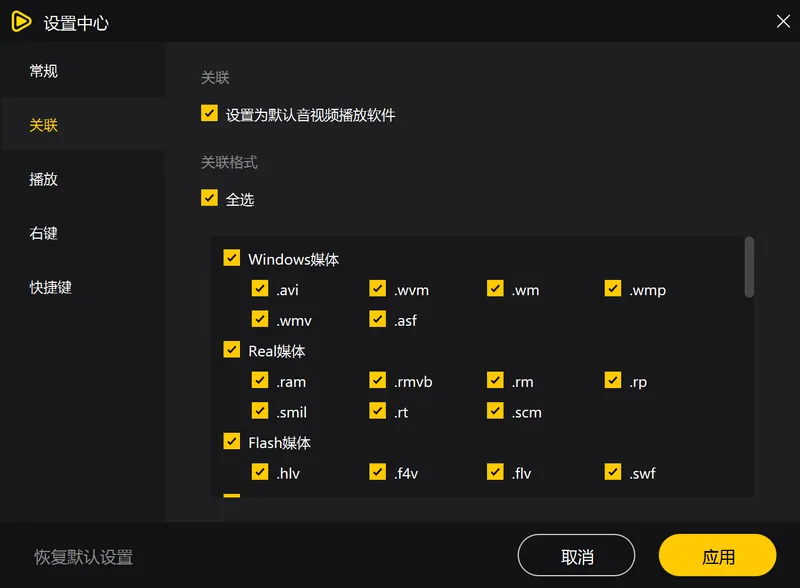
格式关联功能可以一键绑定 .mp4、.mkv、.flv 等主流视频格式,防止被其他播放器中途抢走关联,保证每次双击都用你选定的播放器打开。
软领是知名国产软件品牌,20 年技术沉淀,服务过千万用户。软领官网 wyouhua.com 直接下载,安装过程干净、无捆绑勾选项。使用中如果遇到疑难情况,软件里的客服按钮可以直接联系真人客服,复杂问题还有工程师远程协助。

方法3 让每个播放器调用独立解码方案
在播放器内部各自指定硬解模式或内置滤镜,可以避免共享系统解码器导致的卡顿、花屏或画面撕裂。
不同播放器解码偏好不一样,有的抢 LAV Filters,有的想独占显卡硬解,一旦设置混了就容易出问题。所以要把主力播放器和次要播放器的解码方案错开,比如一个走硬解、另一个走软解,或者各自只用自己内置的滤镜。
'/%3E%3Crect%20x='28'%20y='64'%20width='544'%20height='52'%20rx='10'%20fill='%23ffffff'%20stroke='%23dbe3ec'%20stroke-width='1.5'/%3E%3Crect%20x='28'%20y='64'%20width='8'%20height='52'%20rx='4'%20fill='%23155fc4'/%3E%3Crect%20x='44'%20y='76'%20width='28'%20height='28'%20rx='6'%20fill='%23155fc4'%20opacity='0.16'/%3E%3Ctext%20x='58'%20y='95.0'%20font-family='Segoe%20UI,Microsoft%20YaHei,PingFang%20SC,sans-serif'%20font-size='14'%20fill='%23155fc4'%20text-anchor='middle'%20font-weight='700'%3E1%3C/text%3E%3Ctext%20x='86'%20y='95.0'%20font-family='Segoe%20UI,Microsoft%20YaHei,PingFang%20SC,sans-serif'%20font-size='15'%20fill='%231f2d3d'%20text-anchor='start'%20font-weight='700'%3E软件层%3C/text%3E%3Ctext%20x='560'%20y='95.0'%20font-family='Segoe%20UI,Microsoft%20YaHei,PingFang%20SC,sans-serif'%20font-size='13'%20fill='%235b6b7b'%20text-anchor='end'%20font-weight='400'%3E检查默认程序与进程%3C/text%3E%3Cpath%20d='M294%20118%20l6%206%20l6%20-6'%20fill='none'%20stroke='%235b6b7b'%20stroke-width='2'%20stroke-linecap='round'%20stroke-linejoin='round'%20opacity='0.45'/%3E%3Crect%20x='28'%20y='128'%20width='544'%20height='52'%20rx='10'%20fill='%23ffffff'%20stroke='%23dbe3ec'%20stroke-width='1.5'/%3E%3Crect%20x='28'%20y='128'%20width='8'%20height='52'%20rx='4'%20fill='%232b86f0'/%3E%3Crect%20x='44'%20y='140'%20width='28'%20height='28'%20rx='6'%20fill='%232b86f0'%20opacity='0.16'/%3E%3Ctext%20x='58'%20y='159.0'%20font-family='Segoe%20UI,Microsoft%20YaHei,PingFang%20SC,sans-serif'%20font-size='14'%20fill='%232b86f0'%20text-anchor='middle'%20font-weight='700'%3E2%3C/text%3E%3Ctext%20x='86'%20y='159.0'%20font-family='Segoe%20UI,Microsoft%20YaHei,PingFang%20SC,sans-serif'%20font-size='15'%20fill='%231f2d3d'%20text-anchor='start'%20font-weight='700'%3E驱动层%3C/text%3E%3Ctext%20x='560'%20y='159.0'%20font-family='Segoe%20UI,Microsoft%20YaHei,PingFang%20SC,sans-serif'%20font-size='13'%20fill='%235b6b7b'%20text-anchor='end'%20font-weight='400'%3E更新显卡驱动避免解码异常%3C/text%3E%3Cpath%20d='M294%20182%20l6%206%20l6%20-6'%20fill='none'%20stroke='%235b6b7b'%20stroke-width='2'%20stroke-linecap='round'%20stroke-linejoin='round'%20opacity='0.45'/%3E%3Crect%20x='28'%20y='192'%20width='544'%20height='52'%20rx='10'%20fill='%23ffffff'%20stroke='%23dbe3ec'%20stroke-width='1.5'/%3E%3Crect%20x='28'%20y='192'%20width='8'%20height='52'%20rx='4'%20fill='%236fadf5'/%3E%3Crect%20x='44'%20y='204'%20width='28'%20height='28'%20rx='6'%20fill='%236fadf5'%20opacity='0.16'/%3E%3Ctext%20x='58'%20y='223.0'%20font-family='Segoe%20UI,Microsoft%20YaHei,PingFang%20SC,sans-serif'%20font-size='14'%20fill='%236fadf5'%20text-anchor='middle'%20font-weight='700'%3E3%3C/text%3E%3Ctext%20x='86'%20y='223.0'%20font-family='Segoe%20UI,Microsoft%20YaHei,PingFang%20SC,sans-serif'%20font-size='15'%20fill='%231f2d3d'%20text-anchor='start'%20font-weight='700'%3E硬件层%3C/text%3E%3Ctext%20x='560'%20y='223.0'%20font-family='Segoe%20UI,Microsoft%20YaHei,PingFang%20SC,sans-serif'%20font-size='13'%20fill='%235b6b7b'%20text-anchor='end'%20font-weight='400'%3E确认无显卡过热降频%3C/text%3E%3Cpath%20d='M294%20246%20l6%206%20l6%20-6'%20fill='none'%20stroke='%235b6b7b'%20stroke-width='2'%20stroke-linecap='round'%20stroke-linejoin='round'%20opacity='0.45'/%3E%3Crect%20x='28'%20y='256'%20width='544'%20height='52'%20rx='10'%20fill='%23ffffff'%20stroke='%23dbe3ec'%20stroke-width='1.5'/%3E%3Crect%20x='28'%20y='256'%20width='8'%20height='52'%20rx='4'%20fill='%23a6ccf9'/%3E%3Crect%20x='44'%20y='268'%20width='28'%20height='28'%20rx='6'%20fill='%23a6ccf9'%20opacity='0.16'/%3E%3Ctext%20x='58'%20y='287.0'%20font-family='Segoe%20UI,Microsoft%20YaHei,PingFang%20SC,sans-serif'%20font-size='14'%20fill='%23a6ccf9'%20text-anchor='middle'%20font-weight='700'%3E4%3C/text%3E%3Ctext%20x='86'%20y='287.0'%20font-family='Segoe%20UI,Microsoft%20YaHei,PingFang%20SC,sans-serif'%20font-size='15'%20fill='%231f2d3d'%20text-anchor='start'%20font-weight='700'%3E兜底%3C/text%3E%3Ctext%20x='560'%20y='287.0'%20font-family='Segoe%20UI,Microsoft%20YaHei,PingFang%20SC,sans-serif'%20font-size='13'%20fill='%235b6b7b'%20text-anchor='end'%20font-weight='400'%3E重置系统文件关联%3C/text%3E%3C/svg%3E)
操作步骤
- 打开主播放器的设置,进入 视频 → 输出,选择 Direct3D 11 或硬解模式(如 DXVA 2)。
- 在滤镜/解码器设置中,取消「使用系统默认编解码器」,只勾选播放器自带的滤镜,例如 LAV 或内置 FFmpeg 解码。
- 对次要播放器重复类似设置,但让它的输出模式或硬解选项与主播放器错开,比如一个用 D3D11 硬解,另一个用 OpenGL 或纯软解。
- 保存并重启两个播放器,播放同一部高码率视频验证是否仍有卡顿或画面异常。
方法4 重置系统文件关联与解码组件
如果注册表或系统解码组件被错误覆盖,用系统文件检查器把损坏的文件修复回来,可以还原一个稳定的播放环境。
操作步骤
- 按 Win+R 输入 cmd,同时按住 Ctrl+Shift 再按 Enter,以管理员身份运行命令提示符。
- 执行 sfc /scannow,等待扫描完成,让系统自动修复受损的系统文件。
- 接着执行 DISM /Online /Cleanup-Image /RestoreHealth,从 Windows 更新源修复组件存储。
- 两条命令跑完后重启电脑,再按方法1重新指定一次默认播放器,就能从根本上解除乱套的关联和解码绑定。
常见问题
电脑装两个播放器会蓝屏吗?
极少见。播放器本身不直接触发系统崩溃,蓝屏多半跟显卡驱动或解码组件损坏有关。如果遇到,先用 DDU 清理显卡驱动再重装,一般就能恢复。
为什么新装播放器后旧播放器不显示画面了?
新播放器可能在安装时抢走了默认解码器,导致旧播放器调用了不兼容的滤镜。把旧播放器的解码设置改回内置,或按方法3错开方案即可。
同时安装PotPlayer和VLC会冲突吗?
不会。它们各自携带独立解码组件,只要不争抢系统默认关联和硬解资源,平时都能相安无事。
怎么才能让.mp4默认用回原来的播放器?
进入 Windows 设置 → 默认应用 → 按文件类型指定,找到 .mp4 并把默认程序改成原来的播放器,一次就够了。
打开视频总弹出选择打开方式怎么办?
这是因为文件关联丢失或被重置了,按方法1重新指定一次默认程序,并勾选“始终用此应用打开 .mp4 文件”就不会再弹。
推荐阅读
相关推荐
 两个播放器冲突解决方法电脑装多个播放器冲突多个播放器如何共存软领Pot播放器






 提示
提示