



 有用科技小编2026/08/05
 浏览9979
 阅读9分钟
阅读9分钟播放器卡顿通常是软件设置与系统环境的问题,很少需要直接换硬件。先从视频渲染模式、显卡驱动、后台程序这几处入手,多数卡顿几分钟就能定位并解决。
以下方法在 Windows 10/11 实测可用,照着检查一遍,一般就能让播放恢复流畅。
适用系统:Windows 10/11;最后更新:2026-08-05。
播放器卡顿,你到底该怪软件还是怪电脑
很多用户一碰到播放画面撕裂、间歇性掉帧,就会纠结是软件没设置好还是电脑性能不行。实际上,真正的硬件故障占比很小,大部分情况是解码器冲突、驱动老旧或后台程序抢资源造成的。
'/%3E%3Crect%20x='28'%20y='64'%20width='544'%20height='42'%20rx='10'%20fill='%23e1eefd'%20stroke='%23dbe3ec'%20stroke-width='1'/%3E%3Ccircle%20cx='52'%20cy='85'%20r='12'%20fill='%232b86f0'/%3E%3Cpath%20d='M46%2085%20l4%204%20l8%20-9'%20fill='none'%20stroke='%23ffffff'%20stroke-width='2.4'%20stroke-linecap='round'%20stroke-linejoin='round'/%3E%3Ctext%20x='76'%20y='90.0'%20font-family='Segoe%20UI,Microsoft%20YaHei,PingFang%20SC,sans-serif'%20font-size='14'%20fill='%231f2d3d'%20text-anchor='start'%20font-weight='500'%3E切换视频渲染器%3C/text%3E%3Ctext%20x='556'%20y='90.0'%20font-family='Segoe%20UI,Microsoft%20YaHei,PingFang%20SC,sans-serif'%20font-size='13'%20fill='%235b6b7b'%20text-anchor='middle'%20font-weight='400'%3E1%3C/text%3E%3Crect%20x='28'%20y='114'%20width='544'%20height='42'%20rx='10'%20fill='%23ffffff'%20stroke='%23dbe3ec'%20stroke-width='1'/%3E%3Ccircle%20cx='52'%20cy='135'%20r='12'%20fill='%232b86f0'/%3E%3Cpath%20d='M46%20135%20l4%204%20l8%20-9'%20fill='none'%20stroke='%23ffffff'%20stroke-width='2.4'%20stroke-linecap='round'%20stroke-linejoin='round'/%3E%3Ctext%20x='76'%20y='140.0'%20font-family='Segoe%20UI,Microsoft%20YaHei,PingFang%20SC,sans-serif'%20font-size='14'%20fill='%231f2d3d'%20text-anchor='start'%20font-weight='500'%3E更新显卡驱动%3C/text%3E%3Ctext%20x='556'%20y='140.0'%20font-family='Segoe%20UI,Microsoft%20YaHei,PingFang%20SC,sans-serif'%20font-size='13'%20fill='%235b6b7b'%20text-anchor='middle'%20font-weight='400'%3E2%3C/text%3E%3Crect%20x='28'%20y='164'%20width='544'%20height='42'%20rx='10'%20fill='%23e1eefd'%20stroke='%23dbe3ec'%20stroke-width='1'/%3E%3Ccircle%20cx='52'%20cy='185'%20r='12'%20fill='%232b86f0'/%3E%3Cpath%20d='M46%20185%20l4%204%20l8%20-9'%20fill='none'%20stroke='%23ffffff'%20stroke-width='2.4'%20stroke-linecap='round'%20stroke-linejoin='round'/%3E%3Ctext%20x='76'%20y='190.0'%20font-family='Segoe%20UI,Microsoft%20YaHei,PingFang%20SC,sans-serif'%20font-size='14'%20fill='%231f2d3d'%20text-anchor='start'%20font-weight='500'%3E关闭后台大程序%3C/text%3E%3Ctext%20x='556'%20y='190.0'%20font-family='Segoe%20UI,Microsoft%20YaHei,PingFang%20SC,sans-serif'%20font-size='13'%20fill='%235b6b7b'%20text-anchor='middle'%20font-weight='400'%3E3%3C/text%3E%3Crect%20x='28'%20y='214'%20width='544'%20height='42'%20rx='10'%20fill='%23ffffff'%20stroke='%23dbe3ec'%20stroke-width='1'/%3E%3Ccircle%20cx='52'%20cy='235'%20r='12'%20fill='%232b86f0'/%3E%3Cpath%20d='M46%20235%20l4%204%20l8%20-9'%20fill='none'%20stroke='%23ffffff'%20stroke-width='2.4'%20stroke-linecap='round'%20stroke-linejoin='round'/%3E%3Ctext%20x='76'%20y='240.0'%20font-family='Segoe%20UI,Microsoft%20YaHei,PingFang%20SC,sans-serif'%20font-size='14'%20fill='%231f2d3d'%20text-anchor='start'%20font-weight='500'%3E检查视频文件完好度%3C/text%3E%3Ctext%20x='556'%20y='240.0'%20font-family='Segoe%20UI,Microsoft%20YaHei,PingFang%20SC,sans-serif'%20font-size='13'%20fill='%235b6b7b'%20text-anchor='middle'%20font-weight='400'%3E4%3C/text%3E%3Crect%20x='28'%20y='264'%20width='544'%20height='42'%20rx='10'%20fill='%23e1eefd'%20stroke='%23dbe3ec'%20stroke-width='1'/%3E%3Ccircle%20cx='52'%20cy='285'%20r='12'%20fill='%232b86f0'/%3E%3Cpath%20d='M46%20285%20l4%204%20l8%20-9'%20fill='none'%20stroke='%23ffffff'%20stroke-width='2.4'%20stroke-linecap='round'%20stroke-linejoin='round'/%3E%3Ctext%20x='76'%20y='290.0'%20font-family='Segoe%20UI,Microsoft%20YaHei,PingFang%20SC,sans-serif'%20font-size='14'%20fill='%231f2d3d'%20text-anchor='start'%20font-weight='500'%3E开启电源高性能模式%3C/text%3E%3Ctext%20x='556'%20y='290.0'%20font-family='Segoe%20UI,Microsoft%20YaHei,PingFang%20SC,sans-serif'%20font-size='13'%20fill='%235b6b7b'%20text-anchor='middle'%20font-weight='400'%3E5%3C/text%3E%3C/svg%3E)
下面从最快见效的渲染设置开始排查,修好一个就别往下折腾了。
方法1 切换视频渲染模式,化解软件处理瓶颈
很多卡顿的原因在于播放器默认渲染器与显卡驱动配合不佳,画面数据交给GPU处理的路径不顺畅。只要换一个更适合你硬件的渲染模式,掉帧可能立竿见影地消失。
操作步骤
- 右键播放画面,点「视频」→「视频渲染器」,选择「自动选择」或「增强视频渲染器(自定义)」。
- 如果仍不流畅,再尝试「VMR9 无渲染」或「OpenGL」等方案,每次切换后一定要重启播放器。
- 重新打开同一个视频,观察前后是否还有卡顿或拖影。
'/%3E%3Crect%20x='28'%20y='64'%20width='262'%20height='116'%20rx='12'%20fill='%23fdeeec'%20stroke='%23e8604c'%20stroke-width='1.5'/%3E%3Crect%20x='28'%20y='64'%20width='262'%20height='42'%20rx='12'%20fill='%23e8604c'/%3E%3Crect%20x='28'%20y='94'%20width='262'%20height='12'%20fill='%23e8604c'/%3E%3Cg%20transform='translate(50,85)'%3E%3Ccircle%20r='12'%20fill='%23ffffff'/%3E%3Cpath%20d='M-5%20-5%20l10%2010%20M5%20-5%20l-10%2010'%20fill='none'%20stroke='%23e8604c'%20stroke-width='2.6'%20stroke-linecap='round'%20stroke-linejoin='round'/%3E%3C/g%3E%3Ctext%20x='70'%20y='91'%20font-family='Segoe%20UI,Microsoft%20YaHei,PingFang%20SC,sans-serif'%20font-size='15'%20fill='%23ffffff'%20text-anchor='start'%20font-weight='700'%3E误区%3C/text%3E%3Ccircle%20cx='50'%20cy='126'%20r='3'%20fill='%23e8604c'/%3E%3Ctext%20x='64'%20y='130'%20font-family='Segoe%20UI,Microsoft%20YaHei,PingFang%20SC,sans-serif'%20font-size='13'%20fill='%231f2d3d'%20text-anchor='start'%20font-weight='400'%3E坚持使用默认旧渲染器%3C/text%3E%3Ccircle%20cx='50'%20cy='152'%20r='3'%20fill='%23e8604c'/%3E%3Ctext%20x='64'%20y='156'%20font-family='Segoe%20UI,Microsoft%20YaHei,PingFang%20SC,sans-serif'%20font-size='13'%20fill='%231f2d3d'%20text-anchor='start'%20font-weight='400'%3E随意切换从未重启播放器%3C/text%3E%3Crect%20x='310'%20y='64'%20width='262'%20height='116'%20rx='12'%20fill='%23e1eefd'%20stroke='%232b86f0'%20stroke-width='1.5'/%3E%3Crect%20x='310'%20y='64'%20width='262'%20height='42'%20rx='12'%20fill='%232b86f0'/%3E%3Crect%20x='310'%20y='94'%20width='262'%20height='12'%20fill='%232b86f0'/%3E%3Cg%20transform='translate(332,85)'%3E%3Ccircle%20r='12'%20fill='%23ffffff'/%3E%3Cpath%20d='M-5%200%20l4%204%20l7%20-8'%20fill='none'%20stroke='%232b86f0'%20stroke-width='2.6'%20stroke-linecap='round'%20stroke-linejoin='round'/%3E%3C/g%3E%3Ctext%20x='352.0'%20y='91'%20font-family='Segoe%20UI,Microsoft%20YaHei,PingFang%20SC,sans-serif'%20font-size='15'%20fill='%23ffffff'%20text-anchor='start'%20font-weight='700'%3E正确%3C/text%3E%3Ccircle%20cx='332'%20cy='126'%20r='3'%20fill='%232b86f0'/%3E%3Ctext%20x='346.0'%20y='130'%20font-family='Segoe%20UI,Microsoft%20YaHei,PingFang%20SC,sans-serif'%20font-size='13'%20fill='%231f2d3d'%20text-anchor='start'%20font-weight='400'%3E尝试自动或增强视频渲染器%3C/text%3E%3Ccircle%20cx='332'%20cy='152'%20r='3'%20fill='%232b86f0'/%3E%3Ctext%20x='346.0'%20y='156'%20font-family='Segoe%20UI,Microsoft%20YaHei,PingFang%20SC,sans-serif'%20font-size='13'%20fill='%231f2d3d'%20text-anchor='start'%20font-weight='400'%3E每次切换后重启连接%3C/text%3E%3C/svg%3E)
方法2 更新显卡驱动,消除解码层面的冲突
显卡驱动太旧,容易让视频硬解模块工作不正常,播放高码率视频时CPU还得强行软解,导致卡顿。直接更新到最新官方驱动,能解决很多因驱动引起的解码异常。
操作步骤
- 按Win+X打开菜单,选「设备管理器」。
- 展开「显示适配器」,找到独立显卡,右键点「更新驱动」→「自动搜索驱动程序」。
- 如果系统提示已经最新,但播放依然卡,建议去显卡品牌官网(如NVIDIA或AMD)下载对应型号的最新驱动,手动安装。
- 装完后重启电脑,再播放同一个视频文件,确认卡顿是否消失。
用「软领Pot播放器」更省事
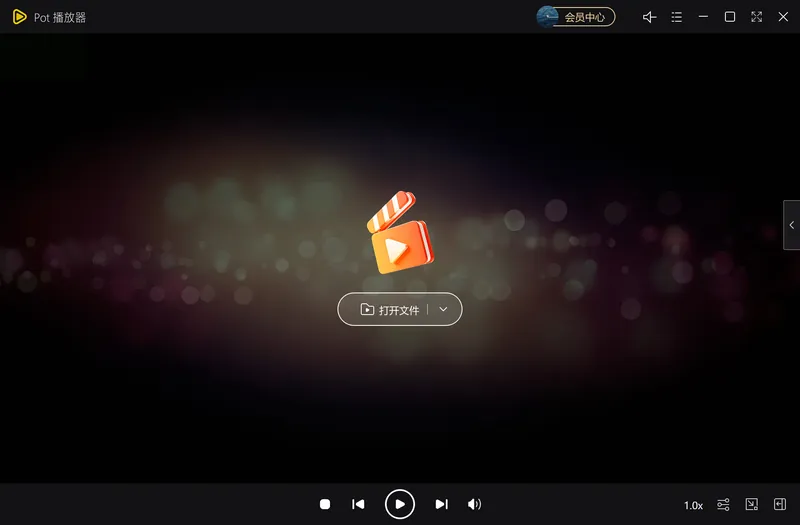
如果每次切换渲染器、更新驱动都要折腾一遍,不如直接用一款内置解码能力强、渲染链路简洁的播放器。Pot播放器自带全格式解码库,打开视频就能调好渲染加速,避免外部解码器冲突导致的莫名其妙卡顿。
它的本地播放功能,能直接打开MKV、AVI、MOV等主流高清文件,不用再安装任何第三方解码包。视频数据从读到显,各环节都在播放器内部完成,没了组件之间的扯皮,卡顿概率自然小得多。
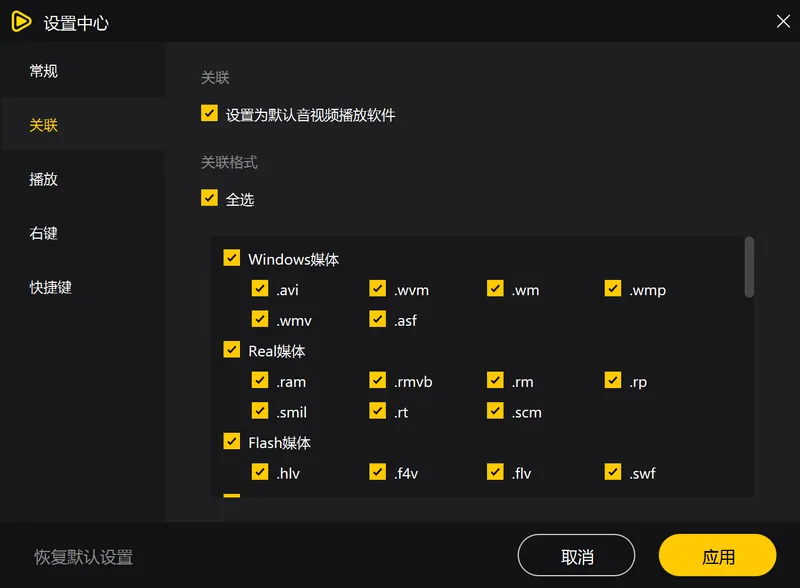
很多时候,系统里的默认播放器会抢在Pot前面接管视频格式,造成开视频时加载出错或播放器崩溃。用Pot的格式关联功能,一键把常用高清格式绑定到Pot,彻底杜绝这类因播放权冲突引发的异常。
软领是国内深耕多年的软件品牌,20年技术沉淀,累计服务数千万用户。软领Pot播放器可以从官网wyouhua.com直接下载,安装流程干净,没有捆绑勾选项。如果排查中碰到拿不准的情况,软件里的客服按钮可以直接联系真人工程师,用起来更有底。

方法3 关闭后台消耗资源的大户程序
播放高码率视频时,如果后台有程序正占用大量CPU、内存或磁盘读写,播放器能拿到的资源就不够,掉帧和卡顿几乎是必然的。在任务管理器里扫一眼,把不相关的重负载进程关掉,往往就能直接变流畅。
操作步骤
- 按Ctrl+Shift+Esc打开任务管理器,切换到「进程」标签页。
- 分别点击CPU、内存、磁盘这三个列头排序,揪出占用最高的进程。
- 对于明确不需要的大型软件、开了很多标签页的浏览器,直接右键选「结束任务」。
- 重新播放同一个视频,观察任务管理器里的占用有没有明显降下来。
方法4 检测视频文件本身是否已经损坏
如果前面几项都调过了还是卡,问题可能出在视频文件上。文件下载不全、拷贝中途出错或编码层的损坏,都会让播放器在读码流时反复重试,表现出来的就是一顿一顿的停顿。
'/%3E%3Crect%20x='28'%20y='64'%20width='544'%20height='52'%20rx='10'%20fill='%23ffffff'%20stroke='%23dbe3ec'%20stroke-width='1.5'/%3E%3Crect%20x='28'%20y='64'%20width='8'%20height='52'%20rx='4'%20fill='%23155fc4'/%3E%3Crect%20x='44'%20y='76'%20width='28'%20height='28'%20rx='6'%20fill='%23155fc4'%20opacity='0.16'/%3E%3Ctext%20x='58'%20y='95.0'%20font-family='Segoe%20UI,Microsoft%20YaHei,PingFang%20SC,sans-serif'%20font-size='14'%20fill='%23155fc4'%20text-anchor='middle'%20font-weight='700'%3E1%3C/text%3E%3Ctext%20x='86'%20y='95.0'%20font-family='Segoe%20UI,Microsoft%20YaHei,PingFang%20SC,sans-serif'%20font-size='15'%20fill='%231f2d3d'%20text-anchor='start'%20font-weight='700'%3E软件层%3C/text%3E%3Ctext%20x='560'%20y='95.0'%20font-family='Segoe%20UI,Microsoft%20YaHei,PingFang%20SC,sans-serif'%20font-size='13'%20fill='%235b6b7b'%20text-anchor='end'%20font-weight='400'%3E播放器设置、解码器冲突%3C/text%3E%3Cpath%20d='M294%20118%20l6%206%20l6%20-6'%20fill='none'%20stroke='%235b6b7b'%20stroke-width='2'%20stroke-linecap='round'%20stroke-linejoin='round'%20opacity='0.45'/%3E%3Crect%20x='28'%20y='128'%20width='544'%20height='52'%20rx='10'%20fill='%23ffffff'%20stroke='%23dbe3ec'%20stroke-width='1.5'/%3E%3Crect%20x='28'%20y='128'%20width='8'%20height='52'%20rx='4'%20fill='%232b86f0'/%3E%3Crect%20x='44'%20y='140'%20width='28'%20height='28'%20rx='6'%20fill='%232b86f0'%20opacity='0.16'/%3E%3Ctext%20x='58'%20y='159.0'%20font-family='Segoe%20UI,Microsoft%20YaHei,PingFang%20SC,sans-serif'%20font-size='14'%20fill='%232b86f0'%20text-anchor='middle'%20font-weight='700'%3E2%3C/text%3E%3Ctext%20x='86'%20y='159.0'%20font-family='Segoe%20UI,Microsoft%20YaHei,PingFang%20SC,sans-serif'%20font-size='15'%20fill='%231f2d3d'%20text-anchor='start'%20font-weight='700'%3E驱动层%3C/text%3E%3Ctext%20x='560'%20y='159.0'%20font-family='Segoe%20UI,Microsoft%20YaHei,PingFang%20SC,sans-serif'%20font-size='13'%20fill='%235b6b7b'%20text-anchor='end'%20font-weight='400'%3E显卡驱动老旧或崩溃%3C/text%3E%3Cpath%20d='M294%20182%20l6%206%20l6%20-6'%20fill='none'%20stroke='%235b6b7b'%20stroke-width='2'%20stroke-linecap='round'%20stroke-linejoin='round'%20opacity='0.45'/%3E%3Crect%20x='28'%20y='192'%20width='544'%20height='52'%20rx='10'%20fill='%23ffffff'%20stroke='%23dbe3ec'%20stroke-width='1.5'/%3E%3Crect%20x='28'%20y='192'%20width='8'%20height='52'%20rx='4'%20fill='%236fadf5'/%3E%3Crect%20x='44'%20y='204'%20width='28'%20height='28'%20rx='6'%20fill='%236fadf5'%20opacity='0.16'/%3E%3Ctext%20x='58'%20y='223.0'%20font-family='Segoe%20UI,Microsoft%20YaHei,PingFang%20SC,sans-serif'%20font-size='14'%20fill='%236fadf5'%20text-anchor='middle'%20font-weight='700'%3E3%3C/text%3E%3Ctext%20x='86'%20y='223.0'%20font-family='Segoe%20UI,Microsoft%20YaHei,PingFang%20SC,sans-serif'%20font-size='15'%20fill='%231f2d3d'%20text-anchor='start'%20font-weight='700'%3E文件层%3C/text%3E%3Ctext%20x='560'%20y='223.0'%20font-family='Segoe%20UI,Microsoft%20YaHei,PingFang%20SC,sans-serif'%20font-size='13'%20fill='%235b6b7b'%20text-anchor='end'%20font-weight='400'%3E视频编码错误或数据丢失%3C/text%3E%3Cpath%20d='M294%20246%20l6%206%20l6%20-6'%20fill='none'%20stroke='%235b6b7b'%20stroke-width='2'%20stroke-linecap='round'%20stroke-linejoin='round'%20opacity='0.45'/%3E%3Crect%20x='28'%20y='256'%20width='544'%20height='52'%20rx='10'%20fill='%23ffffff'%20stroke='%23dbe3ec'%20stroke-width='1.5'/%3E%3Crect%20x='28'%20y='256'%20width='8'%20height='52'%20rx='4'%20fill='%23a6ccf9'/%3E%3Crect%20x='44'%20y='268'%20width='28'%20height='28'%20rx='6'%20fill='%23a6ccf9'%20opacity='0.16'/%3E%3Ctext%20x='58'%20y='287.0'%20font-family='Segoe%20UI,Microsoft%20YaHei,PingFang%20SC,sans-serif'%20font-size='14'%20fill='%23a6ccf9'%20text-anchor='middle'%20font-weight='700'%3E4%3C/text%3E%3Ctext%20x='86'%20y='287.0'%20font-family='Segoe%20UI,Microsoft%20YaHei,PingFang%20SC,sans-serif'%20font-size='15'%20fill='%231f2d3d'%20text-anchor='start'%20font-weight='700'%3E硬件层%3C/text%3E%3Ctext%20x='560'%20y='287.0'%20font-family='Segoe%20UI,Microsoft%20YaHei,PingFang%20SC,sans-serif'%20font-size='13'%20fill='%235b6b7b'%20text-anchor='end'%20font-weight='400'%3ECPU/GPU性能不足%3C/text%3E%3C/svg%3E)
操作步骤
- 用Pot播放器的本地播放功能直接打开文件,看是不是从头卡到尾还是只在某个时间点卡住。
- 换一个确定没问题的视频来播放,如果那一段全程流畅,就说明原文件大概率有损坏。
- 核对文件完整性:可以用命令 certutil -hashfile "文件路径" MD5,把得到的值与来源提供的MD5比对,不一致就是数据坏了。
- 实在无法修复的话,只能重新从靠谱的渠道下载完整文件。
方法5 检查电脑电源计划与硬件性能阈值
电源选项如果插在“节能”档,系统会主动压住CPU和显卡的频率,碰上高码率4K视频时自然撑不住。调整到高性能计划,一般就能让硬件放开手脚解视频码流。
操作步骤
- 打开控制面板,进入「硬件和声音」→「电源选项」,勾选「高性能」。
- 如果是笔记本,记得插上电源适配器,并在电源计划里把“电池”相关节能项关闭。
- 然后播放视频,同时看任务管理器「性能」标签页里的GPU使用率。如果一直飙在99%左右,说明硬解码能力已经到了极限。
- 这种情况下可考虑降低播放分辨率,或者在预算允许时升级显卡或处理器。
常见问题
播放器卡顿是电脑配置不够吗?
多数情况是软件设置、驱动或后台程序问题,配置不够通常会先在任务管理器里看到CPU/GPU长时间接近满载,这时才有必要考虑升级硬件。
PotPlayer播放4k视频掉帧如何解决?
可以先试试切换渲染器为“自动选择”或“增强视频渲染器(自定义)”,并更新显卡驱动。如果笔记本用电池播放,接上电源并切到高性能模式也常常有效。
更新显卡驱动后播放器依然卡顿怎么办?
继续排查后台程序占用,检查视频文件是否损坏,最后再看电源计划。如果全部排除后GPU仍满负荷,才可能是硬件性能确实跟不上4K解码。
视频文件下载不完整会造成播放卡顿吗?
会。下载中断或数据丢失会导致解码器反复纠错,看起来就像画面一顿一顿的。用校验命令对比MD5值,就能确认文件是否完整。
笔记本播放视频卡顿是不是电源设置问题?
大概率是。笔记本在电池模式或节能计划下,CPU和显卡会降频,换到高性能模式并插电,往往能让播放恢复流畅。
推荐阅读
remux原盘视频播放不流畅 从播放器硬解到显卡驱动的选择要点
相关推荐
 视频渲染模式切换方法显卡驱动更新解决播放卡顿后台程序影响视频播放软领Pot播放器






 提示
提示