



 有用科技小编2026/08/06
 浏览9956
 阅读9分钟
阅读9分钟高码率运动相机视频打不开或卡顿,多半是播放器解码能力跟不上或硬件加速没打开造成的,跟相机本身关系不大,不急着重装或送修。下面这 4 种方案在 Windows 10/11 实测可行,从补解码器到开显卡硬解,一步步让片子恢复流畅。
适用系统:Windows 10/11;最后更新:2026-08-06。
高码率运动相机视频预览的常见困境
GoPro、DJI 等运动相机为了在有限存储空间里塞进 4K/5.3K 画面,普遍采用 HEVC(H.265)编码。这类格式压缩率极高,对电脑解码能力要求也高。不少用户在 Windows 自带的播放器里打开视频时,会出现“有声音但画面黑屏”、“播放几秒就卡住”、“CPU 风扇狂转,资源占用直冲 100%”甚至直接弹出 0x8007007B 之类解码错误。问题根源通常就两个:系统没有 HEVC 解码器,或者播放器没调用显卡的硬件解码功能。
'/%3E%3Crect%20x='28'%20y='64'%20width='544'%20height='42'%20rx='10'%20fill='%23e1eefd'%20stroke='%23dbe3ec'%20stroke-width='1'/%3E%3Ccircle%20cx='52'%20cy='85'%20r='12'%20fill='%232b86f0'/%3E%3Cpath%20d='M46%2085%20l4%204%20l8%20-9'%20fill='none'%20stroke='%23ffffff'%20stroke-width='2.4'%20stroke-linecap='round'%20stroke-linejoin='round'/%3E%3Ctext%20x='76'%20y='90.0'%20font-family='Segoe%20UI,Microsoft%20YaHei,PingFang%20SC,sans-serif'%20font-size='14'%20fill='%231f2d3d'%20text-anchor='start'%20font-weight='500'%3E画面卡顿不流畅%3C/text%3E%3Ctext%20x='556'%20y='90.0'%20font-family='Segoe%20UI,Microsoft%20YaHei,PingFang%20SC,sans-serif'%20font-size='13'%20fill='%235b6b7b'%20text-anchor='middle'%20font-weight='400'%3E1%3C/text%3E%3Crect%20x='28'%20y='114'%20width='544'%20height='42'%20rx='10'%20fill='%23ffffff'%20stroke='%23dbe3ec'%20stroke-width='1'/%3E%3Ccircle%20cx='52'%20cy='135'%20r='12'%20fill='%232b86f0'/%3E%3Cpath%20d='M46%20135%20l4%204%20l8%20-9'%20fill='none'%20stroke='%23ffffff'%20stroke-width='2.4'%20stroke-linecap='round'%20stroke-linejoin='round'/%3E%3Ctext%20x='76'%20y='140.0'%20font-family='Segoe%20UI,Microsoft%20YaHei,PingFang%20SC,sans-serif'%20font-size='14'%20fill='%231f2d3d'%20text-anchor='start'%20font-weight='500'%3E只有声音没有图像%3C/text%3E%3Ctext%20x='556'%20y='140.0'%20font-family='Segoe%20UI,Microsoft%20YaHei,PingFang%20SC,sans-serif'%20font-size='13'%20fill='%235b6b7b'%20text-anchor='middle'%20font-weight='400'%3E2%3C/text%3E%3Crect%20x='28'%20y='164'%20width='544'%20height='42'%20rx='10'%20fill='%23e1eefd'%20stroke='%23dbe3ec'%20stroke-width='1'/%3E%3Ccircle%20cx='52'%20cy='185'%20r='12'%20fill='%232b86f0'/%3E%3Cpath%20d='M46%20185%20l4%204%20l8%20-9'%20fill='none'%20stroke='%23ffffff'%20stroke-width='2.4'%20stroke-linecap='round'%20stroke-linejoin='round'/%3E%3Ctext%20x='76'%20y='190.0'%20font-family='Segoe%20UI,Microsoft%20YaHei,PingFang%20SC,sans-serif'%20font-size='14'%20fill='%231f2d3d'%20text-anchor='start'%20font-weight='500'%3ECPU占用飙升%3C/text%3E%3Ctext%20x='556'%20y='190.0'%20font-family='Segoe%20UI,Microsoft%20YaHei,PingFang%20SC,sans-serif'%20font-size='13'%20fill='%235b6b7b'%20text-anchor='middle'%20font-weight='400'%3E3%3C/text%3E%3Crect%20x='28'%20y='214'%20width='544'%20height='42'%20rx='10'%20fill='%23ffffff'%20stroke='%23dbe3ec'%20stroke-width='1'/%3E%3Ccircle%20cx='52'%20cy='235'%20r='12'%20fill='%232b86f0'/%3E%3Cpath%20d='M46%20235%20l4%204%20l8%20-9'%20fill='none'%20stroke='%23ffffff'%20stroke-width='2.4'%20stroke-linecap='round'%20stroke-linejoin='round'/%3E%3Ctext%20x='76'%20y='240.0'%20font-family='Segoe%20UI,Microsoft%20YaHei,PingFang%20SC,sans-serif'%20font-size='14'%20fill='%231f2d3d'%20text-anchor='start'%20font-weight='500'%3E提示解码错误%3C/text%3E%3Ctext%20x='556'%20y='240.0'%20font-family='Segoe%20UI,Microsoft%20YaHei,PingFang%20SC,sans-serif'%20font-size='13'%20fill='%235b6b7b'%20text-anchor='middle'%20font-weight='400'%3E4%3C/text%3E%3C/svg%3E)
碰到这些情况不用慌,先判断自己是缺解码器还是缺硬解调度,再一项项处理。
方法1 安装通用解码包让系统识别HEVC
很多电脑的 Windows 系统本身没有 HEVC 解码许可,导致自带的“电影和电视”或 Windows Media Player 无法解析画面,所以看到的只有音频。装一个通用解码包,能让系统和大多数播放器立刻获得读取 HEVC 的能力。
操作步骤
- 搜索下载 K-Lite Codec Pack,选基础版就够用。
- 安装过程中,在组件选择页面确保勾选“HEVC”相关项。
- 按提示完成安装后重启电脑。
- 右键目标视频文件,选择用 Windows Media Player 打开,测试画面和声音是否都已正常。
'/%3E%3Crect%20x='28'%20y='64'%20width='262'%20height='116'%20rx='12'%20fill='%23fdeeec'%20stroke='%23e8604c'%20stroke-width='1.5'/%3E%3Crect%20x='28'%20y='64'%20width='262'%20height='42'%20rx='12'%20fill='%23e8604c'/%3E%3Crect%20x='28'%20y='94'%20width='262'%20height='12'%20fill='%23e8604c'/%3E%3Cg%20transform='translate(50,85)'%3E%3Ccircle%20r='12'%20fill='%23ffffff'/%3E%3Cpath%20d='M-5%20-5%20l10%2010%20M5%20-5%20l-10%2010'%20fill='none'%20stroke='%23e8604c'%20stroke-width='2.6'%20stroke-linecap='round'%20stroke-linejoin='round'/%3E%3C/g%3E%3Ctext%20x='70'%20y='91'%20font-family='Segoe%20UI,Microsoft%20YaHei,PingFang%20SC,sans-serif'%20font-size='15'%20fill='%23ffffff'%20text-anchor='start'%20font-weight='700'%3E未安装解码%3C/text%3E%3Ccircle%20cx='50'%20cy='126'%20r='3'%20fill='%23e8604c'/%3E%3Ctext%20x='64'%20y='130'%20font-family='Segoe%20UI,Microsoft%20YaHei,PingFang%20SC,sans-serif'%20font-size='13'%20fill='%231f2d3d'%20text-anchor='start'%20font-weight='400'%3E无法打开HEVC视频%3C/text%3E%3Ccircle%20cx='50'%20cy='152'%20r='3'%20fill='%23e8604c'/%3E%3Ctext%20x='64'%20y='156'%20font-family='Segoe%20UI,Microsoft%20YaHei,PingFang%20SC,sans-serif'%20font-size='13'%20fill='%231f2d3d'%20text-anchor='start'%20font-weight='400'%3E播放器显示错误%3C/text%3E%3Crect%20x='310'%20y='64'%20width='262'%20height='116'%20rx='12'%20fill='%23e1eefd'%20stroke='%232b86f0'%20stroke-width='1.5'/%3E%3Crect%20x='310'%20y='64'%20width='262'%20height='42'%20rx='12'%20fill='%232b86f0'/%3E%3Crect%20x='310'%20y='94'%20width='262'%20height='12'%20fill='%232b86f0'/%3E%3Cg%20transform='translate(332,85)'%3E%3Ccircle%20r='12'%20fill='%23ffffff'/%3E%3Cpath%20d='M-5%200%20l4%204%20l7%20-8'%20fill='none'%20stroke='%232b86f0'%20stroke-width='2.6'%20stroke-linecap='round'%20stroke-linejoin='round'/%3E%3C/g%3E%3Ctext%20x='352.0'%20y='91'%20font-family='Segoe%20UI,Microsoft%20YaHei,PingFang%20SC,sans-serif'%20font-size='15'%20fill='%23ffffff'%20text-anchor='start'%20font-weight='700'%3E安装后%3C/text%3E%3Ccircle%20cx='332'%20cy='126'%20r='3'%20fill='%232b86f0'/%3E%3Ctext%20x='346.0'%20y='130'%20font-family='Segoe%20UI,Microsoft%20YaHei,PingFang%20SC,sans-serif'%20font-size='13'%20fill='%231f2d3d'%20text-anchor='start'%20font-weight='400'%3E系统播放器直接播放%3C/text%3E%3Ccircle%20cx='332'%20cy='152'%20r='3'%20fill='%232b86f0'/%3E%3Ctext%20x='346.0'%20y='156'%20font-family='Segoe%20UI,Microsoft%20YaHei,PingFang%20SC,sans-serif'%20font-size='13'%20fill='%231f2d3d'%20text-anchor='start'%20font-weight='400'%3E流畅解码不卡顿%3C/text%3E%3C/svg%3E)
方法2 更新显卡驱动以获得硬件加速
运动相机拍的 4K 高码率片子,单靠 CPU 软解根本跑不过来,卡顿就是必然的。这时候需要显卡介入做硬解。但前提是显卡驱动版本够新,旧驱动往往不支持完整 HEVC 硬解规格。
操作步骤
- 按 Win+R,输入 devmgmt.msc 回车,打开设备管理器。
- 展开“显示适配器”,找到你的独显或核显。
- 右键该显卡,选择“更新驱动程序”→“自动搜索驱动程序”。
- 如果系统提示已是最新,可以去 NVIDIA、AMD 或 Intel 官网下载对应型号的最新驱动包手动安装。
- 驱动安装完成后重启电脑。
用「软领Pot播放器」更省事
补充解码器和折腾驱动设置对很多人来说还是太绕了。一个更直接的办法是换一个本身就内置了完善解码库的播放器,软领Pot播放器就是为此设计的——打开即用,不用再操心缺这个解码器、那个渲染器的麻烦。
软领Pot播放器的本地播放功能一打开软件就已经就位。它内置了覆盖 HEVC、AV1 等主流高压缩格式的解码方案,双击视频就能直接播放高码率运动相机素材,画面流畅、音画同步,根本不用再去手动安装额外的解码包。
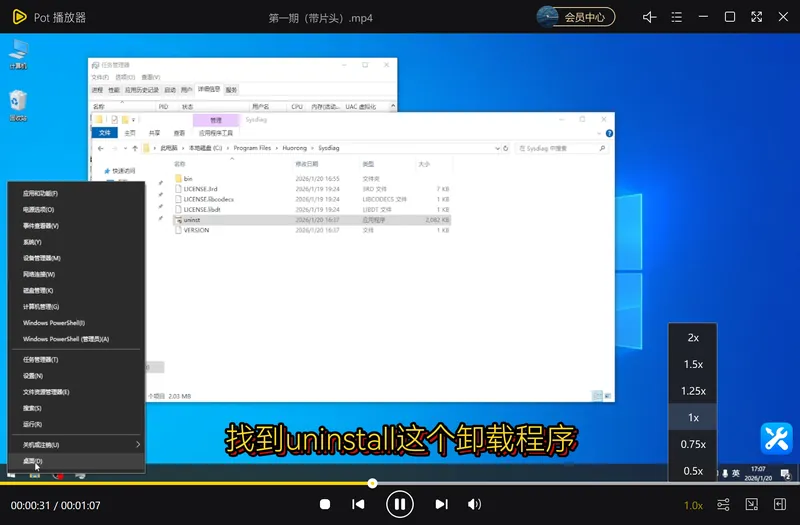
碰到超长的骑行或滑雪录像,需要快速浏览找片段的时候,它的倍速播放功能就很趁手。支持无极变速调节,既可以 2 倍速快速扫过平淡路段,也能慢放到 0.5 倍来检查动作细节,拖拽进度条时画面跟手,不会卡一下才反应。
软领是知名国产软件品牌,20 年技术沉淀,服务了上千万用户。播放器本身很干净,官网直接下载安装,没有捆绑勾选项。如果你在设置中遇到复杂情况,软件里点客服按钮还能联系真人工程师远程协助。

方法3 在播放器中强制启用硬件解码
即便系统和驱动都对,有些播放器默认仍会用 CPU 去解,显卡就白白闲着了。主动把渲染和解码路由到显卡上,能让 4K/60fps 高码率视频的 CPU 占用立刻降下来,画面从此流畅到底。
操作步骤
- 打开软领Pot播放器,在播放画面上右键→视频→视频渲染器。
- 选择“内置Direct3D 11视频渲染器”。
- 再次右键,进入滤镜/解码器管理,将视频解码器设为“LAV Video Decoder (DXVA2 Native)”。
- 确认设置后重新打开视频文件,打开任务管理器观察 CPU 占用是否显著下降。
'/%3E%3Crect%20x='28'%20y='64'%20width='544'%20height='52'%20rx='10'%20fill='%23ffffff'%20stroke='%23dbe3ec'%20stroke-width='1.5'/%3E%3Crect%20x='28'%20y='64'%20width='8'%20height='52'%20rx='4'%20fill='%23155fc4'/%3E%3Crect%20x='44'%20y='76'%20width='28'%20height='28'%20rx='6'%20fill='%23155fc4'%20opacity='0.16'/%3E%3Ctext%20x='58'%20y='95.0'%20font-family='Segoe%20UI,Microsoft%20YaHei,PingFang%20SC,sans-serif'%20font-size='14'%20fill='%23155fc4'%20text-anchor='middle'%20font-weight='700'%3E1%3C/text%3E%3Ctext%20x='86'%20y='95.0'%20font-family='Segoe%20UI,Microsoft%20YaHei,PingFang%20SC,sans-serif'%20font-size='15'%20fill='%231f2d3d'%20text-anchor='start'%20font-weight='700'%3E渲染器%3C/text%3E%3Ctext%20x='560'%20y='95.0'%20font-family='Segoe%20UI,Microsoft%20YaHei,PingFang%20SC,sans-serif'%20font-size='13'%20fill='%235b6b7b'%20text-anchor='end'%20font-weight='400'%3E选Direct3D%2011%3C/text%3E%3Cpath%20d='M294%20118%20l6%206%20l6%20-6'%20fill='none'%20stroke='%235b6b7b'%20stroke-width='2'%20stroke-linecap='round'%20stroke-linejoin='round'%20opacity='0.45'/%3E%3Crect%20x='28'%20y='128'%20width='544'%20height='52'%20rx='10'%20fill='%23ffffff'%20stroke='%23dbe3ec'%20stroke-width='1.5'/%3E%3Crect%20x='28'%20y='128'%20width='8'%20height='52'%20rx='4'%20fill='%232b86f0'/%3E%3Crect%20x='44'%20y='140'%20width='28'%20height='28'%20rx='6'%20fill='%232b86f0'%20opacity='0.16'/%3E%3Ctext%20x='58'%20y='159.0'%20font-family='Segoe%20UI,Microsoft%20YaHei,PingFang%20SC,sans-serif'%20font-size='14'%20fill='%232b86f0'%20text-anchor='middle'%20font-weight='700'%3E2%3C/text%3E%3Ctext%20x='86'%20y='159.0'%20font-family='Segoe%20UI,Microsoft%20YaHei,PingFang%20SC,sans-serif'%20font-size='15'%20fill='%231f2d3d'%20text-anchor='start'%20font-weight='700'%3E解码器%3C/text%3E%3Ctext%20x='560'%20y='159.0'%20font-family='Segoe%20UI,Microsoft%20YaHei,PingFang%20SC,sans-serif'%20font-size='13'%20fill='%235b6b7b'%20text-anchor='end'%20font-weight='400'%3EDXVA2%20Native%3C/text%3E%3Cpath%20d='M294%20182%20l6%206%20l6%20-6'%20fill='none'%20stroke='%235b6b7b'%20stroke-width='2'%20stroke-linecap='round'%20stroke-linejoin='round'%20opacity='0.45'/%3E%3Crect%20x='28'%20y='192'%20width='544'%20height='52'%20rx='10'%20fill='%23ffffff'%20stroke='%23dbe3ec'%20stroke-width='1.5'/%3E%3Crect%20x='28'%20y='192'%20width='8'%20height='52'%20rx='4'%20fill='%236fadf5'/%3E%3Crect%20x='44'%20y='204'%20width='28'%20height='28'%20rx='6'%20fill='%236fadf5'%20opacity='0.16'/%3E%3Ctext%20x='58'%20y='223.0'%20font-family='Segoe%20UI,Microsoft%20YaHei,PingFang%20SC,sans-serif'%20font-size='14'%20fill='%236fadf5'%20text-anchor='middle'%20font-weight='700'%3E3%3C/text%3E%3Ctext%20x='86'%20y='223.0'%20font-family='Segoe%20UI,Microsoft%20YaHei,PingFang%20SC,sans-serif'%20font-size='15'%20fill='%231f2d3d'%20text-anchor='start'%20font-weight='700'%3E显卡驱动%3C/text%3E%3Ctext%20x='560'%20y='223.0'%20font-family='Segoe%20UI,Microsoft%20YaHei,PingFang%20SC,sans-serif'%20font-size='13'%20fill='%235b6b7b'%20text-anchor='end'%20font-weight='400'%3E已更新至最新%3C/text%3E%3C/svg%3E)
方法4 使用运动相机官方电脑客户端
各家运动相机厂商的原始素材有时会带一些私有色彩数据或特殊的文件封装结构,用官方工具播放,兼容性肯定是最稳的,也能顺便管理素材。
操作步骤
- 根据你的相机品牌,去 GoPro、DJI 或 Insta360 官网下载对应桌面客户端。
- 安装后,用 USB 线连接相机,或将存储卡插入读卡器进行导入。
- 在客户端的媒体库界面,直接双击素材就能调用内置播放组件进行流畅预览。
常见问题
GoPro运动相机拍的4K视频电脑播放有声音没画面怎么办?
这种情况通常是系统缺 HEVC 解码器造成的。可以按方法 1 安装通用解码包,或直接用软领Pot播放器,它内置了 HEVC 解码方案,打开就有画面。
为什么运动相机视频在电脑上卡顿,CPU占用100%?
这是播放器在走纯 CPU 软解。4K 高码率的数据量太大,CPU 算不过来。按方法 2 更新好显卡驱动后,再参考方法 3 在播放器里把解码器指向带 DXVA2 Native 字样的硬解选项即可。
播放HEVC编码的运动相机视频需要安装什么解码器?
Windows 系统本身不带 HEVC 解码的话,可以装 K-Lite 这类通用解码包。如果不想折腾,直接装软领Pot播放器更省事,它把主流解码库都内置好了,开箱即用。
用Pot播放器看运动相机视频怎么开启硬件加速?
在软领Pot播放器的播放画面右键,视频渲染器里选 Direct3D 11,再到解码器管理里把视频解码器设为带 DXVA2 Native 的 LAV 解码器,保存后硬解就生效了。
DJI运动相机视频在Windows上无法预览报错0x8007007B?
0x8007007B 常见于存储路径或文件系统异常。先尝试把视频文件从存储卡完整复制到电脑桌面再打开。如果复制过程也报错,说明存储卡可能存在文件分配表问题,先用 chkdsk 命令修复再试。
推荐阅读
本地视频播放器哪个好 对比解码能力、硬件加速和关联体验再决定
相关推荐
 运动相机视频打不开HEVC解码硬件加速软领Pot播放器






 提示
提示