



 有用科技小编2026/08/06
 浏览9901
 阅读11分钟
自动安装驱动失败,先检查Windows Update并安装可选驱动,再在设备管理器中卸载异常设备重新扫描,然后手动指定驱动,最后考虑重置Windows Update组件或使用专修工具。多数是由于旧版驱动残留、系统更新组件被禁用或系统文件损坏造成的,打印机本身一般没有损坏,不必急着送修。以下方法在 Windows 10/11 实测可用。
适用系统:Windows 10/11;最后更新:2026-08-06。
为什么打印机驱动总是自动安装失败?
当你连接新打印机或重装系统后,Windows自动搜索驱动时可能长时间卡在“正在联机搜索驱动程序软件”,或者弹出“此驱动程序与此 Windows 版本不兼容”的提示,有时设备管理器里多了一个未知设备并带有黄色感叹号,代码10或代码28。这通常是驱动冲突、Windows Update服务被禁用或系统文件受损的信号。下面先看看几个常见原因。
'/%3E%3Crect%20x='28'%20y='64'%20width='171'%20height='96'%20rx='12'%20fill='%23ffffff'%20stroke='%23dbe3ec'%20stroke-width='1.5'/%3E%3Crect%20x='28'%20y='64'%20width='171'%20height='6'%20rx='3'%20fill='%230e90f5'/%3E%3Ccircle%20cx='58'%20cy='106'%20r='17'%20fill='%23ddeffe'/%3E%3Cg%20transform='translate(58,106)'%3E%3Cpath%20d='M0%20-9%20L9%208%20L-9%208%20Z'%20fill='none'%20stroke='%230e90f5'%20stroke-width='2.4'%20stroke-linejoin='round'/%3E%3Cline%20x1='0'%20y1='-2'%20x2='0'%20y2='3'%20stroke='%230e90f5'%20stroke-width='2.4'%20stroke-linecap='round'/%3E%3Ccircle%20cx='0'%20cy='6'%20r='1.4'%20fill='%230e90f5'/%3E%3C/g%3E%3Ctext%20x='82.0'%20y='102'%20font-family='Segoe%20UI,Microsoft%20YaHei,PingFang%20SC,sans-serif'%20font-size='15'%20fill='%231f2d3d'%20text-anchor='start'%20font-weight='700'%3E驱动冲突%20%3C/text%3E%3Ctext%20x='82.0'%20y='124'%20font-family='Segoe%20UI,Microsoft%20YaHei,PingFang%20SC,sans-serif'%20font-size='12.5'%20fill='%235b6b7b'%20text-anchor='start'%20font-weight='400'%3E%20旧驱动未卸载干%3C/text%3E%3Ctext%20x='82.0'%20y='142'%20font-family='Segoe%20UI,Microsoft%20YaHei,PingFang%20SC,sans-serif'%20font-size='12.5'%20fill='%235b6b7b'%20text-anchor='start'%20font-weight='400'%3E净%3C/text%3E%3Crect%20x='215'%20y='64'%20width='171'%20height='96'%20rx='12'%20fill='%23ffffff'%20stroke='%23dbe3ec'%20stroke-width='1.5'/%3E%3Crect%20x='215'%20y='64'%20width='171'%20height='6'%20rx='3'%20fill='%230a6dcb'/%3E%3Ccircle%20cx='245'%20cy='106'%20r='17'%20fill='%23ddeffe'/%3E%3Cg%20transform='translate(245,106)'%3E%3Cline%20x1='-7'%20y1='-7'%20x2='7'%20y2='7'%20stroke='%230e90f5'%20stroke-width='2.6'%20stroke-linecap='round'/%3E%3Cline%20x1='7'%20y1='-7'%20x2='-7'%20y2='7'%20stroke='%230e90f5'%20stroke-width='2.6'%20stroke-linecap='round'/%3E%3C/g%3E%3Ctext%20x='268.66666666666663'%20y='102'%20font-family='Segoe%20UI,Microsoft%20YaHei,PingFang%20SC,sans-serif'%20font-size='15'%20fill='%231f2d3d'%20text-anchor='start'%20font-weight='700'%3E服务禁用%20%3C/text%3E%3Ctext%20x='268.66666666666663'%20y='124'%20font-family='Segoe%20UI,Microsoft%20YaHei,PingFang%20SC,sans-serif'%20font-size='12.5'%20fill='%235b6b7b'%20text-anchor='start'%20font-weight='400'%3E%20Windows%20Update%3C/text%3E%3Ctext%20x='268.66666666666663'%20y='142'%20font-family='Segoe%20UI,Microsoft%20YaHei,PingFang%20SC,sans-serif'%20font-size='12.5'%20fill='%235b6b7b'%20text-anchor='start'%20font-weight='400'%3E%20被停用%3C/text%3E%3Crect%20x='401'%20y='64'%20width='171'%20height='96'%20rx='12'%20fill='%23ffffff'%20stroke='%23dbe3ec'%20stroke-width='1.5'/%3E%3Crect%20x='401'%20y='64'%20width='171'%20height='6'%20rx='3'%20fill='%230e90f5'/%3E%3Ccircle%20cx='431'%20cy='106'%20r='17'%20fill='%23ddeffe'/%3E%3Cg%20transform='translate(431,106)'%3E%3Cpath%20d='M8%20-2%20A9%209%200%201%200%206%207'%20fill='none'%20stroke='%230e90f5'%20stroke-width='2.4'%20stroke-linecap='round'/%3E%3Cpath%20d='M8%20-8%20L8%20-2%20L2%20-2'%20fill='none'%20stroke='%230e90f5'%20stroke-width='2.4'%20stroke-linecap='round'%20stroke-linejoin='round'/%3E%3C/g%3E%3Ctext%20x='455.3333333333333'%20y='102'%20font-family='Segoe%20UI,Microsoft%20YaHei,PingFang%20SC,sans-serif'%20font-size='15'%20fill='%231f2d3d'%20text-anchor='start'%20font-weight='700'%3E系统文件损坏%20%3C/text%3E%3Ctext%20x='455.3333333333333'%20y='124'%20font-family='Segoe%20UI,Microsoft%20YaHei,PingFang%20SC,sans-serif'%20font-size='12.5'%20fill='%235b6b7b'%20text-anchor='start'%20font-weight='400'%3E%20组件异常阻止安%3C/text%3E%3Ctext%20x='455.3333333333333'%20y='142'%20font-family='Segoe%20UI,Microsoft%20YaHei,PingFang%20SC,sans-serif'%20font-size='12.5'%20fill='%235b6b7b'%20text-anchor='start'%20font-weight='400'%3E装%3C/text%3E%3C/svg%3E)
先根据设备管理器里的错误码和系统更新状态来判断方向,再逐一排查,能有效避免反复重装和乱试。
方法1 检查Windows Update并自动搜索驱动
确保自动更新驱动功能正常开启,在Windows更新的可选更新中安装推荐的打印机驱动,很多问题能直接解决。系统会优先提供微软认证的驱动,安全稳定。
操作步骤
- 打开设置,点击“更新和安全”,进入“Windows 更新”,然后点击“检查更新”,等它扫描完成。
- 检查完成后,点“查看可选更新”,展开“驱动程序更新”列表,找到打印机相关的驱动(通常以品牌名或型号开头)。
- 勾选你需要安装的那一项,点“下载并安装”,安装完毕后重启电脑,打印机应该就能正常被识别了。
'/%3E%3Crect%20x='28'%20y='94'%20width='122'%20height='78'%20rx='12'%20fill='%23ffffff'%20stroke='%230e90f5'%20stroke-width='2'/%3E%3Ccircle%20cx='48'%20cy='94'%20r='15'%20fill='%230e90f5'/%3E%3Ctext%20x='48.0'%20y='99'%20font-family='Segoe%20UI,Microsoft%20YaHei,PingFang%20SC,sans-serif'%20font-size='14'%20fill='%23ffffff'%20text-anchor='middle'%20font-weight='700'%3E1%3C/text%3E%3Ctext%20x='89.25'%20y='138.0'%20font-family='Segoe%20UI,Microsoft%20YaHei,PingFang%20SC,sans-serif'%20font-size='15'%20fill='%231f2d3d'%20text-anchor='middle'%20font-weight='600'%3E打开设置%3C/text%3E%3Cpath%20d='M154%20124%20l9%209%20l-9%209'%20fill='none'%20stroke='%230e90f5'%20stroke-width='3'%20stroke-linecap='round'%20stroke-linejoin='round'/%3E%3Crect%20x='168'%20y='94'%20width='122'%20height='78'%20rx='12'%20fill='%23ffffff'%20stroke='%230e90f5'%20stroke-width='2'/%3E%3Ccircle%20cx='188'%20cy='94'%20r='15'%20fill='%230e90f5'/%3E%3Ctext%20x='188.5'%20y='99'%20font-family='Segoe%20UI,Microsoft%20YaHei,PingFang%20SC,sans-serif'%20font-size='14'%20fill='%23ffffff'%20text-anchor='middle'%20font-weight='700'%3E2%3C/text%3E%3Ctext%20x='229.75'%20y='138.0'%20font-family='Segoe%20UI,Microsoft%20YaHei,PingFang%20SC,sans-serif'%20font-size='15'%20fill='%231f2d3d'%20text-anchor='middle'%20font-weight='600'%3E检查更新%3C/text%3E%3Cpath%20d='M295%20124%20l9%209%20l-9%209'%20fill='none'%20stroke='%230e90f5'%20stroke-width='3'%20stroke-linecap='round'%20stroke-linejoin='round'/%3E%3Crect%20x='309'%20y='94'%20width='122'%20height='78'%20rx='12'%20fill='%23ffffff'%20stroke='%230e90f5'%20stroke-width='2'/%3E%3Ccircle%20cx='329'%20cy='94'%20r='15'%20fill='%230e90f5'/%3E%3Ctext%20x='329.0'%20y='99'%20font-family='Segoe%20UI,Microsoft%20YaHei,PingFang%20SC,sans-serif'%20font-size='14'%20fill='%23ffffff'%20text-anchor='middle'%20font-weight='700'%3E3%3C/text%3E%3Ctext%20x='370.25'%20y='138.0'%20font-family='Segoe%20UI,Microsoft%20YaHei,PingFang%20SC,sans-serif'%20font-size='15'%20fill='%231f2d3d'%20text-anchor='middle'%20font-weight='600'%3E查看可选更新%3C/text%3E%3Cpath%20d='M436%20124%20l9%209%20l-9%209'%20fill='none'%20stroke='%230e90f5'%20stroke-width='3'%20stroke-linecap='round'%20stroke-linejoin='round'/%3E%3Crect%20x='450'%20y='94'%20width='122'%20height='78'%20rx='12'%20fill='%230e90f5'%20stroke='%230e90f5'%20stroke-width='2'/%3E%3Ccircle%20cx='470'%20cy='94'%20r='15'%20fill='%230a6dcb'/%3E%3Ctext%20x='469.5'%20y='99'%20font-family='Segoe%20UI,Microsoft%20YaHei,PingFang%20SC,sans-serif'%20font-size='14'%20fill='%23ffffff'%20text-anchor='middle'%20font-weight='700'%3E4%3C/text%3E%3Ctext%20x='510.75'%20y='138.0'%20font-family='Segoe%20UI,Microsoft%20YaHei,PingFang%20SC,sans-serif'%20font-size='15'%20fill='%23ffffff'%20text-anchor='middle'%20font-weight='600'%3E安装驱动%3C/text%3E%3C/svg%3E)
方法2 在设备管理器中卸载并重新扫描硬件
如果自动更新无效,设备管理器里残留的错误设备条目会阻止新驱动正确安装。需要彻底卸载那个出错的设备,再让系统重新发现它并自动加载驱动。
操作步骤
- 按Win+R,输入 devmgmt.msc 回车,打开设备管理器。
- 找到“打印机”或“其他设备”下面带黄色感叹号或未知设备,右键点击,选择“卸载设备”。
- 在弹出的确认窗口里,务必勾选“删除此设备的驱动程序软件”,然后点“卸载”。
- 点击菜单栏“操作”->“扫描检测硬件改动”,Windows会立刻重新发现打印机,并尝试自动安装驱动。
用「软领打印机驱动修复大师」更省事
如果你觉得系统自带的修复路子太绕,或者手动排查了几遍依然失败,可以试试专做打印机驱动修复的软件。它能自动扫描电脑连接的所有打印机,从百万级驱动库里匹配最适合当前Windows版本的官方驱动,完全不用自己查型号、选版本,尤其适合不太熟悉硬件参数的普通用户。
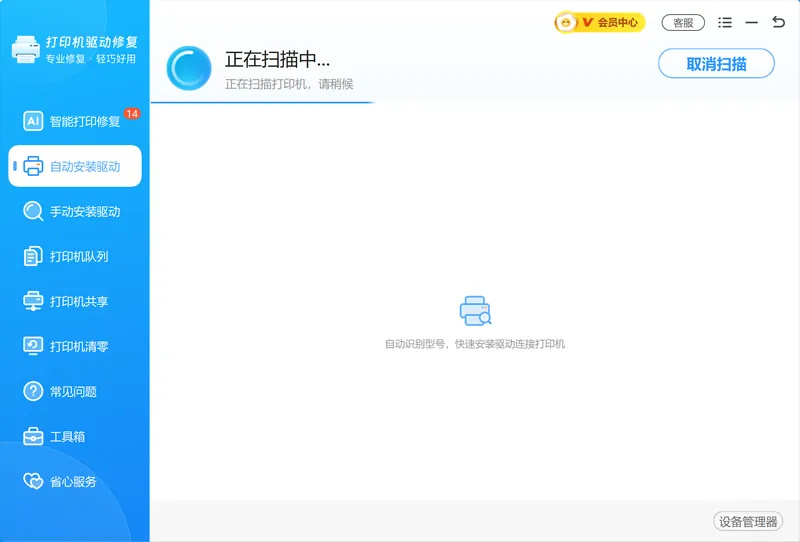
自动安装驱动:点开这个功能后,软件会扫描并识别所有连接的打印机型号,比如佳能G3800、惠普M1005,直接列出来。你只用点一下安装,它就会自动下载与原厂一致的驱动文件,整个过程几分钟完成,不会有版本不匹配或安装中途失败的问题,比Windows自己搜快得多也准得多。
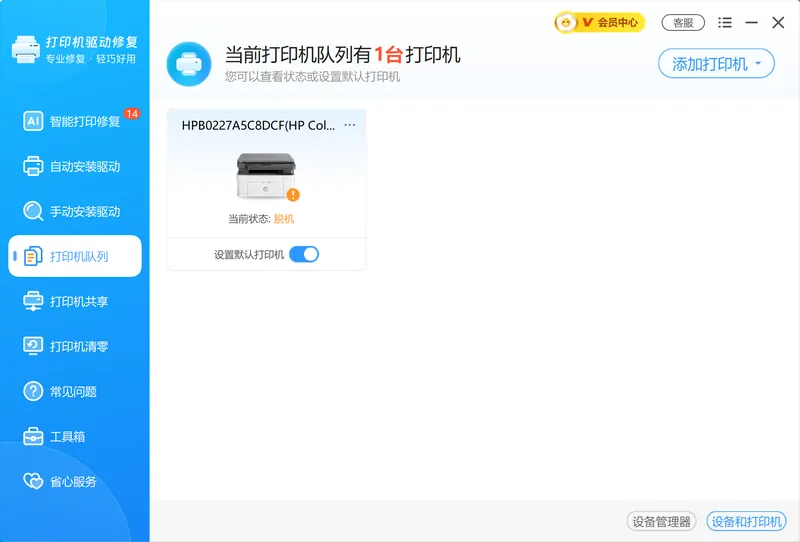
打印机队列:驱动安装完毕后,如果打印机还是显示脱机或不认,可以打开“打印机队列”功能。这里面会列出所有已连接或曾经安装过的打印机,你能看到每台设备的状态是“就绪”还是“脱机”。把正确的打印机设为默认设备,系统就能重新开始通信,很多“未连接”的情况就这样被修复了,不用再折腾注册表和端口设置。
软领是国产软件老品牌,有20年技术积累,服务过数千万用户。这款软件在官网 wyouhua.com 直接下载,安装过程干净,没有任何捆绑或广告弹窗。如果遇到特别棘手的情况,软件内点客服按钮就能联系真人工程师,支持远程协助,帮你彻底搞定驱动难题。

方法3 使用打印机添加向导手动指定驱动
如果自动搜索和重扫都不起作用,可以跳过Windows的自动逻辑,用传统的添加打印机向导手工加载驱动。这个方法尤其适合那些冷门型号或者之前已经从官网下好驱动包的情况。
操作步骤
- 按Win+R,输入 control printers 回车,打开“设备和打印机”窗口。
- 点“添加打印机”,等它搜完后,选择“我所需的打印机未列出”,然后点“下一步”。
- 勾选“通过手动设置添加本地打印机或网络打印机”,选对端口(USB打印机通常是USB001,网络打印机选Standard TCP/IP Port并输入IP地址),再点“下一步”。
- 在列表里选择打印机品牌和型号,如果找不到就点“从磁盘安装”,浏览到你已经下载好的驱动文件,完成安装。
很多人习惯直接在设备管理器里右键更新驱动,这往往会卡住或者找不到,而用添加向导可以强行绕过系统的自动判断,直接指定正确的驱动文件,成功率更高。
'/%3E%3Crect%20x='28'%20y='64'%20width='262'%20height='116'%20rx='12'%20fill='%23fdeeec'%20stroke='%23e8604c'%20stroke-width='1.5'/%3E%3Crect%20x='28'%20y='64'%20width='262'%20height='42'%20rx='12'%20fill='%23e8604c'/%3E%3Crect%20x='28'%20y='94'%20width='262'%20height='12'%20fill='%23e8604c'/%3E%3Cg%20transform='translate(50,85)'%3E%3Ccircle%20r='12'%20fill='%23ffffff'/%3E%3Cpath%20d='M-5%20-5%20l10%2010%20M5%20-5%20l-10%2010'%20fill='none'%20stroke='%23e8604c'%20stroke-width='2.6'%20stroke-linecap='round'%20stroke-linejoin='round'/%3E%3C/g%3E%3Ctext%20x='70'%20y='91'%20font-family='Segoe%20UI,Microsoft%20YaHei,PingFang%20SC,sans-serif'%20font-size='15'%20fill='%23ffffff'%20text-anchor='start'%20font-weight='700'%3E误区%3C/text%3E%3Ccircle%20cx='50'%20cy='126'%20r='3'%20fill='%23e8604c'/%3E%3Ctext%20x='64'%20y='130'%20font-family='Segoe%20UI,Microsoft%20YaHei,PingFang%20SC,sans-serif'%20font-size='13'%20fill='%231f2d3d'%20text-anchor='start'%20font-weight='400'%3E直接设备管理器更新%3C/text%3E%3Ccircle%20cx='50'%20cy='152'%20r='3'%20fill='%23e8604c'/%3E%3Ctext%20x='64'%20y='156'%20font-family='Segoe%20UI,Microsoft%20YaHei,PingFang%20SC,sans-serif'%20font-size='13'%20fill='%231f2d3d'%20text-anchor='start'%20font-weight='400'%3E未指定端口%3C/text%3E%3Crect%20x='310'%20y='64'%20width='262'%20height='116'%20rx='12'%20fill='%23ddeffe'%20stroke='%230e90f5'%20stroke-width='1.5'/%3E%3Crect%20x='310'%20y='64'%20width='262'%20height='42'%20rx='12'%20fill='%230e90f5'/%3E%3Crect%20x='310'%20y='94'%20width='262'%20height='12'%20fill='%230e90f5'/%3E%3Cg%20transform='translate(332,85)'%3E%3Ccircle%20r='12'%20fill='%23ffffff'/%3E%3Cpath%20d='M-5%200%20l4%204%20l7%20-8'%20fill='none'%20stroke='%230e90f5'%20stroke-width='2.6'%20stroke-linecap='round'%20stroke-linejoin='round'/%3E%3C/g%3E%3Ctext%20x='352.0'%20y='91'%20font-family='Segoe%20UI,Microsoft%20YaHei,PingFang%20SC,sans-serif'%20font-size='15'%20fill='%23ffffff'%20text-anchor='start'%20font-weight='700'%3E正确%3C/text%3E%3Ccircle%20cx='332'%20cy='126'%20r='3'%20fill='%230e90f5'/%3E%3Ctext%20x='346.0'%20y='130'%20font-family='Segoe%20UI,Microsoft%20YaHei,PingFang%20SC,sans-serif'%20font-size='13'%20fill='%231f2d3d'%20text-anchor='start'%20font-weight='400'%3E用添加打印机向导%3C/text%3E%3Ccircle%20cx='332'%20cy='152'%20r='3'%20fill='%230e90f5'/%3E%3Ctext%20x='346.0'%20y='156'%20font-family='Segoe%20UI,Microsoft%20YaHei,PingFang%20SC,sans-serif'%20font-size='13'%20fill='%231f2d3d'%20text-anchor='start'%20font-weight='400'%3E先选择端口类型%3C/text%3E%3C/svg%3E)
方法4 重置Windows Update组件与修复系统文件
如果前面三招都不行,很可能是Windows Update组件内部损坏,或者系统文件缺失,导致驱动自动安装被系统层面阻断。这时候只能先修系统,再回头装驱动。
操作步骤
- 右键开始菜单,打开Windows PowerShell(管理员)或命令提示符(管理员)。
- 依次执行以下命令,停止相关服务:net stop wuauserv & net stop cryptSvc & net stop bits & net stop msiserver
- 接着重命名更新缓存文件夹:ren C:\Windows\SoftwareDistribution SoftwareDistribution.old
- 再重新启动刚刚停掉的服务:net start wuauserv & net start cryptSvc & net start bits & net start msiserver
- 然后运行系统文件检查:sfc /scannow,等它扫描并修复完成。
- 再执行DISM命令修复系统映像:DISM /Online /Cleanup-Image /RestoreHealth,完成后重启电脑,再去检查更新或重装驱动。
这相当于把驱动安装的“地基”修整了一遍,以往很多0x0000007B、0x80070103这类错误都能消掉。
'/%3E%3Crect%20x='28'%20y='64'%20width='544'%20height='52'%20rx='10'%20fill='%23ffffff'%20stroke='%23dbe3ec'%20stroke-width='1.5'/%3E%3Crect%20x='28'%20y='64'%20width='8'%20height='52'%20rx='4'%20fill='%230a6dcb'/%3E%3Crect%20x='44'%20y='76'%20width='28'%20height='28'%20rx='6'%20fill='%230a6dcb'%20opacity='0.16'/%3E%3Ctext%20x='58'%20y='95.0'%20font-family='Segoe%20UI,Microsoft%20YaHei,PingFang%20SC,sans-serif'%20font-size='14'%20fill='%230a6dcb'%20text-anchor='middle'%20font-weight='700'%3E1%3C/text%3E%3Ctext%20x='86'%20y='95.0'%20font-family='Segoe%20UI,Microsoft%20YaHei,PingFang%20SC,sans-serif'%20font-size='15'%20fill='%231f2d3d'%20text-anchor='start'%20font-weight='700'%3E软件层%20%3C/text%3E%3Ctext%20x='560'%20y='95.0'%20font-family='Segoe%20UI,Microsoft%20YaHei,PingFang%20SC,sans-serif'%20font-size='13'%20fill='%235b6b7b'%20text-anchor='end'%20font-weight='400'%3E%20重置更新组件%3C/text%3E%3Cpath%20d='M294%20118%20l6%206%20l6%20-6'%20fill='none'%20stroke='%235b6b7b'%20stroke-width='2'%20stroke-linecap='round'%20stroke-linejoin='round'%20opacity='0.45'/%3E%3Crect%20x='28'%20y='128'%20width='544'%20height='52'%20rx='10'%20fill='%23ffffff'%20stroke='%23dbe3ec'%20stroke-width='1.5'/%3E%3Crect%20x='28'%20y='128'%20width='8'%20height='52'%20rx='4'%20fill='%230e90f5'/%3E%3Crect%20x='44'%20y='140'%20width='28'%20height='28'%20rx='6'%20fill='%230e90f5'%20opacity='0.16'/%3E%3Ctext%20x='58'%20y='159.0'%20font-family='Segoe%20UI,Microsoft%20YaHei,PingFang%20SC,sans-serif'%20font-size='14'%20fill='%230e90f5'%20text-anchor='middle'%20font-weight='700'%3E2%3C/text%3E%3Ctext%20x='86'%20y='159.0'%20font-family='Segoe%20UI,Microsoft%20YaHei,PingFang%20SC,sans-serif'%20font-size='15'%20fill='%231f2d3d'%20text-anchor='start'%20font-weight='700'%3E系统层%20%3C/text%3E%3Ctext%20x='560'%20y='159.0'%20font-family='Segoe%20UI,Microsoft%20YaHei,PingFang%20SC,sans-serif'%20font-size='13'%20fill='%235b6b7b'%20text-anchor='end'%20font-weight='400'%3E%20SFC%20修复%3C/text%3E%3Cpath%20d='M294%20182%20l6%206%20l6%20-6'%20fill='none'%20stroke='%235b6b7b'%20stroke-width='2'%20stroke-linecap='round'%20stroke-linejoin='round'%20opacity='0.45'/%3E%3Crect%20x='28'%20y='192'%20width='544'%20height='52'%20rx='10'%20fill='%23ffffff'%20stroke='%23dbe3ec'%20stroke-width='1.5'/%3E%3Crect%20x='28'%20y='192'%20width='8'%20height='52'%20rx='4'%20fill='%235bb4f8'/%3E%3Crect%20x='44'%20y='204'%20width='28'%20height='28'%20rx='6'%20fill='%235bb4f8'%20opacity='0.16'/%3E%3Ctext%20x='58'%20y='223.0'%20font-family='Segoe%20UI,Microsoft%20YaHei,PingFang%20SC,sans-serif'%20font-size='14'%20fill='%235bb4f8'%20text-anchor='middle'%20font-weight='700'%3E3%3C/text%3E%3Ctext%20x='86'%20y='223.0'%20font-family='Segoe%20UI,Microsoft%20YaHei,PingFang%20SC,sans-serif'%20font-size='15'%20fill='%231f2d3d'%20text-anchor='start'%20font-weight='700'%3E驱动层%20%3C/text%3E%3Ctext%20x='560'%20y='223.0'%20font-family='Segoe%20UI,Microsoft%20YaHei,PingFang%20SC,sans-serif'%20font-size='13'%20fill='%235b6b7b'%20text-anchor='end'%20font-weight='400'%3E%20清理残留驱动%3C/text%3E%3C/svg%3E)
常见问题
打印机驱动自动安装失败提示0x0000007B怎么办?
0x0000007B通常和硬盘或启动配置有关,但出现在驱动安装时,多为系统引导配置或磁盘驱动冲突影响到了Windows Update。先以管理员身份运行chkdsk /f扫描硬盘,再按方法4重置更新组件并运行SFC和DISM,重启后再试。
Windows更新里找不到打印机驱动怎么回事?
可能是更新缓存损坏,或者你的打印机型号比较老旧、冷门,微软驱动库没有收录。先按方法4重置更新组件再检查更新;如果还是找不到,就去打印机官网下载对应驱动包,然后用手动安装的方法3加载。
自动安装驱动后打印机还是显示未连接如何处理?
多数是驱动安装时端口配置没对上。先到设备管理器里确认打印机没有黄色叹号,再打开“打印机队列”查看状态,把目标打印机设为默认。然后进入打印机属性,检查端口标签页:USB打印机应该选USB虚拟端口,网络打印机需设置正确的IP端口。如果还不行,拔插USB线或重启打印机试试。
用系统自动安装驱动后打印乱码怎么解决?
这说明系统给你装的是通用驱动,并不完全适配你的机器。最好卸载当前驱动,去官网下载该型号专用驱动,并用手动安装方法3加载;或者直接用驱动修复大师的“自动安装驱动”,它会直接匹配原厂驱动,乱码问题一般就没了。
推荐阅读
相关推荐
 自动安装驱动驱动自动安装失败打印机驱动安装失败软领打印机驱动修复大师






 提示
提示