



 有用科技小编2026/08/06
 浏览9896
 阅读13分钟
手动安装驱动通常发生在系统无法自动识别打印机,或需要特定版本驱动时。可以从设备管理器、官网下载、磁盘安装等途径操作。多数是系统环境、旧驱动残留或版本冲突造成的,硬件本身大多没坏,不必急着送修。以下方法在 Windows 10/11 实测可用。
适用系统:Windows 10/11;最后更新:2026-08-06。
系统装不上打印机驱动?需要手动指定驱动文件
插上打印机后,设备管理器里出现带黄色感叹号的“未知设备”,或者安装程序中途报错“数据无效”“此驱动程序与此 Windows 版本不兼容”,就说明系统没能自动匹配到合适的驱动。常见场合包括:打印机型号比较老、系统是精简版、之前装过的驱动有残留、USB 端口供电不足导致识别不稳。
'/%3E%3Crect%20x='28'%20y='64'%20width='544'%20height='42'%20rx='10'%20fill='%23ddeffe'%20stroke='%23dbe3ec'%20stroke-width='1'/%3E%3Ccircle%20cx='52'%20cy='85'%20r='12'%20fill='%230e90f5'/%3E%3Cpath%20d='M46%2085%20l4%204%20l8%20-9'%20fill='none'%20stroke='%23ffffff'%20stroke-width='2.4'%20stroke-linecap='round'%20stroke-linejoin='round'/%3E%3Ctext%20x='76'%20y='90.0'%20font-family='Segoe%20UI,Microsoft%20YaHei,PingFang%20SC,sans-serif'%20font-size='14'%20fill='%231f2d3d'%20text-anchor='start'%20font-weight='500'%3E驱动签名强制要求%20|%20系统策略阻止%3C/text%3E%3Ctext%20x='556'%20y='90.0'%20font-family='Segoe%20UI,Microsoft%20YaHei,PingFang%20SC,sans-serif'%20font-size='13'%20fill='%235b6b7b'%20text-anchor='middle'%20font-weight='400'%3E1%3C/text%3E%3Crect%20x='28'%20y='114'%20width='544'%20height='42'%20rx='10'%20fill='%23ffffff'%20stroke='%23dbe3ec'%20stroke-width='1'/%3E%3Ccircle%20cx='52'%20cy='135'%20r='12'%20fill='%230e90f5'/%3E%3Cpath%20d='M46%20135%20l4%204%20l8%20-9'%20fill='none'%20stroke='%23ffffff'%20stroke-width='2.4'%20stroke-linecap='round'%20stroke-linejoin='round'/%3E%3Ctext%20x='76'%20y='140.0'%20font-family='Segoe%20UI,Microsoft%20YaHei,PingFang%20SC,sans-serif'%20font-size='14'%20fill='%231f2d3d'%20text-anchor='start'%20font-weight='500'%3EUSB端口供电不足%20|%20前置接口或集线器%3C/text%3E%3Ctext%20x='556'%20y='140.0'%20font-family='Segoe%20UI,Microsoft%20YaHei,PingFang%20SC,sans-serif'%20font-size='13'%20fill='%235b6b7b'%20text-anchor='middle'%20font-weight='400'%3E2%3C/text%3E%3Crect%20x='28'%20y='164'%20width='544'%20height='42'%20rx='10'%20fill='%23ddeffe'%20stroke='%23dbe3ec'%20stroke-width='1'/%3E%3Ccircle%20cx='52'%20cy='185'%20r='12'%20fill='%230e90f5'/%3E%3Cpath%20d='M46%20185%20l4%204%20l8%20-9'%20fill='none'%20stroke='%23ffffff'%20stroke-width='2.4'%20stroke-linecap='round'%20stroke-linejoin='round'/%3E%3Ctext%20x='76'%20y='190.0'%20font-family='Segoe%20UI,Microsoft%20YaHei,PingFang%20SC,sans-serif'%20font-size='14'%20fill='%231f2d3d'%20text-anchor='start'%20font-weight='500'%3E驱动文件版本不匹配%20|%2032位与64位混用%3C/text%3E%3Ctext%20x='556'%20y='190.0'%20font-family='Segoe%20UI,Microsoft%20YaHei,PingFang%20SC,sans-serif'%20font-size='13'%20fill='%235b6b7b'%20text-anchor='middle'%20font-weight='400'%3E3%3C/text%3E%3Crect%20x='28'%20y='214'%20width='544'%20height='42'%20rx='10'%20fill='%23ffffff'%20stroke='%23dbe3ec'%20stroke-width='1'/%3E%3Ccircle%20cx='52'%20cy='235'%20r='12'%20fill='%230e90f5'/%3E%3Cpath%20d='M46%20235%20l4%204%20l8%20-9'%20fill='none'%20stroke='%23ffffff'%20stroke-width='2.4'%20stroke-linecap='round'%20stroke-linejoin='round'/%3E%3Ctext%20x='76'%20y='240.0'%20font-family='Segoe%20UI,Microsoft%20YaHei,PingFang%20SC,sans-serif'%20font-size='14'%20fill='%231f2d3d'%20text-anchor='start'%20font-weight='500'%3E打印后台服务未启动%20|%20services.msc查看Spooler%3C/text%3E%3Ctext%20x='556'%20y='240.0'%20font-family='Segoe%20UI,Microsoft%20YaHei,PingFang%20SC,sans-serif'%20font-size='13'%20fill='%235b6b7b'%20text-anchor='middle'%20font-weight='400'%3E4%3C/text%3E%3C/svg%3E)
先判断设备管理器里的错误码、系统版本和打印机型号,再对症处理,能省去大量盲目重装。
方法1 通过Windows Update自动获取驱动
让系统联网扫描并安装匹配的打印机驱动。这个方法适合系统里已有基本驱动索引、只是缺具体型号驱动的场景,零门槛、不用下载任何文件。
'/%3E%3Crect%20x='28'%20y='64'%20width='262'%20height='142'%20rx='12'%20fill='%23fdeeec'%20stroke='%23e8604c'%20stroke-width='1.5'/%3E%3Crect%20x='28'%20y='64'%20width='262'%20height='42'%20rx='12'%20fill='%23e8604c'/%3E%3Crect%20x='28'%20y='94'%20width='262'%20height='12'%20fill='%23e8604c'/%3E%3Cg%20transform='translate(50,85)'%3E%3Ccircle%20r='12'%20fill='%23ffffff'/%3E%3Cpath%20d='M-5%20-5%20l10%2010%20M5%20-5%20l-10%2010'%20fill='none'%20stroke='%23e8604c'%20stroke-width='2.6'%20stroke-linecap='round'%20stroke-linejoin='round'/%3E%3C/g%3E%3Ctext%20x='70'%20y='91'%20font-family='Segoe%20UI,Microsoft%20YaHei,PingFang%20SC,sans-serif'%20font-size='15'%20fill='%23ffffff'%20text-anchor='start'%20font-weight='700'%3E误区%3C/text%3E%3Ccircle%20cx='50'%20cy='126'%20r='3'%20fill='%23e8604c'/%3E%3Ctext%20x='64'%20y='130'%20font-family='Segoe%20UI,Microsoft%20YaHei,PingFang%20SC,sans-serif'%20font-size='13'%20fill='%231f2d3d'%20text-anchor='start'%20font-weight='400'%3E只点“检查更新”%3C/text%3E%3Ccircle%20cx='50'%20cy='152'%20r='3'%20fill='%23e8604c'/%3E%3Ctext%20x='64'%20y='156'%20font-family='Segoe%20UI,Microsoft%20YaHei,PingFang%20SC,sans-serif'%20font-size='13'%20fill='%231f2d3d'%20text-anchor='start'%20font-weight='400'%3E不等可选更新出现%3C/text%3E%3Ccircle%20cx='50'%20cy='178'%20r='3'%20fill='%23e8604c'/%3E%3Ctext%20x='64'%20y='182'%20font-family='Segoe%20UI,Microsoft%20YaHei,PingFang%20SC,sans-serif'%20font-size='13'%20fill='%231f2d3d'%20text-anchor='start'%20font-weight='400'%3E关闭安全软件%3C/text%3E%3Crect%20x='310'%20y='64'%20width='262'%20height='142'%20rx='12'%20fill='%23ddeffe'%20stroke='%230e90f5'%20stroke-width='1.5'/%3E%3Crect%20x='310'%20y='64'%20width='262'%20height='42'%20rx='12'%20fill='%230e90f5'/%3E%3Crect%20x='310'%20y='94'%20width='262'%20height='12'%20fill='%230e90f5'/%3E%3Cg%20transform='translate(332,85)'%3E%3Ccircle%20r='12'%20fill='%23ffffff'/%3E%3Cpath%20d='M-5%200%20l4%204%20l7%20-8'%20fill='none'%20stroke='%230e90f5'%20stroke-width='2.6'%20stroke-linecap='round'%20stroke-linejoin='round'/%3E%3C/g%3E%3Ctext%20x='352.0'%20y='91'%20font-family='Segoe%20UI,Microsoft%20YaHei,PingFang%20SC,sans-serif'%20font-size='15'%20fill='%23ffffff'%20text-anchor='start'%20font-weight='700'%3E正确%3C/text%3E%3Ccircle%20cx='332'%20cy='126'%20r='3'%20fill='%230e90f5'/%3E%3Ctext%20x='346.0'%20y='130'%20font-family='Segoe%20UI,Microsoft%20YaHei,PingFang%20SC,sans-serif'%20font-size='13'%20fill='%231f2d3d'%20text-anchor='start'%20font-weight='400'%3E必须点“查看可选更新”%3C/text%3E%3Ccircle%20cx='332'%20cy='152'%20r='3'%20fill='%230e90f5'/%3E%3Ctext%20x='346.0'%20y='156'%20font-family='Segoe%20UI,Microsoft%20YaHei,PingFang%20SC,sans-serif'%20font-size='13'%20fill='%231f2d3d'%20text-anchor='start'%20font-weight='400'%3E连接Internet耐心等待%3C/text%3E%3Ccircle%20cx='332'%20cy='178'%20r='3'%20fill='%230e90f5'/%3E%3Ctext%20x='346.0'%20y='182'%20font-family='Segoe%20UI,Microsoft%20YaHei,PingFang%20SC,sans-serif'%20font-size='13'%20fill='%231f2d3d'%20text-anchor='start'%20font-weight='400'%3E允许驱动程序下载%3C/text%3E%3C/svg%3E)
操作步骤
- 按 Win+I 打开设置,点“更新和安全”→“Windows 更新”。
- 在 Windows 更新页面里,点“查看可选更新”(这一步很多人漏掉,只点了“检查更新”看不到驱动)。
- 展开“驱动程序更新”,勾选打印机相关项目,点“下载并安装”。
- 如果没出现可选更新,先点“检查更新”,等系统重新扫描完成后再回来看。
- 装完后重启电脑,再去“设置”→“设备”→“打印机和扫描仪”里看看打印机在不在。
方法2 在设备管理器中手动更新驱动
从系统已加载的驱动列表中选取,或让系统自动搜索。适合设备管理器里已经认出了打印机型号、只是没自动装好驱动的情况。
操作步骤
- 右键“此电脑”→“管理”→“设备管理器”,找到带黄色感叹号的打印机设备。
- 右键该设备→“更新驱动程序”,先选“自动搜索驱动程序”,看系统能不能自己找到。
- 如果自动搜索失败,重复上一步操作,这次选“浏览我的电脑以查找驱动程序”。
- 接着选“从计算机的可用驱动程序列表中选取”,取消勾选“显示兼容硬件”。
- 在左侧列表里选你的打印机厂商,右侧选对应型号,点“下一步”按提示装完。
- 装完后如果还感叹号,右键设备→“属性”→“详细信息”,在“属性”下拉里选“硬件 ID”,记下 VEN_xxxx&DEV_xxxx 去核对驱动是否真的匹配。
用「软领打印机驱动修复大师」更省事
上面两种方法都要逐层排查,遇到驱动版本不匹配、.inf 文件缺失或系统服务卡住时,新手容易绕着弯路。用软领打印机驱动修复大师可以帮你把识别、匹配、安装一步走完,省掉在设备管理器和驱动列表里来回翻找的麻烦。
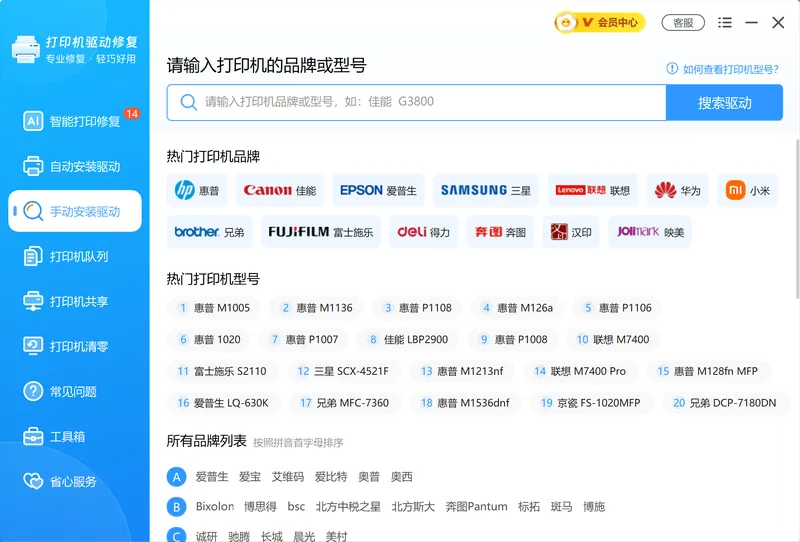
手动安装驱动功能支持输入打印机的品牌或具体型号,比如“佳能 G3800”,从软领百万级驱动库里直接匹配官方驱动。这在系统自带列表里找不到你的打印机型号时特别管用——你不用自己去官网翻页面、辨别下载链接是不是对的,软件里输个型号就能搜到对应的驱动包。
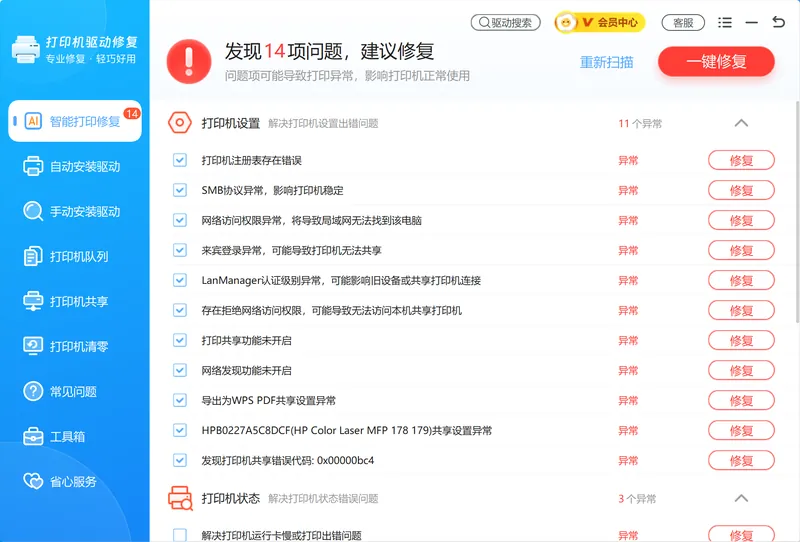
智能打印修复功能可以一键扫描驱动冲突、端口配置错误、打印后台服务卡住等问题,把常见的故障项列出来统一处理。像打印队列卡死、驱动签名报错、注册表里残留的旧驱动项这些平时要翻好几个系统界面才能查到的点,它扫一次就能找出来,点一下“一键修复”批量处理掉。
软领是知名国产软件品牌,20 年技术沉淀、服务千万用户。软领官网 wyouhua.com 直接下载,安装无捆绑勾选项。软件里点客服按钮可以联系真人客服,复杂情况有工程师远程协助。

方法3 从制造商官网下载驱动安装
获取官方完整驱动包,避免兼容性问题。这是最稳妥的方式,因为官网提供的驱动经过了厂商的完整测试,包含了打印机需要的全部组件。
'/%3E%3Crect%20x='28'%20y='64'%20width='544'%20height='52'%20rx='10'%20fill='%23ffffff'%20stroke='%23dbe3ec'%20stroke-width='1.5'/%3E%3Crect%20x='28'%20y='64'%20width='8'%20height='52'%20rx='4'%20fill='%230a6dcb'/%3E%3Crect%20x='44'%20y='76'%20width='28'%20height='28'%20rx='6'%20fill='%230a6dcb'%20opacity='0.16'/%3E%3Ctext%20x='58'%20y='95.0'%20font-family='Segoe%20UI,Microsoft%20YaHei,PingFang%20SC,sans-serif'%20font-size='14'%20fill='%230a6dcb'%20text-anchor='middle'%20font-weight='700'%3E1%3C/text%3E%3Ctext%20x='86'%20y='95.0'%20font-family='Segoe%20UI,Microsoft%20YaHei,PingFang%20SC,sans-serif'%20font-size='15'%20fill='%231f2d3d'%20text-anchor='start'%20font-weight='700'%3E软件层%20%3C/text%3E%3Ctext%20x='560'%20y='95.0'%20font-family='Segoe%20UI,Microsoft%20YaHei,PingFang%20SC,sans-serif'%20font-size='13'%20fill='%235b6b7b'%20text-anchor='end'%20font-weight='400'%3E%20是否以管理员运行安装程序%3C/text%3E%3Cpath%20d='M294%20118%20l6%206%20l6%20-6'%20fill='none'%20stroke='%235b6b7b'%20stroke-width='2'%20stroke-linecap='round'%20stroke-linejoin='round'%20opacity='0.45'/%3E%3Crect%20x='28'%20y='128'%20width='544'%20height='52'%20rx='10'%20fill='%23ffffff'%20stroke='%23dbe3ec'%20stroke-width='1.5'/%3E%3Crect%20x='28'%20y='128'%20width='8'%20height='52'%20rx='4'%20fill='%230e90f5'/%3E%3Crect%20x='44'%20y='140'%20width='28'%20height='28'%20rx='6'%20fill='%230e90f5'%20opacity='0.16'/%3E%3Ctext%20x='58'%20y='159.0'%20font-family='Segoe%20UI,Microsoft%20YaHei,PingFang%20SC,sans-serif'%20font-size='14'%20fill='%230e90f5'%20text-anchor='middle'%20font-weight='700'%3E2%3C/text%3E%3Ctext%20x='86'%20y='159.0'%20font-family='Segoe%20UI,Microsoft%20YaHei,PingFang%20SC,sans-serif'%20font-size='15'%20fill='%231f2d3d'%20text-anchor='start'%20font-weight='700'%3E驱动层%20%3C/text%3E%3Ctext%20x='560'%20y='159.0'%20font-family='Segoe%20UI,Microsoft%20YaHei,PingFang%20SC,sans-serif'%20font-size='13'%20fill='%235b6b7b'%20text-anchor='end'%20font-weight='400'%3E%20.inf是否通过数字签名%3C/text%3E%3Cpath%20d='M294%20182%20l6%206%20l6%20-6'%20fill='none'%20stroke='%235b6b7b'%20stroke-width='2'%20stroke-linecap='round'%20stroke-linejoin='round'%20opacity='0.45'/%3E%3Crect%20x='28'%20y='192'%20width='544'%20height='52'%20rx='10'%20fill='%23ffffff'%20stroke='%23dbe3ec'%20stroke-width='1.5'/%3E%3Crect%20x='28'%20y='192'%20width='8'%20height='52'%20rx='4'%20fill='%235bb4f8'/%3E%3Crect%20x='44'%20y='204'%20width='28'%20height='28'%20rx='6'%20fill='%235bb4f8'%20opacity='0.16'/%3E%3Ctext%20x='58'%20y='223.0'%20font-family='Segoe%20UI,Microsoft%20YaHei,PingFang%20SC,sans-serif'%20font-size='14'%20fill='%235bb4f8'%20text-anchor='middle'%20font-weight='700'%3E3%3C/text%3E%3Ctext%20x='86'%20y='223.0'%20font-family='Segoe%20UI,Microsoft%20YaHei,PingFang%20SC,sans-serif'%20font-size='15'%20fill='%231f2d3d'%20text-anchor='start'%20font-weight='700'%3E硬件层%20%3C/text%3E%3Ctext%20x='560'%20y='223.0'%20font-family='Segoe%20UI,Microsoft%20YaHei,PingFang%20SC,sans-serif'%20font-size='13'%20fill='%235b6b7b'%20text-anchor='end'%20font-weight='400'%3E%20数据线和接口是否正常%3C/text%3E%3C/svg%3E)
操作步骤
- 打开浏览器,访问打印机品牌官网(HP、Canon、Epson、Brother 等),找到“支持”或“驱动下载”页面。
- 在搜索框里输入打印机型号(机身上的标签一般印着,比如 HP LaserJet 1020、Canon LBP2900),别输入系列名,只输入完整型号。
- 在结果页里选择正确的操作系统版本和位数(32 位还是 64 位,可在“设置”→“系统”→“关于”里看)。
- 下载驱动文件,一般是 .exe 或 .zip 格式。下载后先右键点文件→“属性”,看有没有“解除锁定”的复选框,有的话勾上再点确定。
- .exe 文件就直接双击运行,按安装向导走完;.zip 文件先解压,再运行里面的 setup.exe。装完重启电脑。
方法4 从磁盘安装指定驱动文件
使用 .inf 文件精确安装,适用于从官网下载的原始驱动包里找不到 setup.exe,或者安装程序中途闪退的情况。手工指认 .inf 文件可以绕过安装程序的兼容性检查。
操作步骤
- 把下载的驱动包解压到一个好找的文件夹里(比如 C:\drivers),在文件夹里找到扩展名为 .inf 的文件,记下它的完整路径。
- 打开设备管理器,右键打印机设备→“更新驱动程序”→“浏览我的电脑以查找驱动程序”。
- 点“让我从计算机上的可用驱动程序列表中选取”,再点右下角的“从磁盘安装”。
- 在弹出的“从磁盘安装”窗口里点“浏览”,找到刚才记下的 .inf 文件所在目录,选中 .inf 文件点“打开”。
- 返回到驱动程序列表,选中你的打印机型号,点“下一步”。如果弹出“未验证发布者”的警告,点“始终安装此驱动程序”。
- 安装完成后去“设备和打印机”里右键打印机→“打印机属性”→“打印测试页”,确认打印正常。
方法5 使用命令行或DISM集成驱动
通过命令强制注入驱动,适合批量部署或系统恢复场景。当图形界面安装反复失败时,命令行可以跳过一部分系统策略限制,直接把驱动文件注册到驱动库里。
操作步骤
- 以管理员身份打开命令提示符:按 Win+R,输入 cmd,然后 Ctrl+Shift+Enter 回车。
- 先用 pnputil 命令安装驱动:输入 pnputil /add-driver C:\drivers\printer.inf /install(路径改成你实际的 .inf 文件位置),回车等待返回“驱动程序包添加成功”。
- 如果是要把驱动集成到正在运行的系统映像里,用 DISM 命令:dism /Online /Add-Driver /Driver:C:\drivers /Recurse,这个命令会扫描目标文件夹里所有子目录下的 .inf 文件并自动添加。
- 命令执行完后,重启计算机。去设备管理器和“设备和打印机”里检查打印机状态是否正常、有没有感叹号。
常见问题
设备管理器代码28是什么问题?
代码 28 表示驱动程序没有安装。设备管理器认出了硬件但找不到驱动。需要按本文方法从官网下载对应驱动或使用磁盘安装方式手动指认 .inf 文件。
手动安装驱动提示“数据无效”怎么解决?
一般是下载的驱动文件损坏,或者 .inf 文件内容与当前系统版本不兼容。重新从官网下载一次,核对清楚 32 位还是 64 位,下载完先解压再操作。也可以试试在安全模式下安装,排除第三方软件干扰。
Windows 10 打印机0x0000007B蓝屏如何修复?
0x0000007B 蓝屏多数是硬盘控制器驱动冲突,但打印机驱动也可能触发。先进入安全模式,在设备管理器里卸载当前打印机驱动,重启后再按方法 3 或方法 4 重新安装官网版本。不要用第三方驱动包。
HP LaserJet 1020 驱动安装提示需要.usbsetup信息文件怎么办?
这是 HP 旧机型常见的安装问题。去 HP 官网下载“HP LaserJet 1020 仅驱动程序”,解压后不要运行 setup.exe,直接用方法 4 的磁盘安装方式,在解压出的文件夹里能找到 .inf 文件。插上打印机后,设备管理器里会多出一个“IEEE1284.4 设备”或“Dot4 设备”,对着这个设备做更新驱动操作。
如何完全卸载旧版本打印机驱动再手动重装?
打开设置→设备→打印机和扫描仪,删掉打印机。然后 Win+R 输入 printmanagement.msc 回车,打开打印管理,在“打印服务器”→“驱动程序”里删掉对应驱动。再到设备管理器里,把带感叹号的打印机设备右键卸载,勾选“删除此设备的驱动程序软件”。最后按方法 3 或方法 4 重装。
推荐阅读
相关推荐
 手动安装驱动打印机驱动手动安装驱动程序安装失败软领打印机驱动修复大师






 提示
提示