



 有用科技小编2026/08/08
 浏览9893
 阅读10分钟
共享打印机点了打印,任务队列一闪就消失,大多是 Print Spooler 服务卡死、端口误指向 FILE、或者共享配置出了问题。先重启打印服务、检查端口设置,大部分情况就能恢复。
这种情况在办公网络里很常见,通常是 Windows 系统层面的小故障,硬件本身大多正常。以下方法在 Windows 10/11 实测可用。
适用系统:Windows 10/11;最后更新:2026-08-08。
共享打印机点了打印,任务一闪就消失
在客户端向共享打印机发送任务后,右下角的打印队列窗口闪了一下就没了,队列里干干净净,打印机纹丝不动。文件被系统悄无声息地丢掉,连一个报错弹窗都不给。
'/%3E%3Crect%20x='28'%20y='64'%20width='544'%20height='42'%20rx='10'%20fill='%23ddeffe'%20stroke='%23dbe3ec'%20stroke-width='1'/%3E%3Ccircle%20cx='52'%20cy='85'%20r='12'%20fill='%230e90f5'/%3E%3Cpath%20d='M46%2085%20l4%204%20l8%20-9'%20fill='none'%20stroke='%23ffffff'%20stroke-width='2.4'%20stroke-linecap='round'%20stroke-linejoin='round'/%3E%3Ctext%20x='76'%20y='90.0'%20font-family='Segoe%20UI,Microsoft%20YaHei,PingFang%20SC,sans-serif'%20font-size='14'%20fill='%231f2d3d'%20text-anchor='start'%20font-weight='500'%3E检查Print%20Spooler服务状态%3C/text%3E%3Ctext%20x='556'%20y='90.0'%20font-family='Segoe%20UI,Microsoft%20YaHei,PingFang%20SC,sans-serif'%20font-size='13'%20fill='%235b6b7b'%20text-anchor='middle'%20font-weight='400'%3E1%3C/text%3E%3Crect%20x='28'%20y='114'%20width='544'%20height='42'%20rx='10'%20fill='%23ffffff'%20stroke='%23dbe3ec'%20stroke-width='1'/%3E%3Ccircle%20cx='52'%20cy='135'%20r='12'%20fill='%230e90f5'/%3E%3Cpath%20d='M46%20135%20l4%204%20l8%20-9'%20fill='none'%20stroke='%23ffffff'%20stroke-width='2.4'%20stroke-linecap='round'%20stroke-linejoin='round'/%3E%3Ctext%20x='76'%20y='140.0'%20font-family='Segoe%20UI,Microsoft%20YaHei,PingFang%20SC,sans-serif'%20font-size='14'%20fill='%231f2d3d'%20text-anchor='start'%20font-weight='500'%3E确认端口不是FILE%3C/text%3E%3Ctext%20x='556'%20y='140.0'%20font-family='Segoe%20UI,Microsoft%20YaHei,PingFang%20SC,sans-serif'%20font-size='13'%20fill='%235b6b7b'%20text-anchor='middle'%20font-weight='400'%3E2%3C/text%3E%3Crect%20x='28'%20y='164'%20width='544'%20height='42'%20rx='10'%20fill='%23ddeffe'%20stroke='%23dbe3ec'%20stroke-width='1'/%3E%3Ccircle%20cx='52'%20cy='185'%20r='12'%20fill='%230e90f5'/%3E%3Cpath%20d='M46%20185%20l4%204%20l8%20-9'%20fill='none'%20stroke='%23ffffff'%20stroke-width='2.4'%20stroke-linecap='round'%20stroke-linejoin='round'/%3E%3Ctext%20x='76'%20y='190.0'%20font-family='Segoe%20UI,Microsoft%20YaHei,PingFang%20SC,sans-serif'%20font-size='14'%20fill='%231f2d3d'%20text-anchor='start'%20font-weight='500'%3E主机本地打印测试%3C/text%3E%3Ctext%20x='556'%20y='190.0'%20font-family='Segoe%20UI,Microsoft%20YaHei,PingFang%20SC,sans-serif'%20font-size='13'%20fill='%235b6b7b'%20text-anchor='middle'%20font-weight='400'%3E3%3C/text%3E%3Crect%20x='28'%20y='214'%20width='544'%20height='42'%20rx='10'%20fill='%23ffffff'%20stroke='%23dbe3ec'%20stroke-width='1'/%3E%3Ccircle%20cx='52'%20cy='235'%20r='12'%20fill='%230e90f5'/%3E%3Cpath%20d='M46%20235%20l4%204%20l8%20-9'%20fill='none'%20stroke='%23ffffff'%20stroke-width='2.4'%20stroke-linecap='round'%20stroke-linejoin='round'/%3E%3Ctext%20x='76'%20y='240.0'%20font-family='Segoe%20UI,Microsoft%20YaHei,PingFang%20SC,sans-serif'%20font-size='14'%20fill='%231f2d3d'%20text-anchor='start'%20font-weight='500'%3E重建共享连接%3C/text%3E%3Ctext%20x='556'%20y='240.0'%20font-family='Segoe%20UI,Microsoft%20YaHei,PingFang%20SC,sans-serif'%20font-size='13'%20fill='%235b6b7b'%20text-anchor='middle'%20font-weight='400'%3E4%3C/text%3E%3Crect%20x='28'%20y='264'%20width='544'%20height='42'%20rx='10'%20fill='%23ddeffe'%20stroke='%23dbe3ec'%20stroke-width='1'/%3E%3Ccircle%20cx='52'%20cy='285'%20r='12'%20fill='%230e90f5'/%3E%3Cpath%20d='M46%20285%20l4%204%20l8%20-9'%20fill='none'%20stroke='%23ffffff'%20stroke-width='2.4'%20stroke-linecap='round'%20stroke-linejoin='round'/%3E%3Ctext%20x='76'%20y='290.0'%20font-family='Segoe%20UI,Microsoft%20YaHei,PingFang%20SC,sans-serif'%20font-size='14'%20fill='%231f2d3d'%20text-anchor='start'%20font-weight='500'%3E运行系统文件检查%3C/text%3E%3Ctext%20x='556'%20y='290.0'%20font-family='Segoe%20UI,Microsoft%20YaHei,PingFang%20SC,sans-serif'%20font-size='13'%20fill='%235b6b7b'%20text-anchor='middle'%20font-weight='400'%3E5%3C/text%3E%3C/svg%3E)
这种情况先从打印服务和端口两个方向排查,把链路捋清楚,比漫无目的地反复添加打印机有效得多。
方法1 重启Print Spooler服务
Print Spooler 是 Windows 管理所有打印任务的核心服务。这个服务一旦卡住,打印任务会在队列里瞬间消失,连个影子都留不下,重启它就能恢复正常。
操作步骤
- 按 Win+R 打开运行窗口,输入 services.msc 后回车
- 在服务列表里找到 Print Spooler,右键点击,选择"重新启动"
- 确认服务的启动类型为"自动"——双击服务,在启动类型下拉框里选择
- 如果重启失败,先检查 Remote Procedure Call (RPC) 服务是否已在运行
'/%3E%3Crect%20x='28'%20y='94'%20width='122'%20height='78'%20rx='12'%20fill='%23ffffff'%20stroke='%230e90f5'%20stroke-width='2'/%3E%3Ccircle%20cx='48'%20cy='94'%20r='15'%20fill='%230e90f5'/%3E%3Ctext%20x='48.0'%20y='99'%20font-family='Segoe%20UI,Microsoft%20YaHei,PingFang%20SC,sans-serif'%20font-size='14'%20fill='%23ffffff'%20text-anchor='middle'%20font-weight='700'%3E1%3C/text%3E%3Ctext%20x='89.25'%20y='138.0'%20font-family='Segoe%20UI,Microsoft%20YaHei,PingFang%20SC,sans-serif'%20font-size='15'%20fill='%231f2d3d'%20text-anchor='middle'%20font-weight='600'%3EWin+R打开运行%3C/text%3E%3Cpath%20d='M154%20124%20l9%209%20l-9%209'%20fill='none'%20stroke='%230e90f5'%20stroke-width='3'%20stroke-linecap='round'%20stroke-linejoin='round'/%3E%3Crect%20x='168'%20y='94'%20width='122'%20height='78'%20rx='12'%20fill='%23ffffff'%20stroke='%230e90f5'%20stroke-width='2'/%3E%3Ccircle%20cx='188'%20cy='94'%20r='15'%20fill='%230e90f5'/%3E%3Ctext%20x='188.5'%20y='99'%20font-family='Segoe%20UI,Microsoft%20YaHei,PingFang%20SC,sans-serif'%20font-size='14'%20fill='%23ffffff'%20text-anchor='middle'%20font-weight='700'%3E2%3C/text%3E%3Ctext%20x='229.75'%20y='129.0'%20font-family='Segoe%20UI,Microsoft%20YaHei,PingFang%20SC,sans-serif'%20font-size='14'%20fill='%231f2d3d'%20text-anchor='middle'%20font-weight='600'%3E输入services.m%3C/text%3E%3Ctext%20x='229.75'%20y='149.0'%20font-family='Segoe%20UI,Microsoft%20YaHei,PingFang%20SC,sans-serif'%20font-size='14'%20fill='%231f2d3d'%20text-anchor='middle'%20font-weight='600'%3Esc%3C/text%3E%3Cpath%20d='M295%20124%20l9%209%20l-9%209'%20fill='none'%20stroke='%230e90f5'%20stroke-width='3'%20stroke-linecap='round'%20stroke-linejoin='round'/%3E%3Crect%20x='309'%20y='94'%20width='122'%20height='78'%20rx='12'%20fill='%23ffffff'%20stroke='%230e90f5'%20stroke-width='2'/%3E%3Ccircle%20cx='329'%20cy='94'%20r='15'%20fill='%230e90f5'/%3E%3Ctext%20x='329.0'%20y='99'%20font-family='Segoe%20UI,Microsoft%20YaHei,PingFang%20SC,sans-serif'%20font-size='14'%20fill='%23ffffff'%20text-anchor='middle'%20font-weight='700'%3E3%3C/text%3E%3Ctext%20x='370.25'%20y='129.0'%20font-family='Segoe%20UI,Microsoft%20YaHei,PingFang%20SC,sans-serif'%20font-size='14'%20fill='%231f2d3d'%20text-anchor='middle'%20font-weight='600'%3E定位Print%20Spoo%3C/text%3E%3Ctext%20x='370.25'%20y='149.0'%20font-family='Segoe%20UI,Microsoft%20YaHei,PingFang%20SC,sans-serif'%20font-size='14'%20fill='%231f2d3d'%20text-anchor='middle'%20font-weight='600'%3Eler%3C/text%3E%3Cpath%20d='M436%20124%20l9%209%20l-9%209'%20fill='none'%20stroke='%230e90f5'%20stroke-width='3'%20stroke-linecap='round'%20stroke-linejoin='round'/%3E%3Crect%20x='450'%20y='94'%20width='122'%20height='78'%20rx='12'%20fill='%230e90f5'%20stroke='%230e90f5'%20stroke-width='2'/%3E%3Ccircle%20cx='470'%20cy='94'%20r='15'%20fill='%230a6dcb'/%3E%3Ctext%20x='469.5'%20y='99'%20font-family='Segoe%20UI,Microsoft%20YaHei,PingFang%20SC,sans-serif'%20font-size='14'%20fill='%23ffffff'%20text-anchor='middle'%20font-weight='700'%3E4%3C/text%3E%3Ctext%20x='510.75'%20y='138.0'%20font-family='Segoe%20UI,Microsoft%20YaHei,PingFang%20SC,sans-serif'%20font-size='15'%20fill='%23ffffff'%20text-anchor='middle'%20font-weight='600'%3E右键重新启动%3C/text%3E%3C/svg%3E)
方法2 检查打印机端口设置
端口指向 FILE 是造成任务瞬间消失的常见原因。FILE 端口会把数据写成一个文件而不是发给打印机,队列看起来是空的,打印机根本没收到数据。
操作步骤
- 打开控制面板,进入设备和打印机,右键点击共享的那台打印机,选"打印机属性"
- 切换到"端口"选项卡,查看当前勾选的端口
- 确认选中的是 USB001 或标准 TCP/IP 端口,一定不要勾选 FILE: 端口
- 如果正确的端口不在列表里,点击"添加端口",选择对应的端口类型重新创建
方法3 主机本地打印测试
在主机上自己打印,能直接判断问题出在本地还是共享链路。如果主机自己都打不出来,那就是驱动或连接线的事,先把本地修好再说共享。
操作步骤
- 在主机上打开记事本,随便打几个字,点文件→打印
- 在打印窗口里选对打印机,点打印
- 看打印机有没有动静,纸张是否正常出来
- 如果本地打印也失败了,优先排查主机上的驱动和 USB 连接线
'/%3E%3Crect%20x='230'%20y='82'%20width='140'%20height='44'%20rx='10'%20fill='%230e90f5'/%3E%3Ctext%20x='300.0'%20y='110'%20font-family='Segoe%20UI,Microsoft%20YaHei,PingFang%20SC,sans-serif'%20font-size='15'%20fill='%23ffffff'%20text-anchor='middle'%20font-weight='700'%3E主机本地打印%3C/text%3E%3Cpath%20d='M300%20126%20C300%20174%2045%20132%2045%20184'%20fill='none'%20stroke='%230e90f5'%20stroke-width='2'/%3E%3Crect%20x='-13'%20y='184'%20width='116'%20height='46'%20rx='10'%20fill='%23ddeffe'%20stroke='%230e90f5'%20stroke-width='1.8'/%3E%3Ctext%20x='45.0'%20y='212'%20font-family='Segoe%20UI,Microsoft%20YaHei,PingFang%20SC,sans-serif'%20font-size='13.5'%20fill='%231f2d3d'%20text-anchor='middle'%20font-weight='600'%3E打印成功%3C/text%3E%3Cpath%20d='M300%20126%20C300%20174%20555%20132%20555%20184'%20fill='none'%20stroke='%23e8604c'%20stroke-width='2'/%3E%3Crect%20x='497'%20y='184'%20width='116'%20height='46'%20rx='10'%20fill='%23fdeeec'%20stroke='%23e8604c'%20stroke-width='1.8'/%3E%3Ctext%20x='555.0'%20y='212'%20font-family='Segoe%20UI,Microsoft%20YaHei,PingFang%20SC,sans-serif'%20font-size='13.5'%20fill='%231f2d3d'%20text-anchor='middle'%20font-weight='600'%3E打印失败%3C/text%3E%3C/svg%3E)
用「软领打印机驱动修复大师」更省事
要是前面几步手动排查试过了还是不行,或者不想一个个设置里翻找,用专业工具来诊断和修复会快很多。软领打印机驱动修复大师能自动扫描主机端的打印服务、驱动、共享配置,把出问题的地方一次性找出来。
打开软件后,找到智能打印修复功能。它会自动扫描打印机设置、后台服务状态、注册表里的打印相关项、共享协议配置等,把异常项列出来,比如注册表错误、SMB 协议异常、共享设置出错,点一键修复就能批量处理好。对于任务队列消失这类问题,它几分钟就能完成排查和修复。
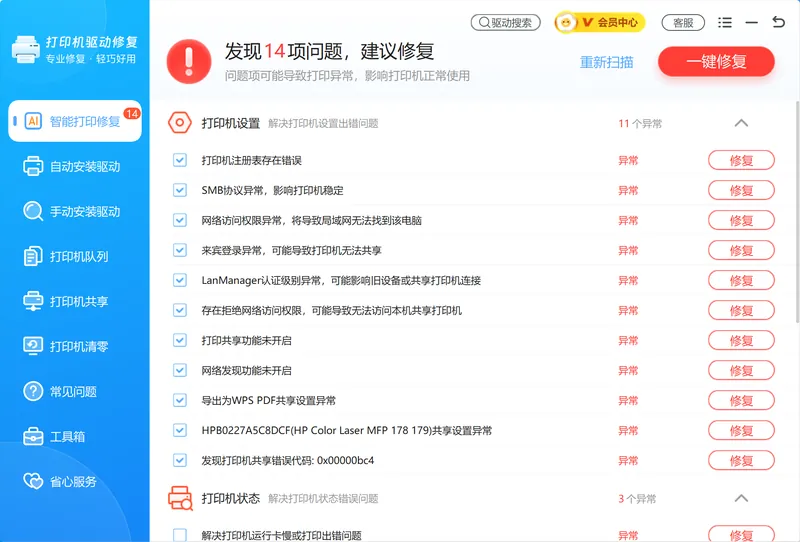
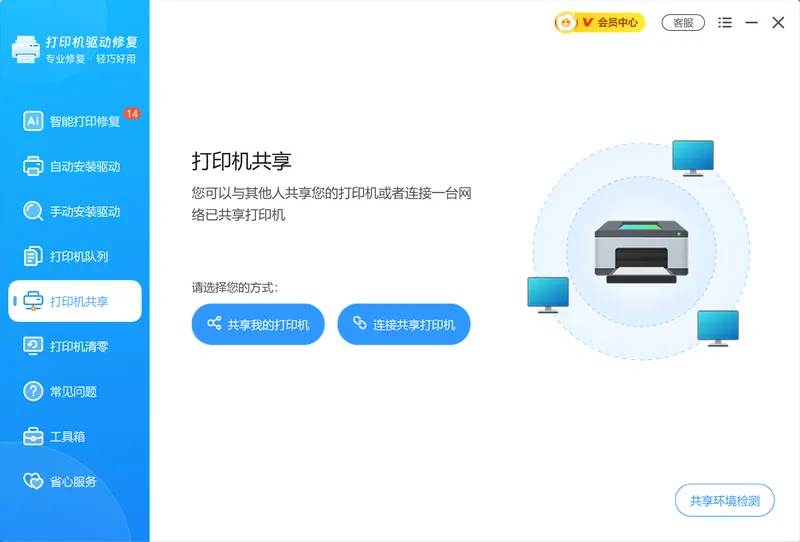
修好主机端的问题后,接下来要解决客户端的连接稳定性。打印机共享功能可以把打印机共享设置重新梳理一遍,修复共享配置中的残留错误,让客户端能稳定地找到并连接到共享打印机。你只需要跟着软件里的指引操作,不用手动去翻控制面板一层层设置了。
软领是国内做了二十年的软件品牌,服务过千万用户,产品稳定靠谱。软件里右下角有客服按钮,点一下就能联系真人客服,遇到复杂的共享网络问题还能申请工程师远程协助。

方法4 彻底重建共享连接
有些时候旧的共享凭据或配置残留在系统里,新发过去的数据被旧配置拦截,任务就直接丢了。把共享彻底拆掉重建,能把这层问题清干净。
操作步骤
- 在主机上,右键打印机→打印机属性→共享选项卡,先取消勾选"共享这台打印机",点确定
- 按 Win+R 输入 services.msc,找到 Print Spooler 服务,右键选择"重新启动"
- 重启完成后,重新打开打印机属性→共享,勾选"共享这台打印机",设置一个共享名
- 切换到客户端电脑,打开设备和打印机,找到原来的共享打印机图标,右键删除
- 在客户端上按 Win+R,输入两条反斜杠加主机名或 IP(如 \\PC-Office 或 \\192.168.1.100),回车后双击出现的打印机图标重新连接
方法5 系统文件检查与修复
如果上面的方法都试过还是不行,可能是底层的系统打印组件文件损坏了。队列消失只是表面现象,得修复系统文件才能根治。
操作步骤
- 在任务栏搜索框里输入 cmd,右键选择"以管理员身份运行"
- 先执行 DISM /Online /Cleanup-Image /RestoreHealth,等扫描完成
- 再执行 sfc /scannow,系统会检查所有受保护的文件并自动修复损坏项
- 扫描完成后重启电脑,再次测试打印
常见问题
Print Spooler服务无法启动,报错1068怎么解决?
错误 1068 表示依赖服务没有运行。打开 services.msc,找到 Remote Procedure Call (RPC) 和 DCOM Server Process Launcher,确保这两个服务的状态是"正在运行",然后重新启动 Print Spooler。
共享打印机提示0x0000007B错误如何修复?
0x0000007B 通常是打印驱动不兼容或系统文件损坏引起的。先在主机上卸载打印机驱动,重新安装官网上对应系统版本的驱动,再运行 sfc /scannow 修复系统文件。
客户端重新添加共享打印机时要求输入用户名密码怎么办?
这是主机的网络共享凭据验证。在主机上打开控制面板→网络和共享中心→高级共享设置,确认关闭了"密码保护的共享",或者直接在客户端输入主机上已有的账户名和密码登录。
打印任务在队列里消失,但打印机完全不动,是驱动坏了吗?
队列消失多由打印服务卡顿或端口配错引起。先重启 Print Spooler 并检查端口设置,如果问题还在,再用方法5的 sfc 命令扫描系统文件。
如何通过IP地址而不是电脑名添加共享打印机?
在客户端按 Win+R,输入两条反斜杠加主机的 IP 地址(比如 \\192.168.1.100),回车后就能看到共享的打印机,双击添加即可。用 IP 比用电脑名更稳定,不容易因为局域网名称解析失败而连不上。
推荐阅读
相关推荐
 打印机无法打印打印机脱机怎么办共享打印机无法打印是怎么回事软领打印机驱动修复大师






 提示
提示