



 有用科技小编2023/10/24
 浏览14151
 阅读7分钟
阅读7分钟电脑频繁弹广告时,先确认弹窗来源,再正常卸载相关软件,最后清理启动项、计划任务、浏览器扩展和残留目录。不要直接删除系统文件,也不要把所有后台进程一关了事。
一、先判断弹窗来自哪里
广告弹窗常见来源不是浏览器本身,而是下载器、壁纸工具、更新助手、浏览器扩展或捆绑软件。先定位来源,后面卸载和清残留才有方向。
' stroke='rgb(226,232,240)'/><text x='30' y='42' font-size='20' font-weight='700' fill='rgb(30,41,59)'>先判断广告弹窗来自哪里</text><rect x='80' y='58' width='600' height='40' rx='9' fill='rgb(255,255,255)' stroke='rgb(226,232,240)'/><text x='380' y='84' font-size='14' font-weight='600' fill='rgb(51,65,85)' text-anchor='middle'>看弹窗标题、托盘图标、窗口角标和近期安装记录</text><path d='M380 98 L380 116' stroke='rgb(100,116,139)' stroke-width='2' fill='none'/><rect x='30' y='118' width='200' height='92' rx='11' fill='rgb(224,231,255)' stroke='rgb(99,102,241)'/><text x='130' y='156' font-size='17' font-weight='700' fill='rgb(55,48,163)' text-anchor='middle'>能看到软件名</text><text x='130' y='186' font-size='13.5' fill='rgb(51,65,85)' text-anchor='middle'>先正常卸载</text><rect x='280' y='118' width='200' height='92' rx='11' fill='rgb(209,250,229)' stroke='rgb(16,185,129)'/><text x='380' y='156' font-size='17' font-weight='700' fill='rgb(6,95,70)' text-anchor='middle'>只在浏览器出现</text><text x='380' y='186' font-size='13.5' fill='rgb(51,65,85)' text-anchor='middle'>查扩展和通知</text><rect x='530' y='118' width='200' height='92' rx='11' fill='rgb(254,243,199)' stroke='rgb(245,158,11)'/><text x='630' y='156' font-size='17' font-weight='700' fill='rgb(146,64,14)' text-anchor='middle'>找不到来源</text><text x='630' y='186' font-size='13.5' fill='rgb(51,65,85)' text-anchor='middle'>集中排查软件</text></svg>)
图:弹窗来源分三种——能看到软件名就先正常卸载,只在浏览器出现就查扩展和通知,找不到来源就集中排查软件。

图:桌面右下角弹出的不明广告窗口,先记下标题和图标再找来源。
不要因为看见广告就删除 C:\Windows 或系统进程。广告软件通常藏在普通软件、启动项和浏览器扩展里,误删系统文件会带来新的故障。
二、已知软件名时正常卸载
弹窗上能看到名称、Logo 或托盘图标时,优先走正常卸载流程。直接删除安装目录容易留下服务、启动项和计划任务。
操作步骤
- 按 Win + R,输入
appwiz.cpl,打开“程序和功能”。 - 按安装时间排序,优先检查最近新增的下载器、壁纸工具、浏览器助手和更新组件。
- 先卸载确定会弹广告的软件,再卸载同批安装的推广组件。
- 卸载时如果提示保留推广配置、加速服务或推荐组件,通常不要保留。

图:在控制面板"程序和功能"里按安装时间排序,优先看最近新增的软件。

图:卸载时若提示保留推广配置或加速服务,一般都不要勾选。
卸载完成后先重启一次。很多广告程序会在开机时再次拉起,重启后观察是否还会出现,能更快判断残留是否清干净。
三、清理残留启动项和扩展
广告软件常见问题是“卸载后还弹”。这通常说明启动项、计划任务、浏览器扩展或残留目录还在继续运行。
' stroke='rgb(226,232,240)'/><text x='30' y='42' font-size='20' font-weight='700' fill='rgb(30,41,59)'>卸载后还弹?四处残留要补查</text><line x1='30' y1='58' x2='730' y2='58' stroke='rgb(226,232,240)'/><circle cx='52' cy='95' r='7' fill='rgb(99,102,241)'/><text x='74' y='101' font-size='15' font-weight='600' fill='rgb(51,65,85)'>启动应用</text><rect x='200' y='80' width='360' height='30' rx='7' fill='rgb(255,255,255)' stroke='rgb(226,232,240)'/><text x='214' y='101' font-size='13' fill='rgb(100,116,139)'>禁用陌生更新助手、广告推送器、下载器</text><circle cx='52' cy='137' r='7' fill='rgb(139,92,246)'/><text x='74' y='143' font-size='15' font-weight='600' fill='rgb(51,65,85)'>计划任务</text><rect x='200' y='122' width='360' height='30' rx='7' fill='rgb(255,255,255)' stroke='rgb(226,232,240)'/><text x='214' y='143' font-size='13' fill='rgb(100,116,139)'>检查同名或可疑的自动更新任务</text><circle cx='52' cy='179' r='7' fill='rgb(16,185,129)'/><text x='74' y='185' font-size='15' font-weight='600' fill='rgb(51,65,85)'>浏览器扩展</text><rect x='200' y='164' width='360' height='30' rx='7' fill='rgb(255,255,255)' stroke='rgb(226,232,240)'/><text x='214' y='185' font-size='13' fill='rgb(100,116,139)'>删除陌生插件、关闭网站通知权限</text><circle cx='52' cy='221' r='7' fill='rgb(245,158,11)'/><text x='74' y='227' font-size='15' font-weight='600' fill='rgb(51,65,85)'>残留目录</text><rect x='200' y='206' width='360' height='30' rx='7' fill='rgb(255,255,255)' stroke='rgb(226,232,240)'/><text x='214' y='227' font-size='13' fill='rgb(100,116,139)'>ProgramData / AppData / LocalAppData 同名夹</text></svg>)
图:卸载后还弹,多半是启动应用、计划任务、浏览器扩展或残留目录还在拉起广告,逐处补查。
需要补查的位置
- 启动应用:任务管理器里禁用陌生更新助手、广告推送器和下载器。
- 计划任务:任务计划程序里检查同名或可疑的自动更新任务。
- 浏览器扩展:删除陌生插件,关闭不需要的网站通知权限。
- 残留目录:查看
C:\ProgramData、%AppData%、%LocalAppData%里的同名文件夹。
四、用「Windows优化大师」清理弹窗软件残留
「Windows优化大师」是面向 Windows 电脑的清理和优化工具,适合在弹窗、插件残留和常驻软件来源分散时先做一轮集中排查。这里主要用到软件管理和插件清理:前者整理可卸载软件和残留项,后者处理浏览器插件、扩展痕迹和相关无效组件。
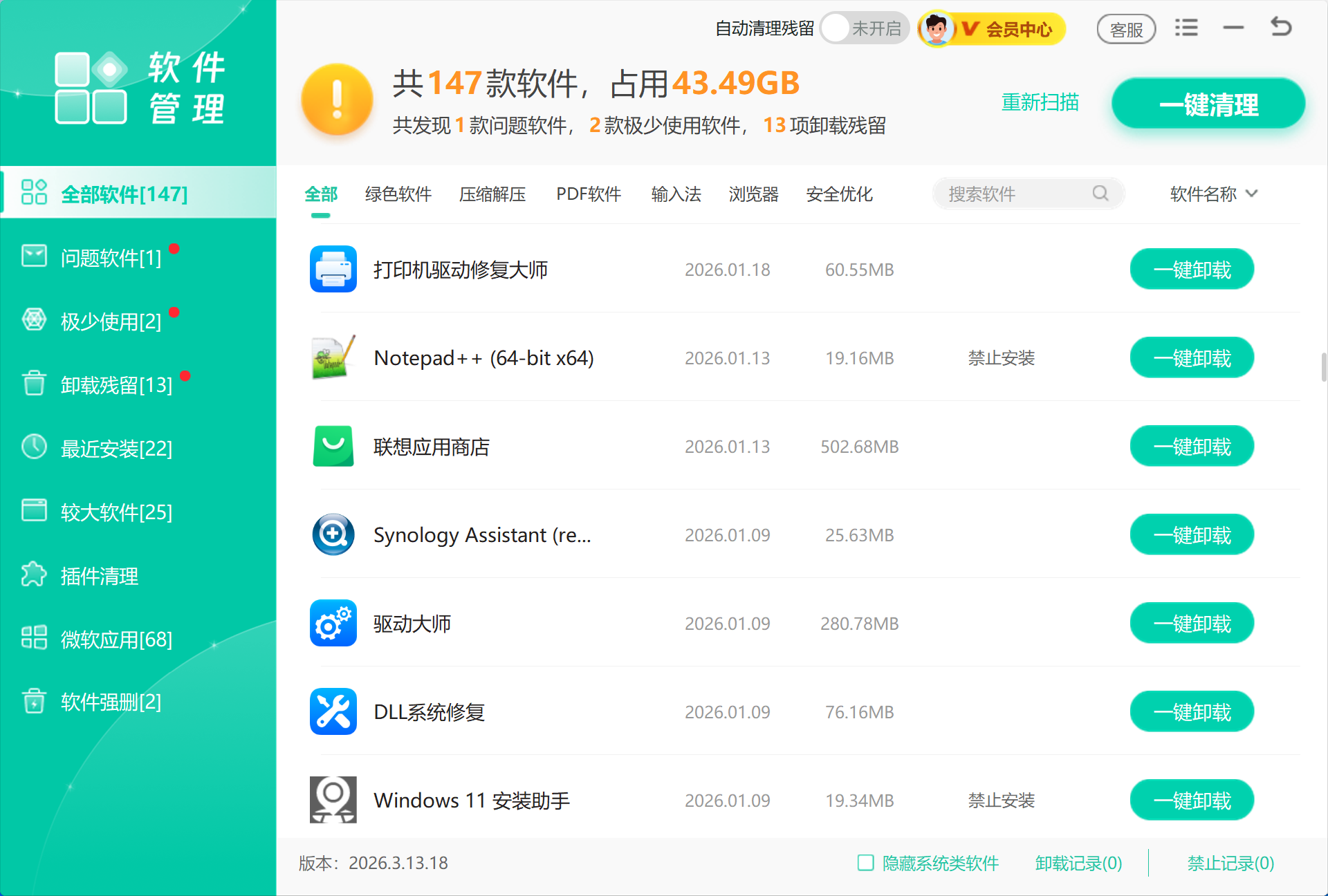
图:「Windows优化大师」软件管理列出可卸载软件和残留项,集中处理弹窗来源。
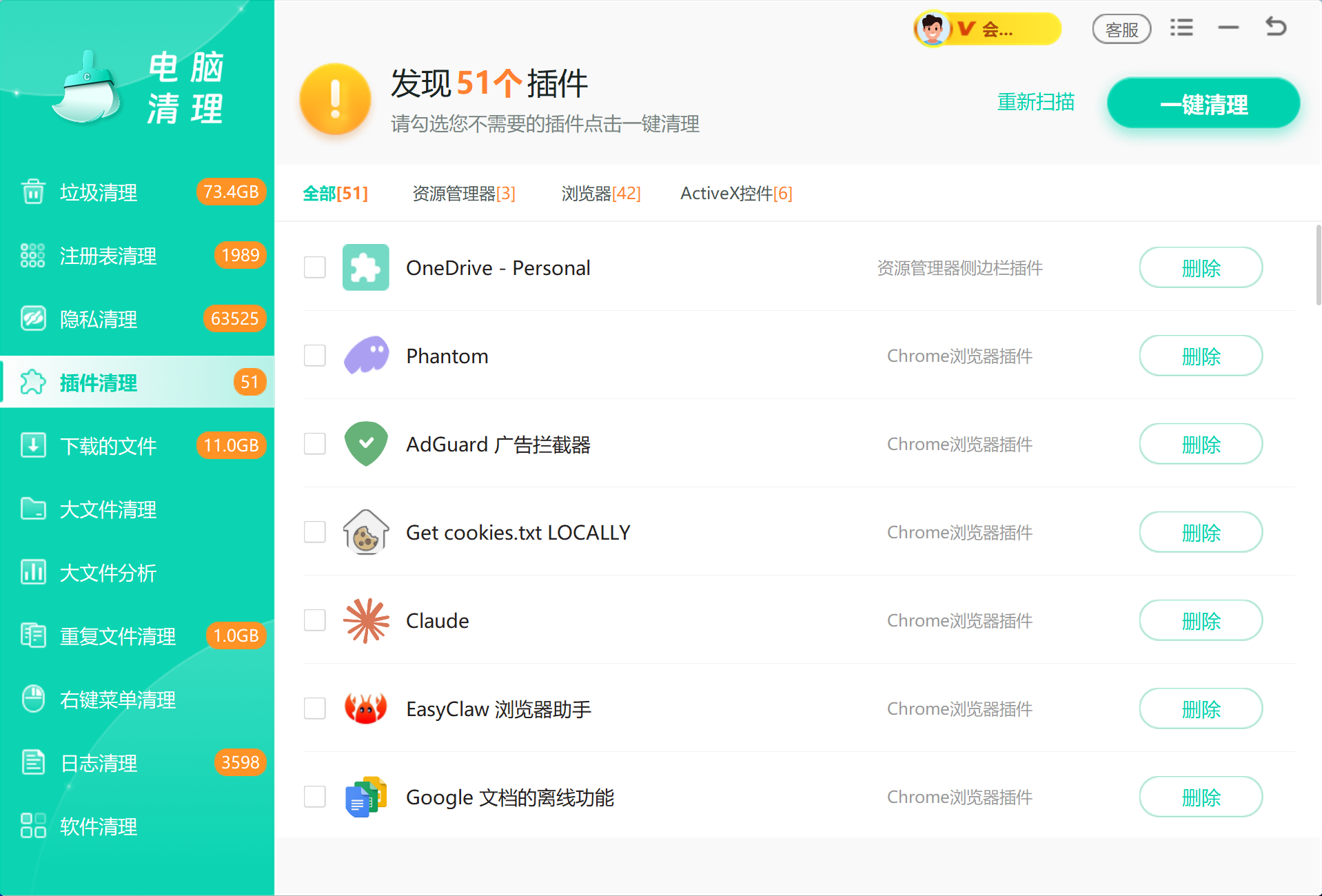
图:插件清理处理浏览器插件、扩展痕迹和相关无效组件。
处理完后再回头检查启动项和浏览器设置,确认广告没有继续从别的入口弹出来。

五、对比处理方式
| 方法 | 处理内容 | 适合场景 | 注意事项 |
|---|---|---|---|
| 正常卸载 | 已知广告软件 | 弹窗能看出来源 | 不要直接删目录 |
| 启动项排查 | 后台拉起程序 | 重启后仍弹 | 先禁用普通软件项 |
| 浏览器扩展清理 | 插件、通知、主页 | 广告只在浏览器出现 | 保留必要扩展 |
| 软件管理和插件清理 | 软件残留、弹窗源 | 来源不明确或软件过多 | 确认后再卸载 |
六、清理弹窗软件的常见误区
只结束进程不卸载软件
结束进程只能临时停掉弹窗。下一次开机或计划任务触发后,广告还可能继续出现。
只清浏览器缓存
如果弹窗来自捆绑软件,清浏览器缓存不会解决问题,还要检查扩展、通知和系统启动项。
把所有陌生软件都删除
输入法、驱动组件和办公插件可能看起来陌生,但仍在使用。删除前先确认发布者和安装时间。
忽略同批安装的软件
广告程序经常和下载器、工具栏一起安装。只卸载其中一个,剩余组件仍可能推送弹窗。
七、总结
电脑总弹广告时,先找来源,再正常卸载,最后补查启动项、计划任务、扩展和残留目录。来源不清时,可以用「Windows优化大师」的软件管理和插件清理做一轮集中收尾。
 广告弹窗软件卸载启动项清理残留清理浏览器扩展






 提示
提示