



 有用科技小编2023/10/24
 浏览12235
 阅读9分钟
阅读9分钟电脑卡慢、运行卡顿时,先看内存被谁占用,再处理高占用程序、开机自启动、后台常驻和虚拟内存。不要随手结束系统进程,也不要为了腾空间直接关闭分页文件。
一、先判断内存占用来源
内存显示“不空”不一定异常,Windows 会用一部分内存做缓存。真正需要处理的是长期满载、单个程序长时间偏高的占用、开机后后台常驻过多这些情况。
判断标准可以简单些:内存使用率长期超过 80% 还在涨、风扇狂转、切换窗口都卡,才算真的需要处理;偶尔到 70% 多但操作顺畅,多半是系统在用缓存,不用管。
' stroke='rgb(226,232,240)'/><text x='40' y='38' font-size='20' font-weight='700' fill='rgb(30,41,59)'>内存占用排查顺序:先程序,再常驻,最后系统</text><rect x='40' y='56' width='680' height='54' rx='10' fill='rgb(255,255,255)' stroke='rgb(99,102,241)'/><circle cx='72' cy='83' r='15' fill='rgb(99,102,241)'/><text x='72' y='89' font-size='16' font-weight='700' fill='rgb(255,255,255)' text-anchor='middle'>1</text><text x='102' y='89' font-size='16' fill='rgb(51,65,85)'>任务管理器按内存排序,先看单个程序是否异常</text><path d='M380 110 L380 132' stroke='rgb(139,92,246)' stroke-width='2.5' fill='none'/><path d='M375 124 L380 134 L385 124 Z' fill='rgb(139,92,246)'/><rect x='40' y='132' width='680' height='54' rx='10' fill='rgb(255,255,255)' stroke='rgb(99,102,241)'/><circle cx='72' cy='159' r='15' fill='rgb(99,102,241)'/><text x='72' y='165' font-size='16' font-weight='700' fill='rgb(255,255,255)' text-anchor='middle'>2</text><text x='102' y='165' font-size='16' fill='rgb(51,65,85)'>再查启动应用和托盘常驻,减少开机后长期占用</text><path d='M380 186 L380 208' stroke='rgb(139,92,246)' stroke-width='2.5' fill='none'/><path d='M375 200 L380 210 L385 200 Z' fill='rgb(139,92,246)'/><rect x='40' y='208' width='680' height='54' rx='10' fill='rgb(255,255,255)' stroke='rgb(99,102,241)'/><circle cx='72' cy='235' r='15' fill='rgb(99,102,241)'/><text x='72' y='241' font-size='16' font-weight='700' fill='rgb(255,255,255)' text-anchor='middle'>3</text><text x='102' y='241' font-size='16' fill='rgb(51,65,85)'>最后检查虚拟内存和视觉效果,别误关系统兜底</text></svg>)
图:排查内存占用按顺序来——先看前台程序,再查启动项和常驻,最后才动虚拟内存这类系统兜底设置。
不要先关系统进程。 显卡、安全软件、驱动服务和 Windows 核心进程不适合随手结束;看不懂的项目先搜索名称,再决定是否处理。
二、关闭真正的大占用程序
浏览器标签页、会议软件、视频软件、云盘同步和大型办公软件,是常见内存占用来源。先处理这些项目,通常比泛泛地清理系统更直接。
' stroke='rgb(226,232,240)'/><text x='40' y='40' font-size='20' font-weight='700' fill='rgb(30,41,59)'>4 类常见的内存占用来源</text><rect x='40' y='64' width='330' height='112' rx='12' fill='rgb(254,226,226)' stroke='rgb(239,68,68)'/><rect x='40' y='64' width='6' height='112' rx='3' fill='rgb(239,68,68)'/><text x='64' y='98' font-size='17' font-weight='700' fill='rgb(30,41,59)'>① 高占用前台程序</text><text x='64' y='126' font-size='13.5' fill='rgb(51,65,85)'>浏览器多标签、会议、视频</text><text x='64' y='150' font-size='13.5' fill='rgb(51,65,85)'>云盘同步、大型办公软件</text><rect x='390' y='64' width='330' height='112' rx='12' fill='rgb(254,243,199)' stroke='rgb(245,158,11)'/><rect x='390' y='64' width='6' height='112' rx='3' fill='rgb(245,158,11)'/><text x='414' y='98' font-size='17' font-weight='700' fill='rgb(30,41,59)'>② 开机自启动项</text><text x='414' y='126' font-size='13.5' fill='rgb(51,65,85)'>聊天、下载、更新助手</text><text x='414' y='150' font-size='13.5' fill='rgb(51,65,85)'>装得越多开机后占越多</text><rect x='40' y='192' width='330' height='112' rx='12' fill='rgb(224,231,255)' stroke='rgb(99,102,241)'/><rect x='40' y='192' width='6' height='112' rx='3' fill='rgb(99,102,241)'/><text x='64' y='226' font-size='17' font-weight='700' fill='rgb(30,41,59)'>③ 后台常驻进程</text><text x='64' y='254' font-size='13.5' fill='rgb(51,65,85)'>托盘里长期驻留的工具</text><text x='64' y='278' font-size='13.5' fill='rgb(51,65,85)'>不前台用却一直吃内存</text><rect x='390' y='192' width='330' height='112' rx='12' fill='rgb(209,250,229)' stroke='rgb(16,185,129)'/><rect x='390' y='192' width='6' height='112' rx='3' fill='rgb(16,185,129)'/><text x='414' y='226' font-size='17' font-weight='700' fill='rgb(30,41,59)'>④ 虚拟内存设置</text><text x='414' y='254' font-size='13.5' fill='rgb(51,65,85)'>物理内存不足时的兜底</text><text x='414' y='278' font-size='13.5' fill='rgb(51,65,85)'>关掉分页文件易报错卡死</text></svg>)
图:标题说的“4类占用”就是这四块——前台程序和启动项最常见,后台常驻最隐蔽,虚拟内存则要保留别乱关。
操作步骤
- 按
Ctrl + Shift + Esc打开任务管理器。 - 在
进程中按内存排序。 - 关闭确实不需要的浏览器标签、会议软件、视频软件和同步工具。
- 如果某个软件占用异常,先保存文件,再重启该软件。
这一步适合突然卡慢、打开几个页面就明显迟钝的情况。处理后可用内存通常会马上回升。
三、整理启动项和后台常驻
开机后一直卡慢,往往不是某个前台软件造成的,而是多个软件自动启动后长期占着内存。
操作步骤
- 在任务管理器中打开
启动应用。 - 禁用不常用的聊天、下载、娱乐、云盘和更新助手。
- 保留安全软件、驱动组件和确实需要开机运行的项目。
- 重启电脑后,再观察内存和启动速度变化。
启动项减少后,开机后的内存压力会下降,桌面响应也会更稳定。
四、保留合理的虚拟内存
虚拟内存是物理内存不足时的兜底空间。低内存电脑直接关闭分页文件,可能让程序更容易报错或卡死。
操作步骤
- 右键
此电脑,进入属性和高级系统设置。 - 在性能区域点击
设置,切到高级。 - 打开虚拟内存设置,优先保留
自动管理。 - 只有在明确磁盘空间和内存容量时,才手动调整分页文件位置。
如果 C 盘空间紧张,可以先清理缓存和大文件,不要把关闭虚拟内存作为第一选择。
五、用「Windows优化大师」统一清理残留和常驻负担
「Windows优化大师」是面向 Windows 电脑的清理和优化工具,适合在软件残留、缓存垃圾和开机常驻项混在一起时统一排查。这里主要用到软件管理和垃圾清理:前者梳理不再使用的软件,后者清理临时文件、缓存和卸载后留下的无效残留。
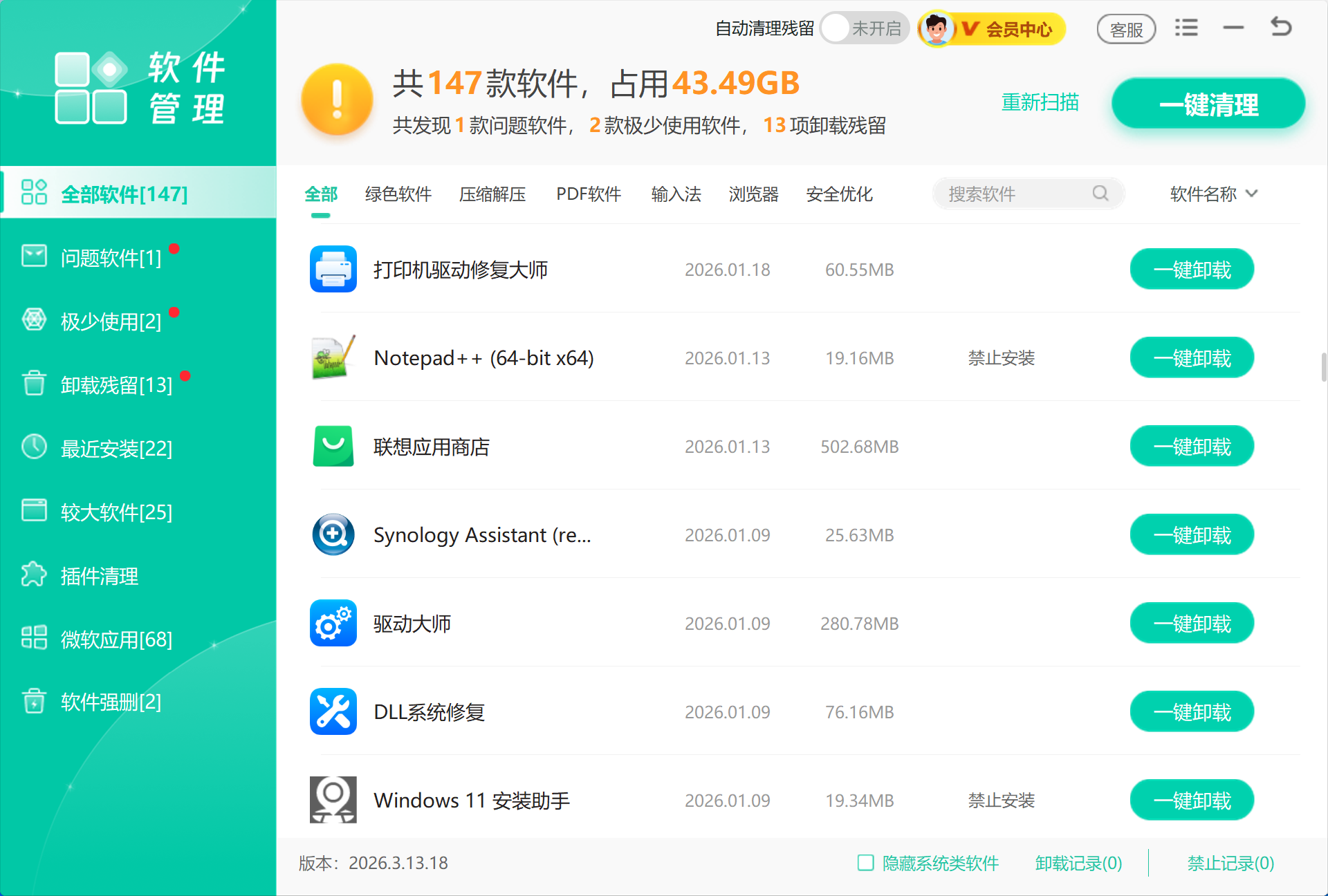
图:软件管理把不再使用的软件和残留集中列出来,逐个卸干净,减少它们留在后台的常驻占用。
如果还想继续压低开机后的杂项占用,再把缓存、临时文件和下载残留清一轮。确认后一轮处理后,重启复查内存和开机速度,会更容易看出真正拖慢电脑的是前台程序还是后台常驻。

图:垃圾清理统一扫临时文件、缓存和卸载残留,C 盘和内存一起松一口气。

六、对比优化方法
| 方法 | 处理内容 | 适合场景 | 注意事项 |
|---|---|---|---|
| 关闭高占用程序 | 浏览器、会议、视频和同步工具 | 突然卡慢 | 先保存文件再结束任务 |
| 整理启动项 | 开机自启动和托盘常驻 | 开机后一直慢 | 保留安全和驱动组件 |
| 保留虚拟内存 | 系统分页文件 | 内存容量较小 | 不要为了省空间直接关闭 |
七、内存优化常见误区
内存占用高就结束系统进程
系统进程被强行结束可能引发桌面异常、驱动重载或软件崩溃。先处理用户主动打开的软件。
关闭虚拟内存来换空间
分页文件占用 C 盘,但它承担兜底作用。空间不足时,优先清理临时文件、大文件和软件残留。
只做一次临时释放
真正影响长期卡慢的是启动项和后台常驻。临时结束进程后,还要检查开机入口。
八、总结
优化内存要先定位占用来源,再处理高占用程序、启动项和后台常驻。系统设置放在后面,虚拟内存不要轻易关闭,这样更容易稳定改善卡慢问题。
 内存优化电脑卡慢后台占用虚拟内存






 提示
提示