



 有用科技小编2026/10/23
 浏览9783
 阅读9分钟
阅读9分钟C盘清理的结论先说:能放心删的是缩略图、传递优化文件、Internet 临时文件这类删了会自己再生成的缓存,入口在「设置 → 系统 → 存储 → 临时文件」和系统自带的磁盘清理里;不能碰的是你装的应用、系统更新组件和自己放进去还没备份的文件。先看清空间被什么占了,再按类别动手,比一股脑全勾安全。
下面每一步都是 Windows 11 实拍,截图里的容量和项目名是这台机器的真实读数,照着比对自己的电脑就行。
适用系统:Windows 10/11;最后更新:2026-10-23。
第一步:先看清C盘被什么占了
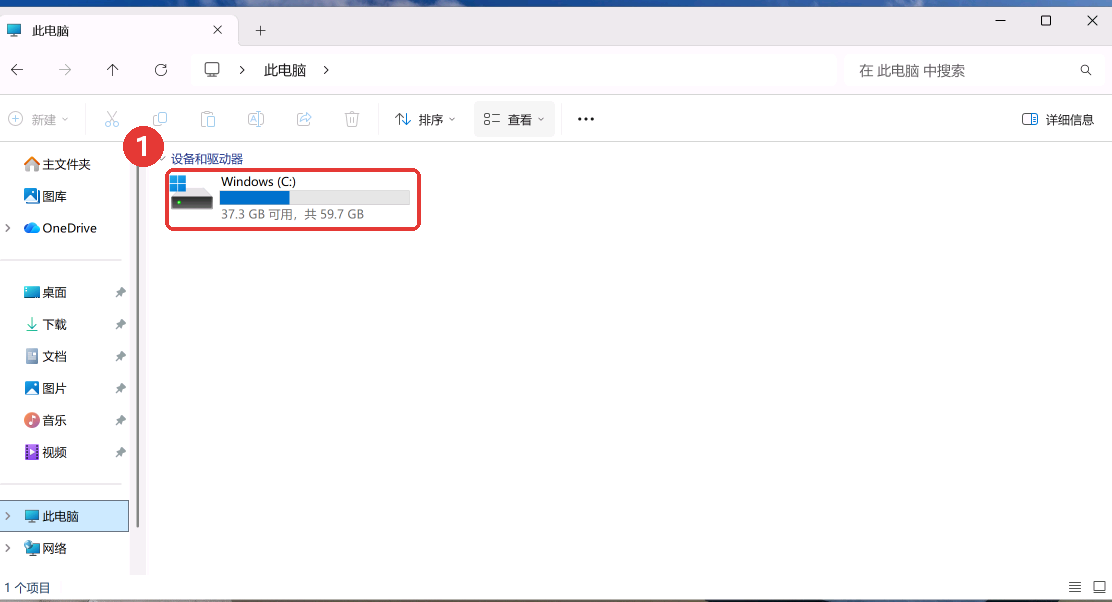
打开「此电脑」,C盘下面直接写着可用空间和总容量。这台机器是 37.3 GB 可用、共 59.7 GB,先判断是真缺空间,还是看着紧张。
再进「设置 → 系统 → 存储」,这一页把占用拆成几类。59.7 GB 里已用 22.3 GB:安装的应用 9.18 GB、临时文件 3.31 GB、其他 1.37 GB。小数不用管,看量级——哪一类最大,就先处理哪一类。
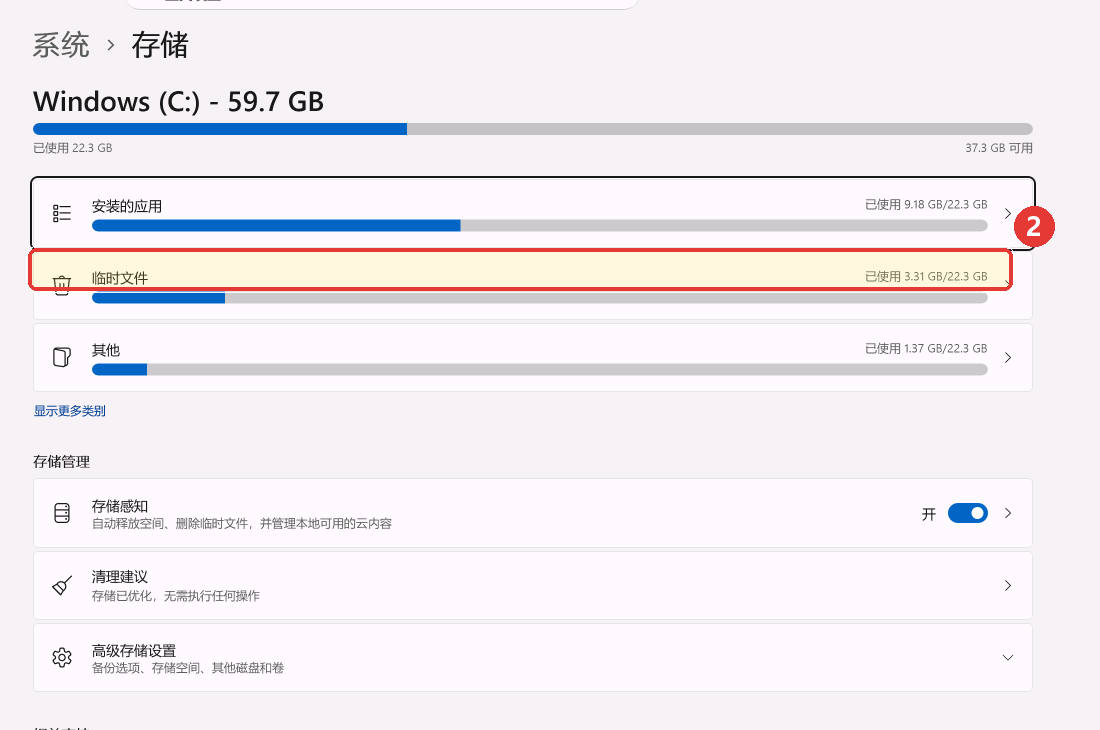
这页底部还有「存储感知」开关,这台机器是开着的。它会按计划自动删临时文件和回收站里的旧内容;旁边的「清理建议」是手动入口,系统判断「存储已优化,无需执行任何操作」时就说明没必要硬清。
方法1 在「临时文件」页勾选删除
存储页里点「临时文件」那一行进去,系统会把能删的项目逐条列出来,每项带大小,下面用一句话说明它是什么、删了会怎样。
操作步骤
- 设置 → 系统 → 存储,点「临时文件」。
- 顶部先看「选定项合计」和「上次扫描时间」,知道这次一共能腾多少。
- 缩略图、传递优化文件、Internet 临时文件这类保持勾选,删了会按需重建。
- 点「删除文件」;想重新统计就点「刷新」,刚装完的软件会生成新的缓存。
- 页面底部另有「更新」类目,体积大时单独处理,见方法2;这一页顶部也有同一个「清理系统文件」按钮,效果一样。
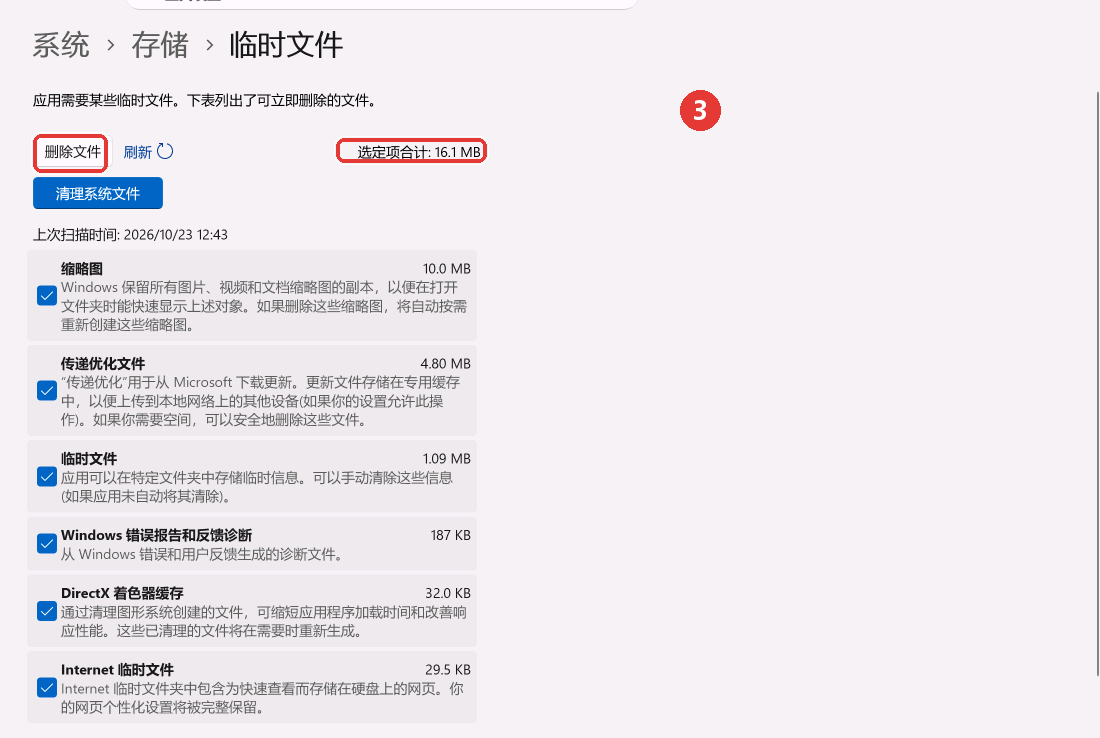
这台机器勾选合计 16.1 MB:缩略图 10.0 MB、传递优化文件 4.80 MB、临时文件 1.09 MB、Windows 错误报告和反馈诊断 187 KB、DirectX 着色器缓存 32.0 KB、Internet 临时文件 29.5 KB。全是纯缓存,删了不影响任何功能。
但存储页上「临时文件」那一类是 3.31 GB,比这里能勾的 16.1 MB 大得多。差额主要压在「更新」类里——更新组件不能在这一页直接勾,得走磁盘清理的「清理系统文件」。这就是很多人清完觉得「没什么变化」的原因。
方法2 用 cleanmgr 打开磁盘清理
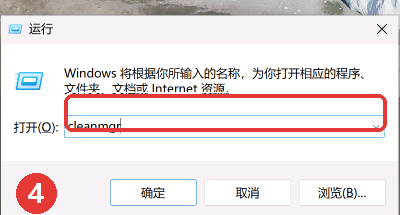
Win+R 打开运行窗口,输入 cleanmgr 回车,就是系统自带的磁盘清理,比一层层点设置快。
窗口顶部直接给结论:「可以使用『磁盘清理』来释放 Windows (C:) 上的 16.1 MB 磁盘空间」。「要删除的文件」列表每项带大小,底部「可获得的磁盘空间总量」是 10.0 MB。
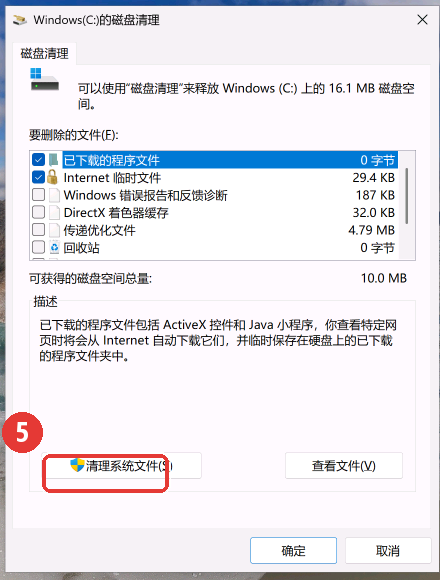
列表下面那行按钮别忽略:点带盾牌图标的「清理系统文件」,会重新扫描一遍 C 盘,十几秒后多出一个「其他选项」页,能清的项目从缓存级升到系统级。
拿不准的项目可以先点「查看文件」,把要删的目录打开确认一遍再决定;不放心就把那一项取消勾选,只留自己认识的缓存类项目。
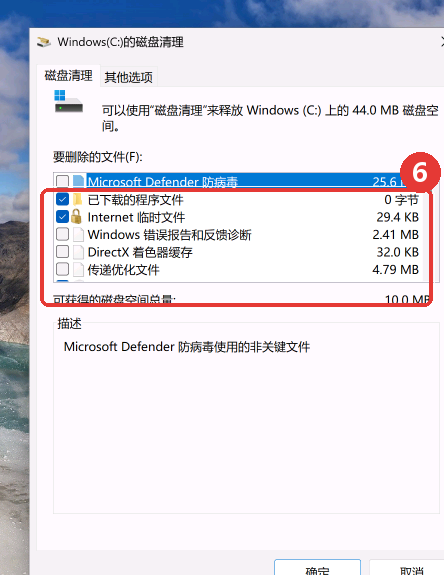
这台机器点完之后提示可释放 44.0 MB,「其他选项」里出现「Microsoft Defender 防病毒」25.6 MB 这类项目,可获得的磁盘空间总量变成 10.0 MB。数字仍然不大,因为这台机器刚装完系统;用了一两年的电脑,这一步的差额经常是几个 GB。
用「软领Windows优化大师」更省事
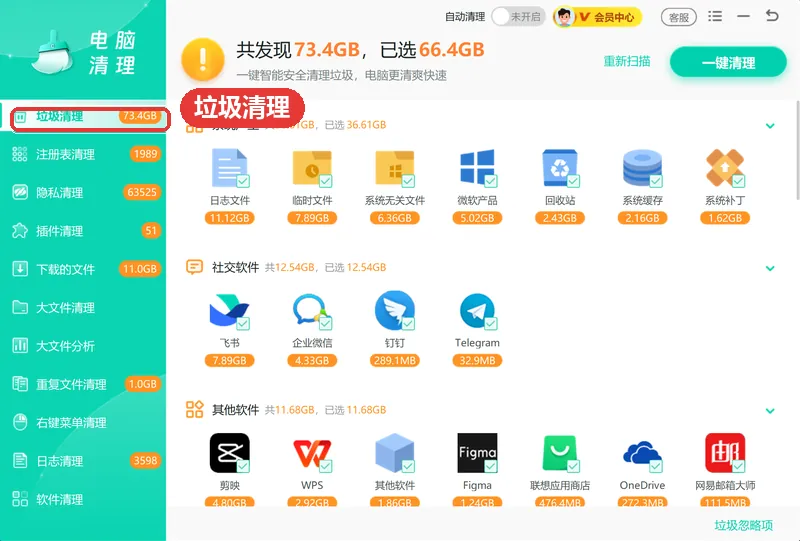
自带工具的短板在覆盖面:设置里的临时文件页只管一部分缓存,磁盘清理只认它内置的那几类,散落在各个软件自己目录里的缓存、日志、旧版本残留都不在清单里。「垃圾清理」把这些地方一次扫出来,按类别列出体积,勾选后一起清。
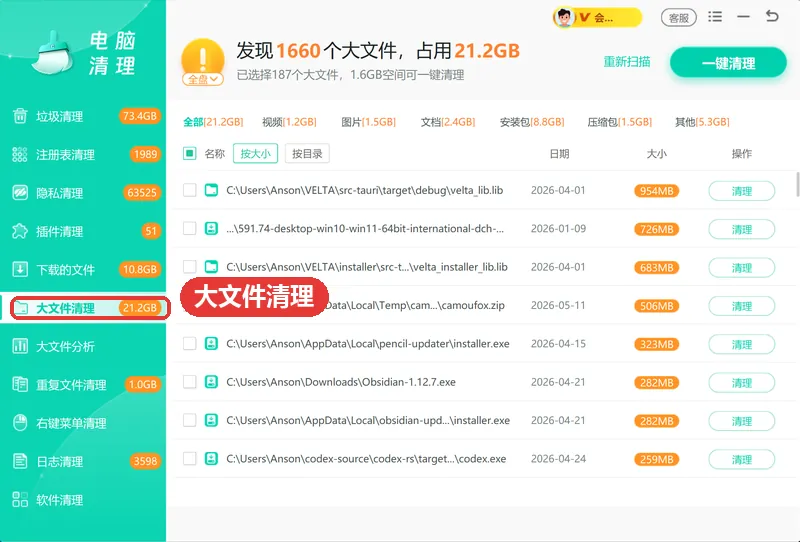
清完缓存空间还是不够,多半是有一批大文件躺在硬盘里。用「大文件清理」按体积排序,能直接看到几个 GB 的单文件,挑着删比逐个文件夹翻快得多。
软领是知名国产软件品牌,20 年技术沉淀、服务千万用户;软领官网 wyouhua.com 直接下载,安装无捆绑勾选项。软件界面里有客服按钮,点一下就能联系真人客服,复杂情况还有专业工程师远程协助。

方法3 手动收尾:用户临时目录和大文件
最后一步才是动手删。先弄清哪些目录「删了没事」:Win+R 输入 %TEMP% 回车,打开的就是当前用户的临时目录。这台机器的路径是 AppData\Local\Temp,里面按日期堆着 .tmp 文件和安装缓存。
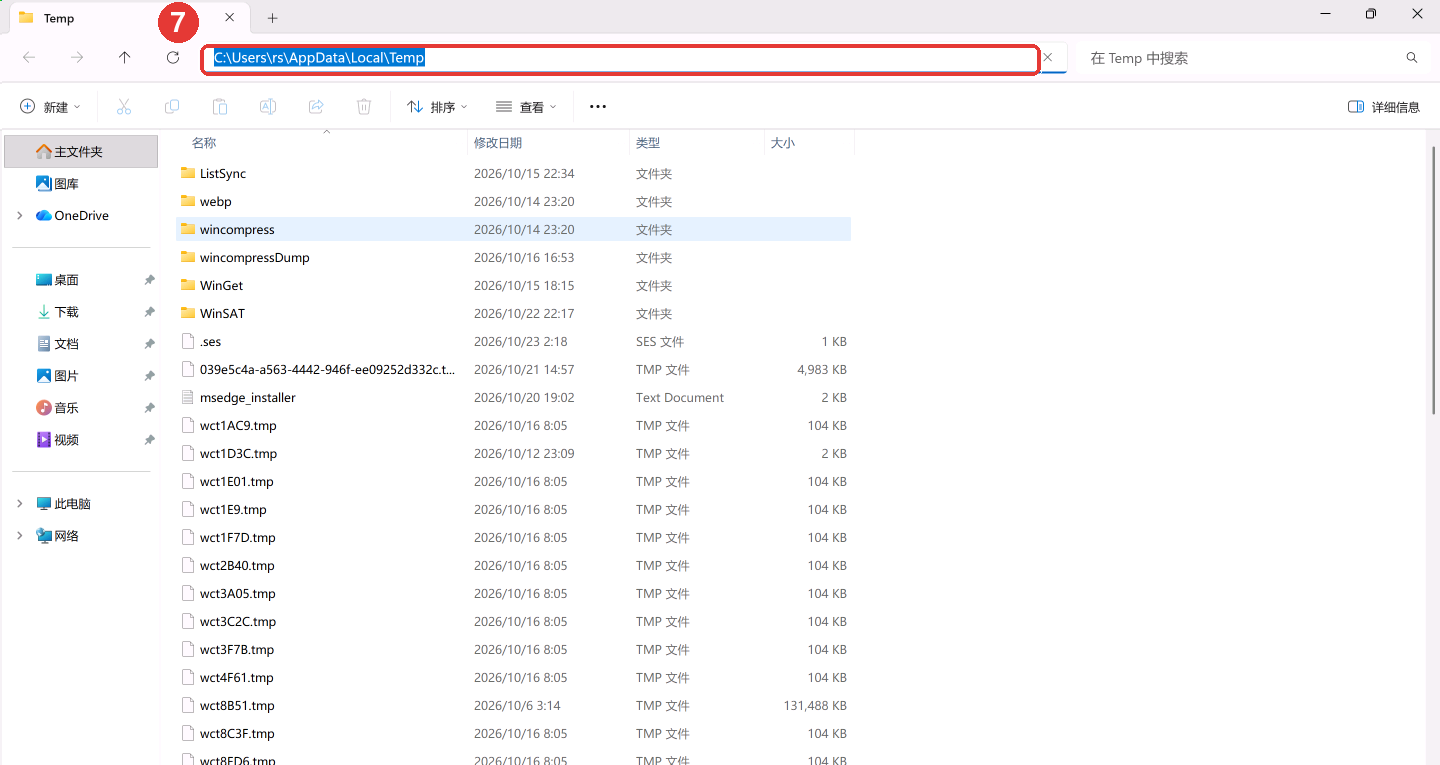
这里的文件原则上可以全删,但正在运行的程序会占着一部分,删不掉的跳过就行;名字不在 Temp 里的 AppData 子目录别动,那是软件配置。下载文件夹和桌面同理,先按大小排序,再决定删哪些。
不能删的清单也记一下:应用自己的安装目录、Windows 更新下载和组件目录、自己放进去还没备份的文件。这几类删了不是省空间,是给自己找修系统的活。
大家常问
C盘里的临时文件可以全部删除吗?
可以删,但要一分为二:缩略图、传递优化文件、Internet 临时文件这类缓存删了会自己重建;正在运行的程序占用的临时文件删不掉,跳过即可。应用目录和更新组件不属于临时文件,别顺手一起删。
为什么磁盘清理显示只能释放一点点空间?
因为它只统计自己内置的那几类。这台机器磁盘清理算出 16.1 MB,而存储页显示临时文件占 3.31 GB,差额多在更新类目和软件自己的缓存里。先点「清理系统文件」扩大范围,剩下的再用第三方清理工具扫。
清理临时文件会影响正在运行的程序吗?
正常使用的程序会自己重建缓存,不会因为清理出问题。风险在手动删 Temp 目录时删到正在写入的文件,所以删不掉的就跳过,不要用强删工具硬怼。
「清理系统文件」和普通清理有什么区别?
普通清理只动用户级缓存,点「清理系统文件」后磁盘清理会重新扫描,多出「其他选项」页,能清 Windows 更新组件、Defender 的扫描缓存这类系统级内容,可释放量通常比普通清理大一截。
存储感知要不要打开?
建议打开。它会在空间紧张时自动删临时文件和回收站里超过设定天数的内容,相当于把这次的清理变成常态。打开后仍要隔段时间看一眼存储页,确认没有哪一类异常膨胀。
 C盘清理临时文件清理磁盘清理软领Windows优化大师






 提示
提示