



 有用科技小编2026/10/31
 浏览9765
 阅读4分钟
阅读4分钟准备安装《影之刃零》时,如果确实需要使用C盘,却发现分区容量偏小,可以先判断是否具备调整空间的条件。游戏装在其他分区时,扩大C盘不会增加该安装盘容量。
为什么C盘扩容不是想扩就能扩
C盘扩容是在同一个物理磁盘内重新分配容量。C盘增大时,提供空间的分区可能相应减少,硬盘的物理总容量不会凭空增加。另一块物理硬盘的剩余容量也不能直接并入C盘。
能否调整取决于磁盘分区布局、可用空间、加密状态和工具支持情况。有的电脑虽然其他盘符有余量,但它们可能位于另一块硬盘,不能因此认定C盘一定能扩。
扩容与删除文件不同:前者调整分区容量,后者腾出已占用的空间。需要先看实际分析结果,再决定是否适合继续。
先看C盘能扩多少
在上述前提下,可以用「软领Windows优化大师」的C盘扩容功能查看本机是否具备可调整的空间。是否扩容、扩多少,都应结合分析结果和实际条件再决定。
| 需要核对的情况 | 判断依据 |
|---|---|
| 确需增加C盘容量时再考虑扩容 | 如果只是想给游戏腾位置,先看实际需求;确认需要在同一物理磁盘内重新分配容量后再操作。 |
| 操作前备份重要文件并保持电源稳定 | 更改分区前先备份重要资料,接通稳定电源,避免过程中断电;加密设备应妥善保管恢复密钥,不要盲目更改加密设置。 |
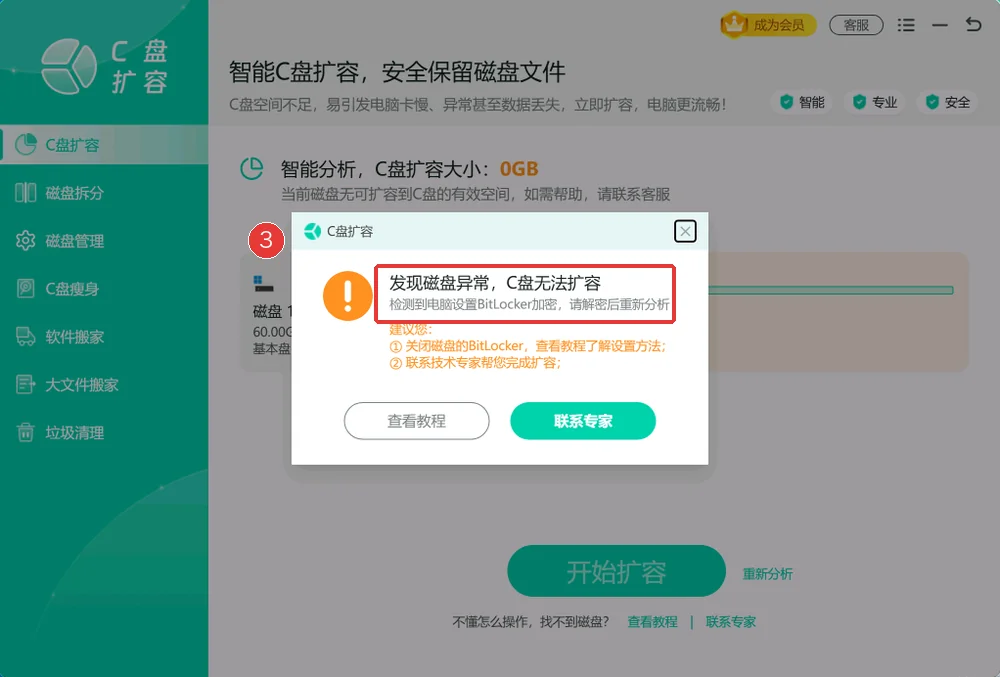
| 遇到0GB或加密提示不继续操作 | 如果分析结果显示0GB,或出现加密相关提示且不明白含义,应停止并联系支持;存在可行方案时,再按软件实际提示核对条件。 |
1. 确认确需调整C盘容量,先备份重要资料并接通电源,再打开C盘扩容。
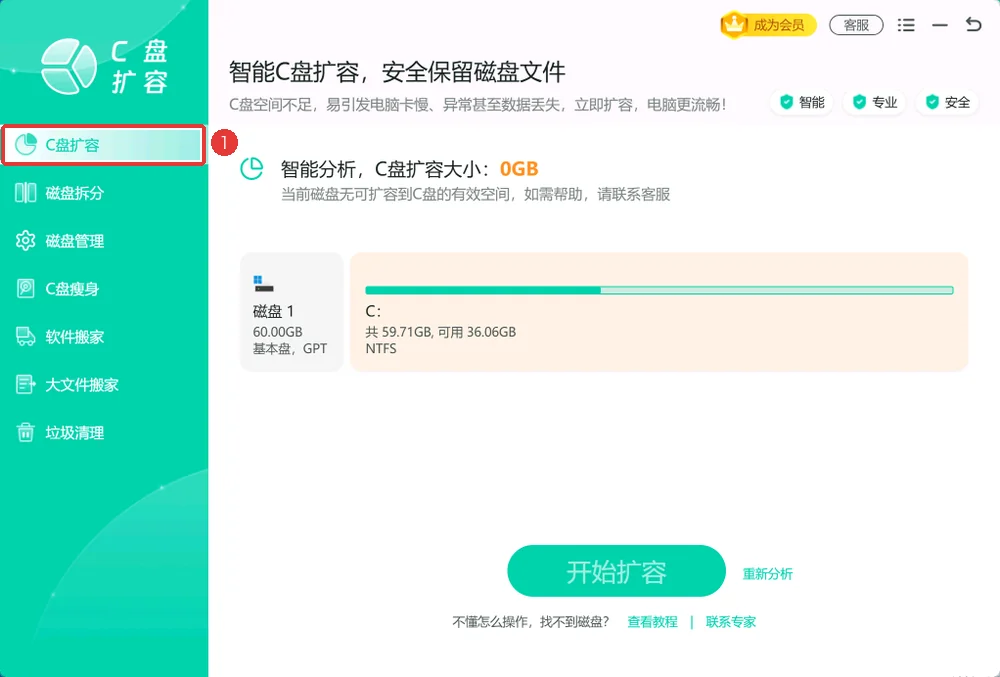
2. 查看分析结果,确认C盘可扩容空间和磁盘情况。
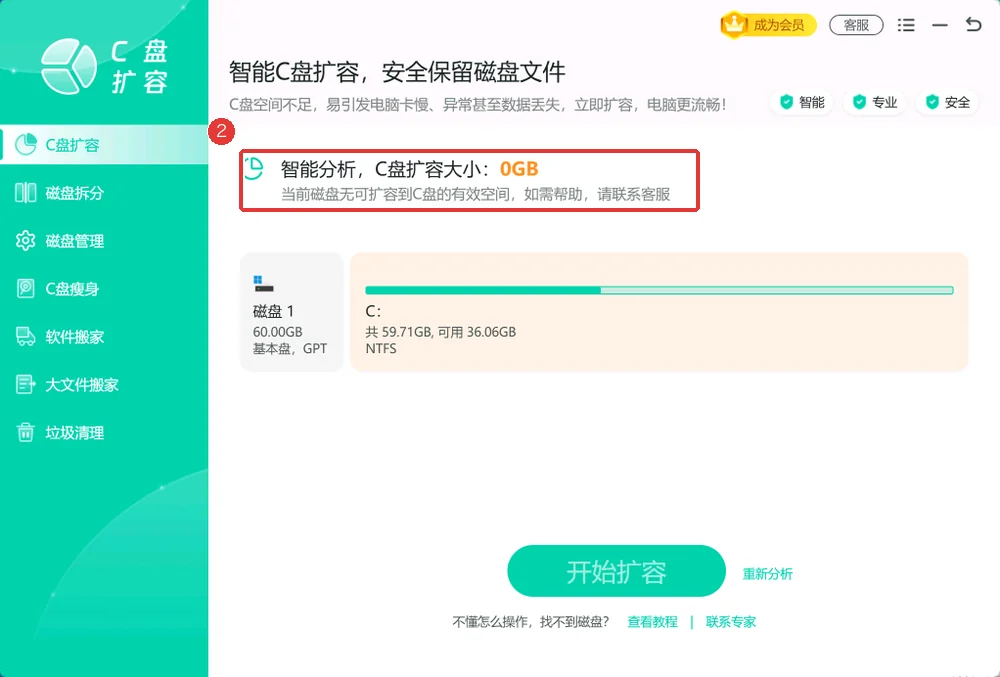
3. 若显示0GB或加密异常,停止操作并联系支持;有可行方案时再核对条件并依提示处理。
操作核验记录
2026年10月29日在Windows 11虚拟机中,产品分析结果显示0GB,另曾出现BitLocker条件提示。测试未更改加密设置或分区,也未完成扩容。

如何判断结果
分析结果显示0GB,说明软件当前未找到可扩容至C盘的有效空间,应停止操作并联系支持,不要反复尝试。
如果出现可行方案,也要结合来源分区余量、磁盘布局和加密状态判断;调整之前备份资料,按软件实际提示核对。
空间调整完成后,查看C盘容量和可用空间是否符合预期;磁盘总容量不会因为分区调整而增加。
操作图采集:2026年10月29日 · 资料核对:2026年10月31日 · 发布方信息
 影之刃零C盘扩容






 提示
提示