



 有用科技小编2026/11/06
 浏览9780
 阅读5分钟
先保留恢复分区。删除它只会腾出它占用的容量,D 盘里的空闲空间仍归 D 盘。
删除恢复分区前,请先了解风险
系统修复可能受影响。 删除 Windows 正在使用的恢复分区后,电脑可能仍能开机,但下次启动失败时,可能无法从本机进入「启动修复」或「重置此电脑」。
厂商的一键还原可能失效。 如果分区里存着出厂镜像,删除后可能无法用厂商工具把电脑还原到出厂状态。
选错分区可能丢文件或无法开机。 误删数据分区会让文件无法正常访问;误删 EFI 系统分区可能导致 Windows 无法启动。
只想给 C 盘扩容时,建议保留恢复分区。删除它只会腾出该分区本身的容量。
确需删除时,先把重要文件备份到另一块硬盘,并确认恢复 U 盘可以启动。无法确认分区用途时,请停在查看这一步。
先看恢复分区能不能动
第1步 看清 C 盘右边是什么
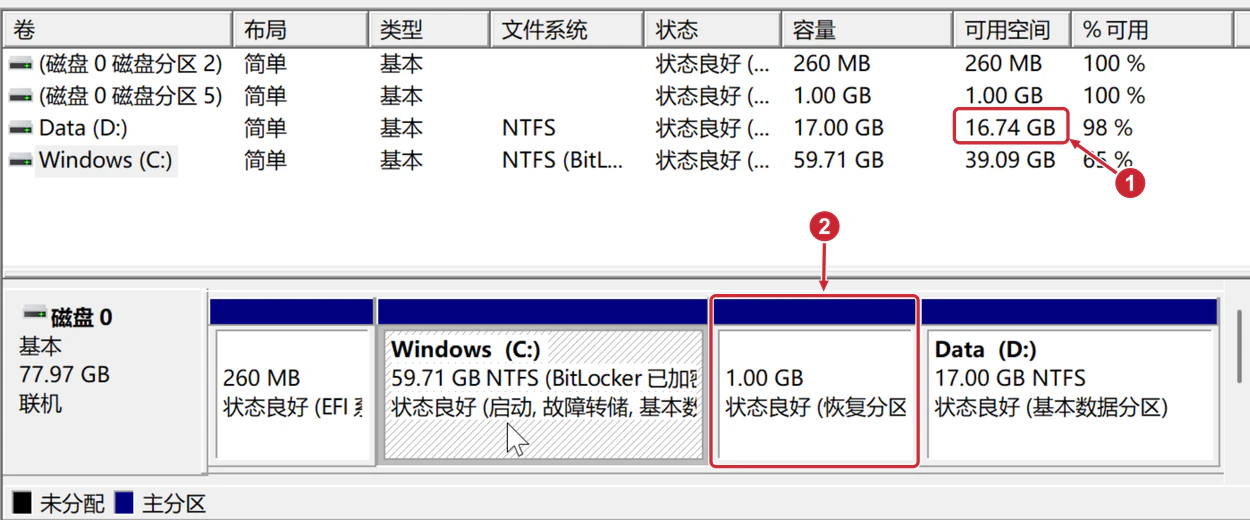
右键点「开始」,打开「磁盘管理」。图中 C、D 之间夹着 1 GB 恢复分区,D 盘另有 16.74 GB 可用。
第2步 右键点任务栏的「开始」
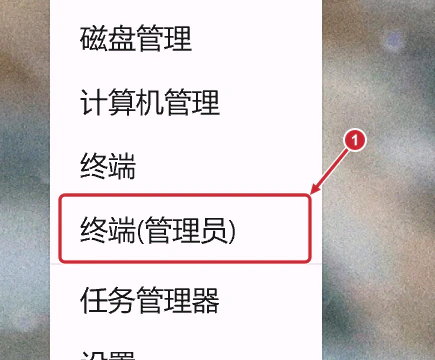
找到任务栏上的 Windows 徽标,用鼠标右键点一下,打开快捷菜单。

第3步 选择「终端(管理员)」
点带「管理员」的那一项。如果 Windows 询问是否允许终端更改设备,核对应用名称后点「是」。
第4步 确认窗口有管理员权限
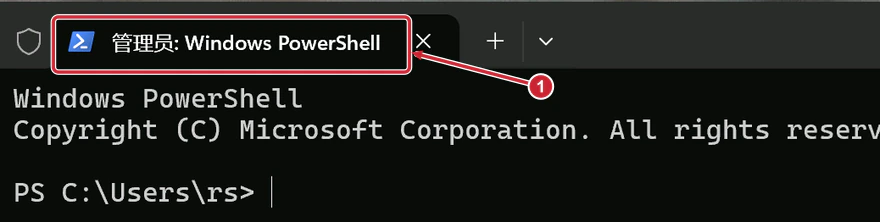
看窗口顶部。像图中这样显示「管理员: Windows PowerShell」,就可以输入查询命令。
第5步 输入命令,按回车
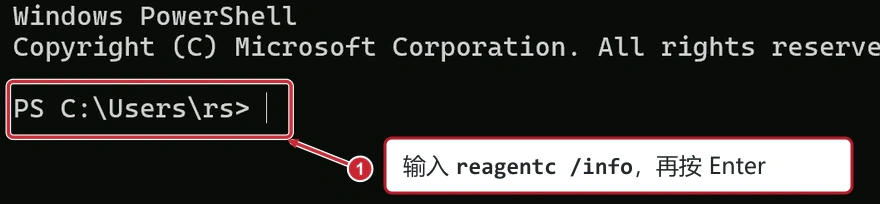
在闪动的光标处输入 reagentc /info,然后按 Enter。命令中间留一个空格;它只查看状态。
第6步 读出正在使用的恢复分区
先看「Windows RE 状态」是否为 Enabled,再看「Windows RE 位置」。这台演示机的 harddisk0\partition4 指磁盘 0 的第 4 个分区。请看自己电脑上的编号。

用分区大师判断有没有空间可划
第7步 打开「C盘扩容」
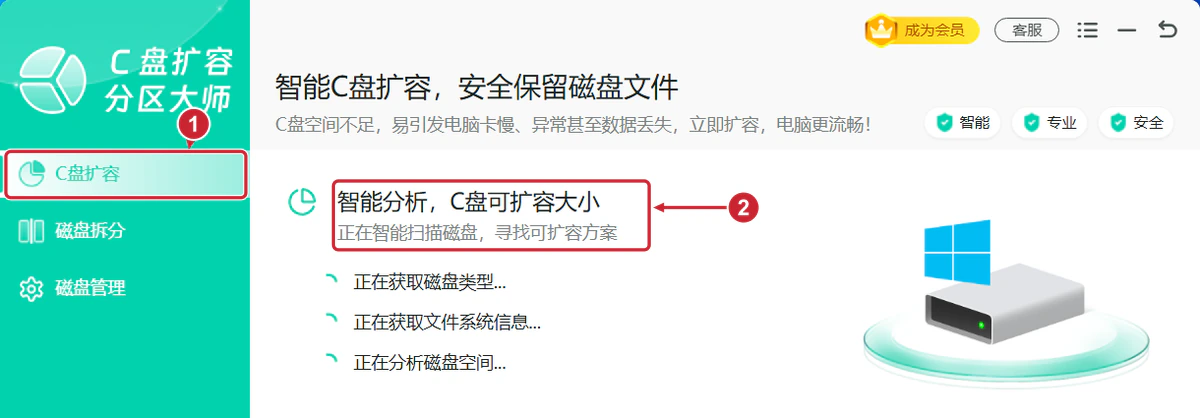
打开「C盘扩容分区大师」,点左侧「C盘扩容」,等待自动分析。
第8步 查看「可拆分」容量
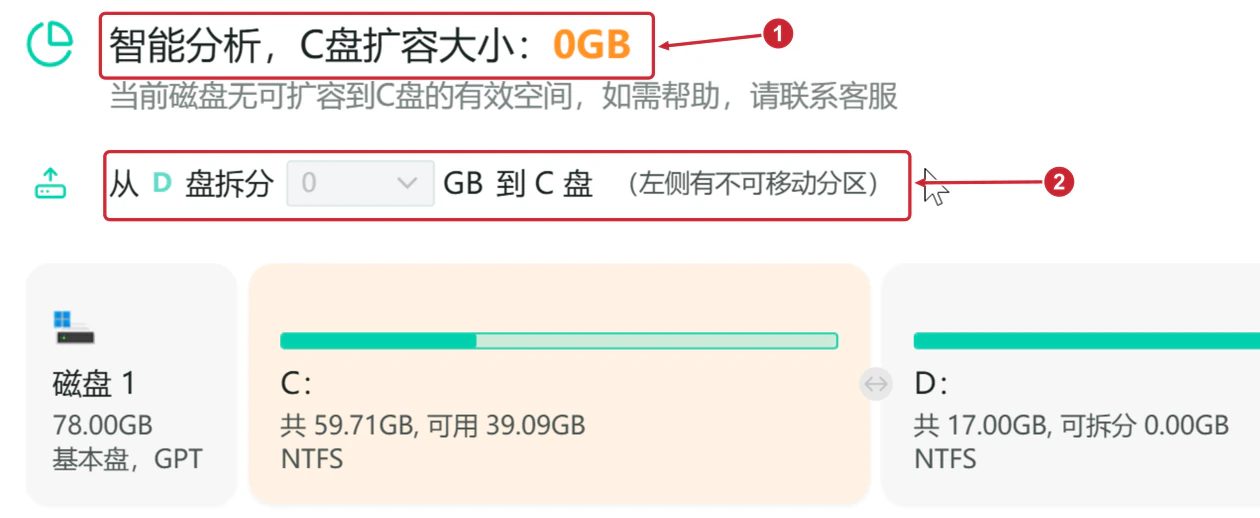
看 D 盘卡片。若显示「可拆分 0.00GB」,且上方数值框为灰色,就停在这里。
第9步 读清加密提示
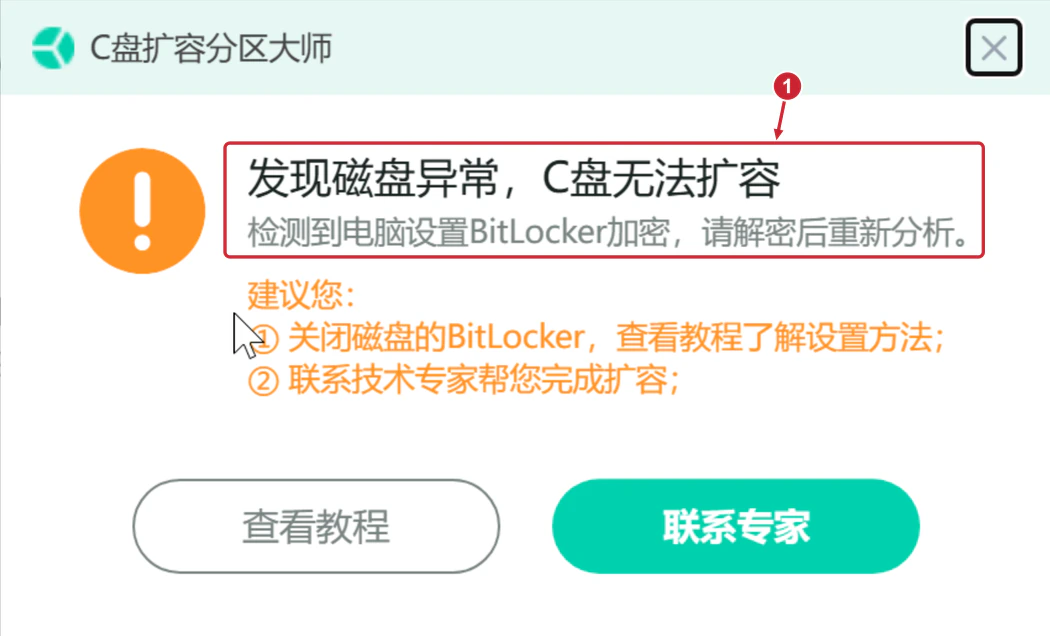
这台测试机还提示 BitLocker 加密。保留恢复分区;若是单位电脑,先向管理员确认加密设置。
有可用额度时,再执行扩容
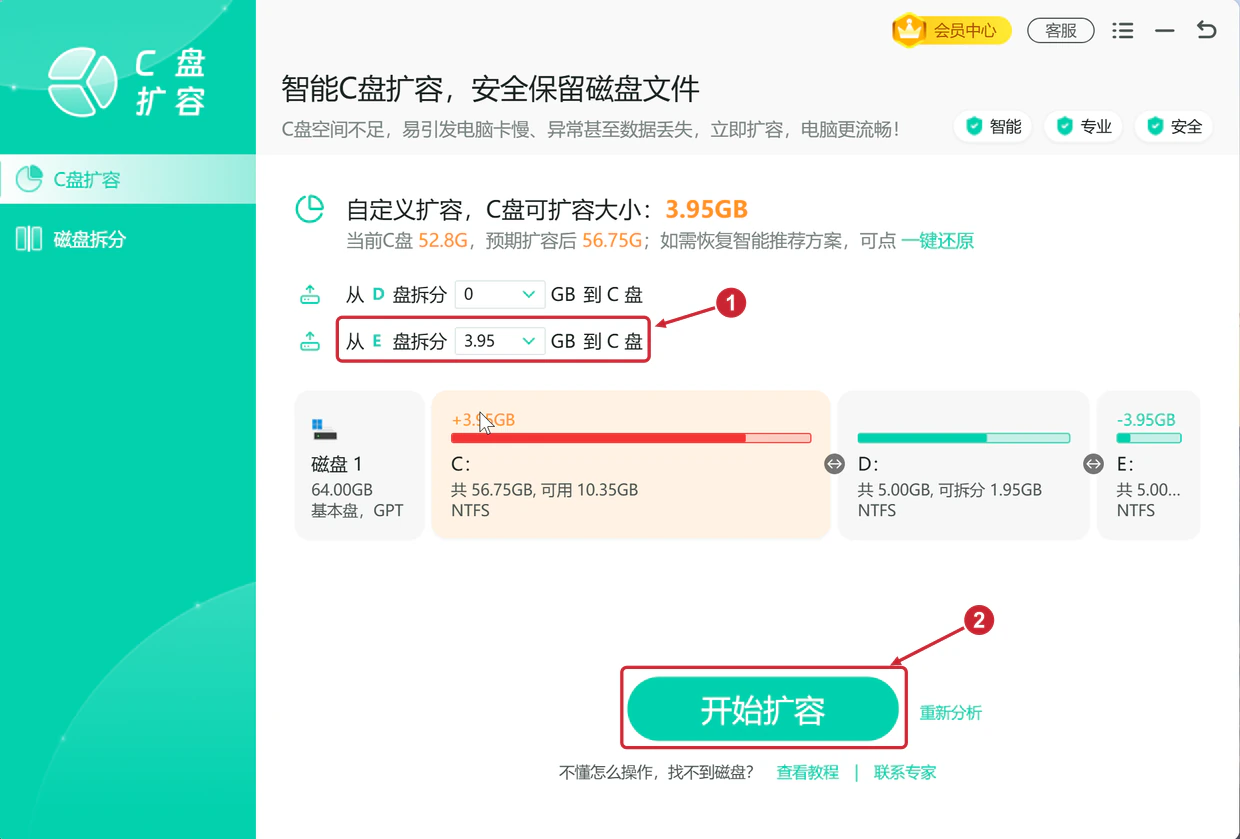
以下是另一台电脑:C 和 E 之间隔着普通 D 盘。这个例子演示有额度时的操作。
第10步 选出要划给 C 盘的空间
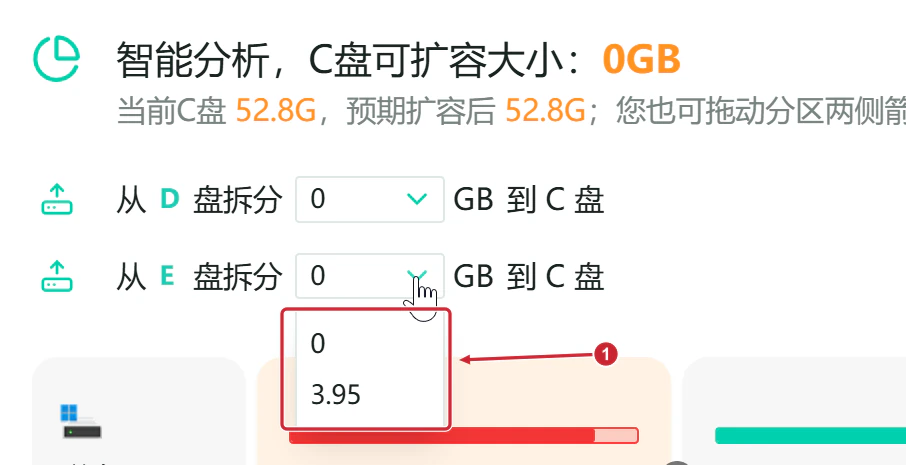
展开「从 E 盘拆分」的下拉框。这里可以选 3.95 GB,D 盘一行保持 0。
第11步 核对预览,点「开始扩容」
确认 C 盘预计从 52.80 GB 增至 56.75 GB,D 盘仍为 5.00 GB,再点「开始扩容」。
第12步 核对目标,点「立即执行」
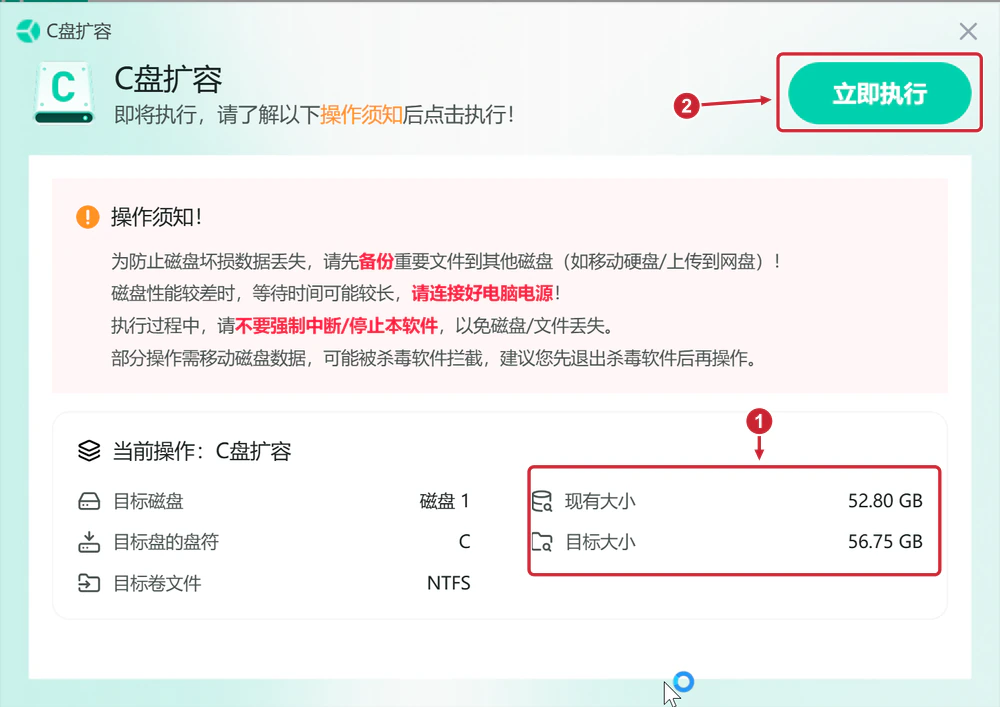
先把重要文件备份到另一块硬盘,接好电源。在「操作须知」确认目标是 C 盘,再点「立即执行」。
第13步 等待执行结束
看到「C盘扩容正在执行」后,保持电脑供电,等进度走完。

第14步 看到成功提示,点「完成」
窗口显示「C盘扩容成功」后,点右上角「完成」。


 恢复分区C盘扩容磁盘分区







 提示