



 有用科技小编2026/11/24
 浏览9765
 阅读16分钟
压缩包下载完是白色打不开,按「先显示扩展名排双后缀 → 查临时后缀看有没有下完 → 认文件头、比对哈希 → 只读列目录 → 修复坏包」的顺序排查即可,多数情况是后缀被系统隐藏、下载没写完或包本身损坏。先做完前两步就能排除大半问题,剩下的再用损坏包处理,把还能恢复的文件提取出来。
硬盘和文件本身大多没坏,白色图标只是系统认不出这个文件该怎么打开。按顺序走一遍,能救的回内容,救不回的原包也还在。
适用系统:Windows 10 / Windows 11;最后更新:2026-11-24。
压缩包下载完是白色打不开,先分清是没下完还是包已经坏了
双击文件夹里那个白色图标时,系统多半会弹出「你要如何打开这个文件?」;用 Windows 自带解压会看到「无法打开压缩文件夹,错误 0x80004005」;用 7-Zip 打开则会报 CRC failed 或 Data error。这几种提示背后的原因完全不同。
有的是文件名被藏了后缀,有的是下载根本没写完,有的是包内数据真的损坏了。先对着下表找到最接近自己的一条,别从头盲试。
| 具体现象 / 位置 | 常见原因 | 建议直接看 |
|---|---|---|
| 文件夹里只剩一个白色空白图标,双击跳去「选择打开方式」 | 文件扩展名被系统隐藏,或变成 a.zip.zip 这类双后缀 | 先看方法1,勾选显示扩展名再删多余后缀 |
文件名旁还有 .crdownload / .part / .aria2 / .td | 浏览器或下载器根本没写完,改名无效 | 看方法2,回原下载页重新下载 |
certutil -dump 开头是 3C 68 74 6D 6C(即 <html) | 下到的是网页报错页,拿到的根本不是压缩包 | 看方法3,确认真实类型后重下 |
7z 报 CRC failed / Data error,Windows 提示 0x80004005 | 包内数据损坏,或 .zip 默认关联被改坏 | 先看方法4只读列目录,再处理坏包 |
| 哈希与下载页给的 SHA256 不一致 | 传输中丢了字节,任何修复都救不回内容 | 看方法5,只能重新下载 |
找到自己那条之后,从对应的方法往下做就行,前面的步骤不用重复。
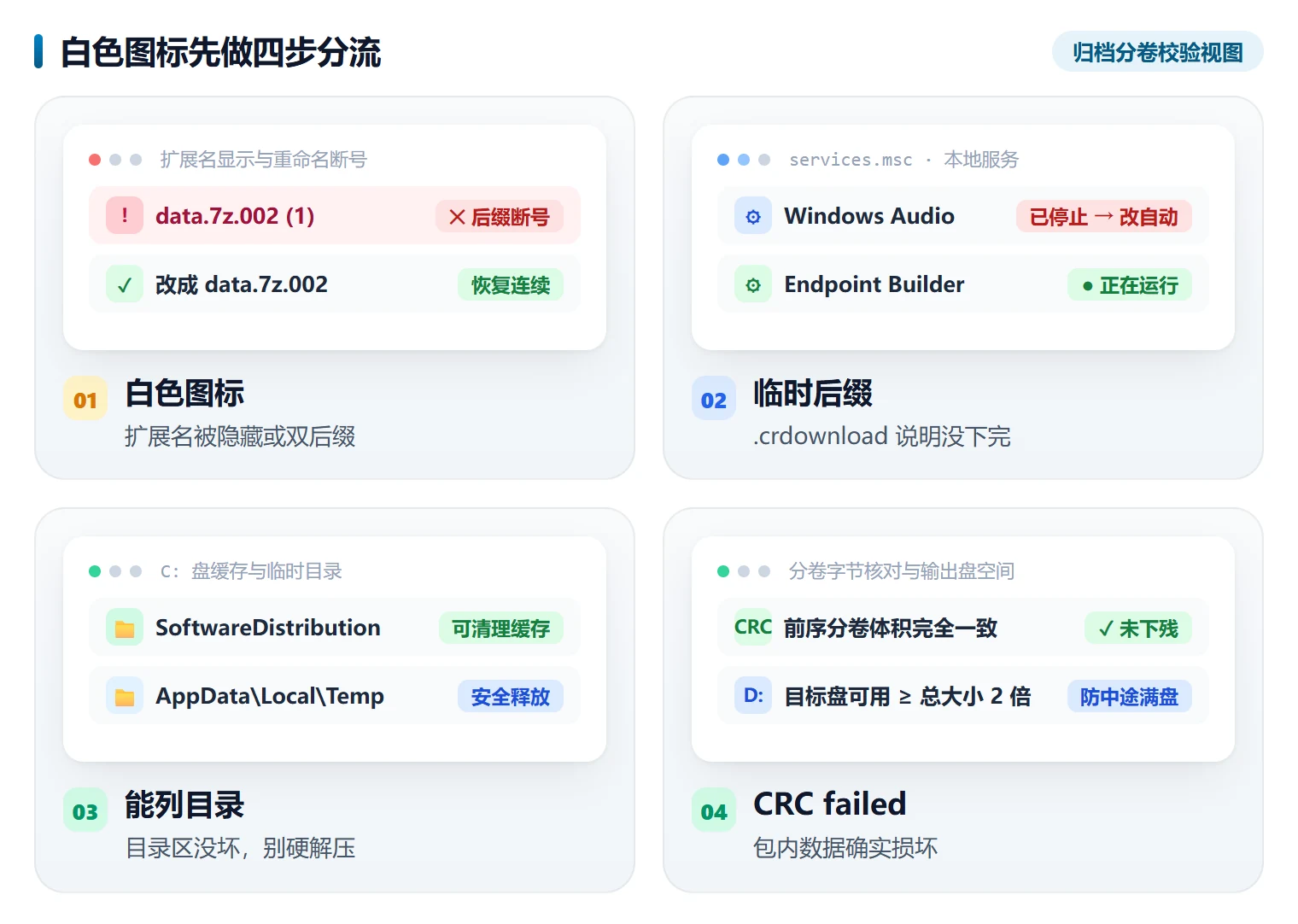
方法1 显示被隐藏的文件扩展名并修正双后缀
白色图标常常只是系统把后缀藏起来了,文件名的真实模样没露出来。先让扩展名显示出来,再看是不是被套了多余后缀;文件名看着正常却双击没反应,多半就是这一层原因。
步骤 1:让文件扩展名露出来
打开文件资源管理器,点顶部「查看」,勾选「文件扩展名」。也可以按 Win + R 输入 control folders,在「查看」页取消勾选「隐藏已知文件类型的扩展名」,点确定。
步骤 2:删掉多出来的一层后缀
回到压缩包所在文件夹,看文件名是不是 a.zip.zip、b.rar.zip 这种双后缀。只保留最后一层,把前面多余的后缀删掉,再双击试一次。
步骤 3:老系统改注册表开关
在「查看」里找不到这项开关时,按 Win + R 输入 regedit,把 HKEY_CURRENT_USER\Software\Microsoft\Windows\CurrentVersion\Explorer\Advanced 下的 HideFileExt 值改成 0。
步骤 4:让资源管理器重新加载
改完注册表后按 Win + R,先执行 taskkill /f /im explorer.exe,再执行 start explorer.exe,设置立刻生效。
注意
动注册表之前先右键那个 Advanced 分支导出备份。重启资源管理器时桌面图标和任务栏会短暂消失,属正常现象,几秒后自己回来。
方法2 检查临时下载后缀,确认压缩包是否下完
文件名旁边挂着 .crdownload、.part 这类尾巴时,文件根本没下完,把后缀改成 .zip 也没有用。图标发白、体积明显比页面标注小,基本都属于这种情况。
步骤 1:先找未完成标记
看文件名末尾有没有 .crdownload(Chrome、Edge 下载中)、.part、.aria2、.td 这类标记。只要挂着其中之一,说明只下到一半。
步骤 2:回原下载页重新下载
把这类临时文件改名成 .zip 是无效操作,磁盘上的字节没到齐,解压软件读不出结构。回到原下载页重新下载,中途不要关窗口、断网,也别让电脑休眠。
步骤 3:给下载腾出条件
重新下载前清出足够的磁盘剩余空间,并临时关闭会拦截大文件写入的杀毒实时防护,避免刚下完又被截断。
步骤 4:下完核对文件大小
下载结束后对比原地址标注的体积,差距很大就说明上一次确实没下完,换成下载工具重来一次更稳。
注意
删 .td、.aria2 这类临时文件前,先确认下载器里没有可续传的任务,直接删掉会把断点续传的进度一起丢掉。
方法3 看文件头字节判断压缩包真实类型
后缀可以随便改,字节不会骗人。用系统自带的 certutil 读出开头几个字节,就能确认它到底是 ZIP、7z、RAR,还是一张网页报错页。
步骤 1:读出文件头
按 Win + R 输入 cmd 打开命令提示符,用 cd /d 切到压缩包所在文件夹,执行 certutil -dump "你的文件名"。
步骤 2:对照常见文件头
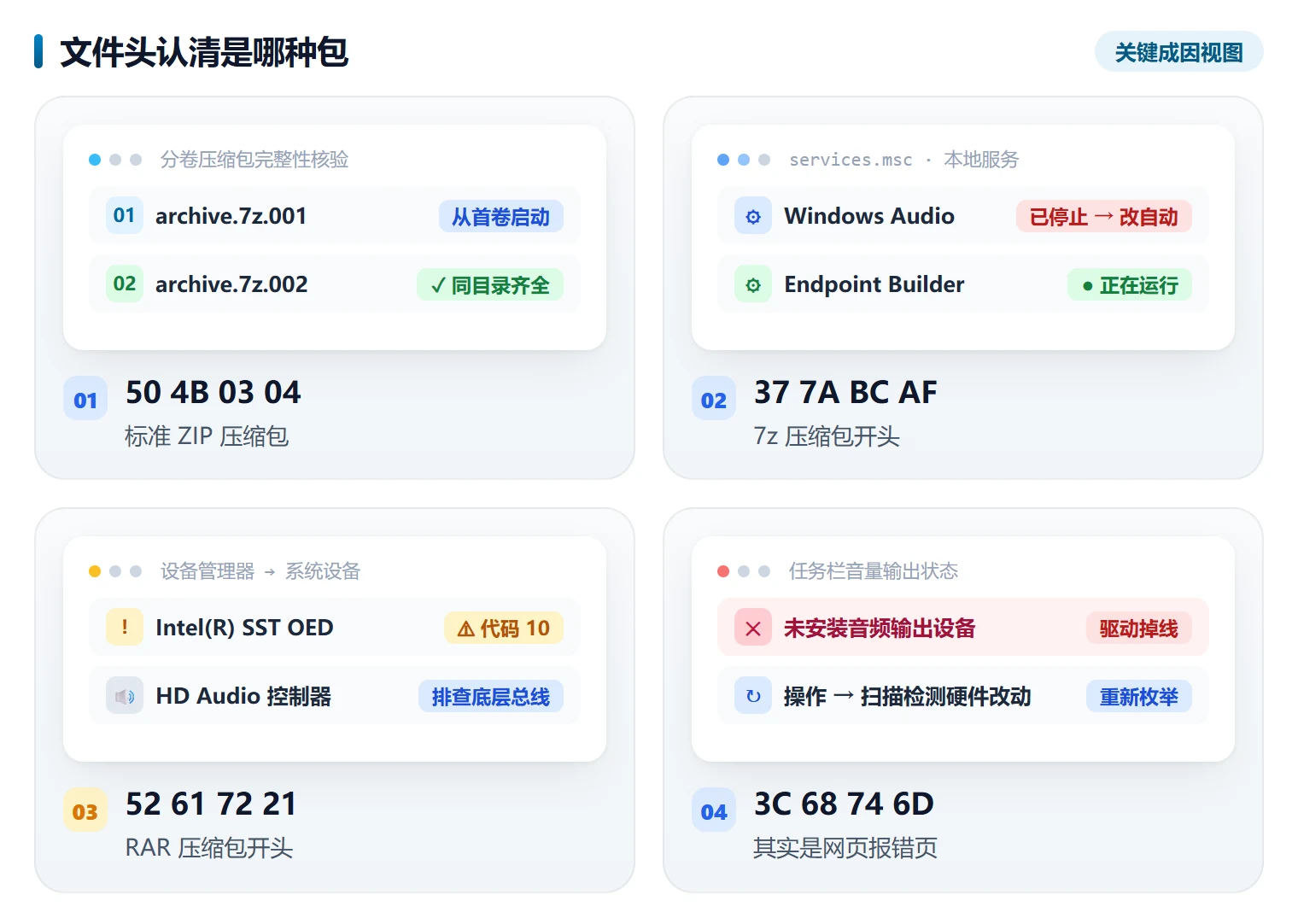
开头是 50 4B 03 04 就是标准 ZIP;37 7A BC AF 27 1C 是 7z;52 61 72 21 是 RAR。
步骤 3:认出网页报错页
开头是 3C 68 74 6D 6C,也就是 <html 的头几个字符,说明下到的是报错页或登录页,回下载页重新获取链接,别在这个文件上继续折腾。
步骤 4:按真实类型改后缀
真实类型和后缀对不上时,把后缀改成对应格式再双击。例如内容是 7z 却挂着 .zip,改成 .7z 通常就能打开。
用「软领Win解压缩」修复损坏压缩包并提取可恢复文件
怀疑包已经损坏时(7z 报 CRC failed、Data error,Windows 提示 0x80004005),可以用「软领Win解压缩」的损坏包处理先做一遍只读的结构检查,把目录区还能读出的文件提取到单独指定的输出文件夹。整个过程不覆盖原压缩包,万一修复效果不理想,原包还在,可以接着换别的方法试。
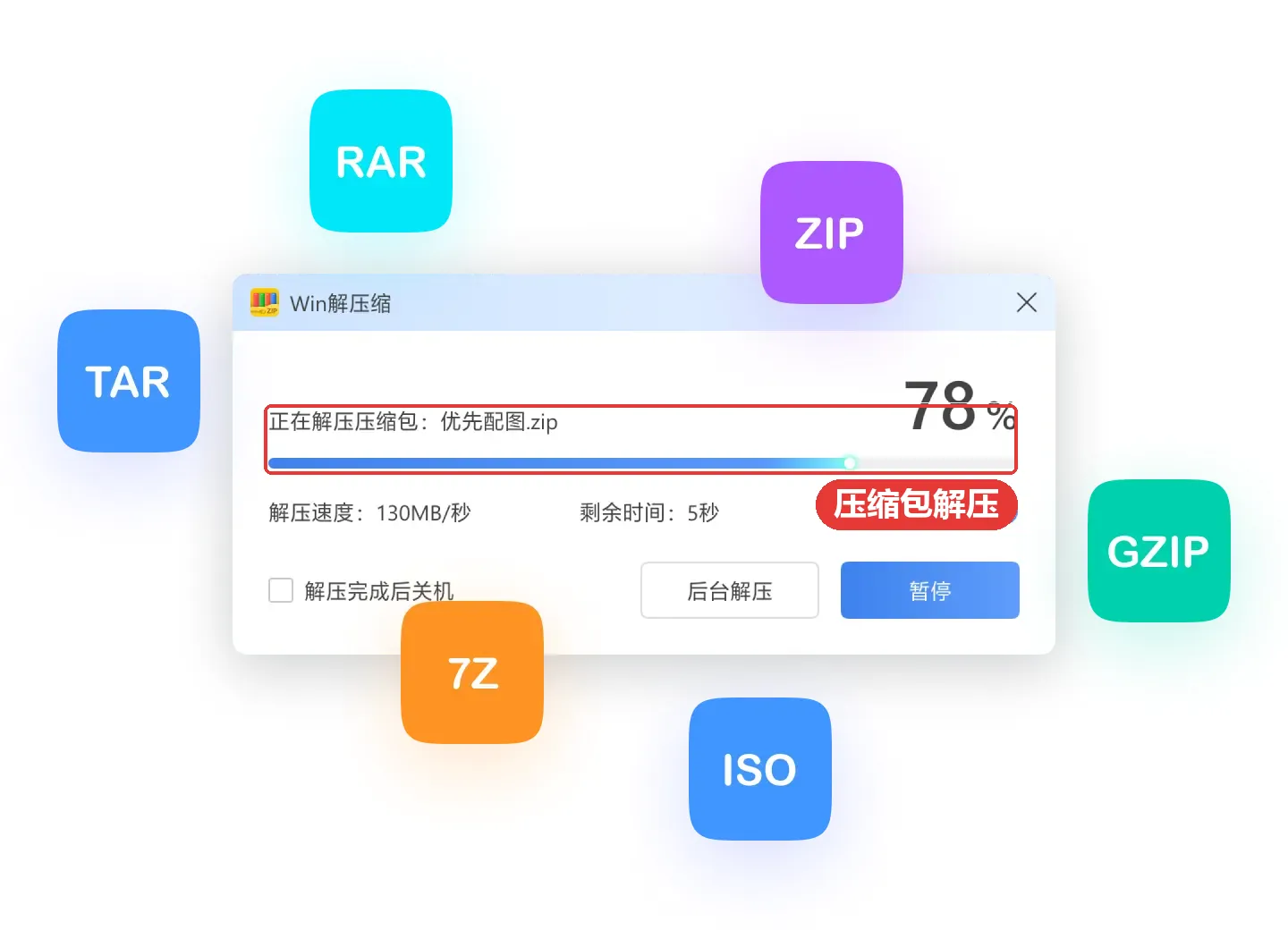
双击白色图标没反应、被系统跳去「选择打开方式」这种情况,用「软领Win解压缩」的压缩包解压功能处理:从解压入口选中压缩包,把内容输出到新建的文件夹里,绕开已经被改坏的默认关联,也不用进注册表改开关。原来那个压缩包保持原样,提取出来的文件单独放在一边,方便你逐个核对。
「软领Win解压缩」背后的软领是知名国产软件品牌,做了 20 年工具软件,服务过千万用户。安装包从软领官网 wyouhua.com 直接下载,安装过程没有捆绑勾选项;软件里点客服按钮就能联系到真人客服,复杂情况还能约工程师远程协助。

方法4 只读列目录测试并手动指定解压程序
不确定包坏没坏,可以先用只读方式列出目录。能列出来说明目录区完好,这时多半是 .zip 的默认关联被改坏了,手动指定解压程序就能绕过,磁盘上的文件一个都不动。
步骤 1:只读列一遍目录
机器上装了 7-Zip 后,在命令行执行 7z l "你的文件名",注意是小写字母 l,只列目录不写盘。能列出文件清单,说明包体结构没坏。
步骤 2:手动指定解压程序
右键压缩包,选「打开方式」→「选择其他应用」,选中已安装的解压程序,并勾选「始终使用此应用打开 .zip 文件」,把被改坏的默认关联修回来。
步骤 3:先排除关联问题
Windows 自带解压报 0x80004005 时,先换打开方式试一次,排除关联原因以后,再判断是不是包本身的问题。
步骤 4:报 CRC 就先停手
如果执行 7z l 的时候就报 CRC failed 或 Data error,说明目录区已经损坏,别再反复硬解压,交给能处理损坏包的工具去做。
方法5 比对 SHA256 哈希确认下载完整性
下载页一般会给出 MD5 或 SHA256。本地算一遍逐一比对,才能确定字节是不是完整:不一致就是传输过程中丢了字节,一致却还打不开,才轮到包本身损坏。
步骤 1:找下载页的校验值
在下载页或网盘分享页找到 MD5 / SHA256 校验值,先完整复制下来,注意别漏字符。
步骤 2:本地算一遍 SHA256
命令行执行 certutil -hashfile "你的文件名" SHA256,把输出的字符串和页面值逐位比对,字母大小写不影响结果。
步骤 3:页面只给 MD5 时
把命令改成 certutil -hashfile "你的文件名" MD5 对应比对,别拿两种算法的结果互相比,那样永远对不上。
步骤 4:看结果定下一步
两个值一致说明文件字节完整,问题出在包本身或文件关联;不一致就是传输丢了字节,任何修复都救不回内容,只能重新下载。
大家常问
压缩包下载完是白色图标,把后缀手动改回 .zip 还是打不开怎么办?
先按 Win + R 输入 cmd,执行 certutil -dump 看开头字节。是 50 4B 03 04 说明包本身在,只是 .zip 关联坏了,右键「打开方式」手动指定解压程序即可;是 3C 68 74 6D 6C 就是网页文件,只能重新下载。
7z 提示 CRC failed、Data error,哈希比对又一致,这种坏包还能修复吗?
哈希一致说明下载没丢字节,坏的是包内数据。用能处理损坏包的工具做只读扫描,把目录区还能读出的文件提取到单独文件夹,丢掉损坏的那几个。修复只能救回一部分内容,重要的文件建议联系分享方重传。
Windows 自带解压报 0x80004005 无法打开压缩文件夹,是包坏了还是 .zip 关联坏了?
这个错误码多数来自 .zip 默认关联被改坏。右键压缩包,「打开方式」→「选择其他应用」,选中解压程序并勾选「始终使用此应用打开 .zip 文件」。换完打开方式依旧报错,再用 7z l 只读列目录,看是不是目录区损坏。
文件名显示成 .zip.zip 双后缀,是下载器出错还是网站本来就是双重压缩?
多数是下载器或浏览器自动补后缀造成的,只保留最后一层,把多余后缀删掉再双击。真正的双重压缩包内容仍是压缩包,解压一次后里面还是 .zip 文件,那种要再解压一次才见到最终文件。
certutil -dump 读出来是 <html 开头,为什么下载链接点开得到的是网页文件?
说明下载链接已经失效或需要登录,服务器返回的是报错页、登录页,浏览器把整页内容存成了文件。回到原下载页重新获取链接,或者复制分享页里全新的地址,用下载工具重下。
推荐阅读
相关推荐
分卷压缩包合并后打不开,先核对卷号和缺卷再确认从哪个文件解压
 下载的压缩包解压不了压缩包打不开怎么办压缩包损坏修复软领Win解压缩






 提示