





 有用科技小编2026/11/25
 浏览9771
 阅读14分钟
打印机取消任务后还在打印,多数是因为部分页面数据早就写进了打印机机身内存,或者 Windows 的「打印后台处理程序」(Print Spooler)还在继续下发假脱机缓存文件。先关掉打印机拔下电源静置 30 秒,把机身内存排空,在重新通电之前停止「打印后台处理程序」并删空 %WINDIR%\system32\spool\PRINTERS 里的残留文件,最后重启这个服务再给打印机通电,出纸就能停下来。
这类情况基本出在缓存没清干净上,打印头、硒鼓、主板大多没坏,照顺序排查一遍就能恢复。
适用系统:Windows 10 / Windows 11;最后更新:2026-11-25。
为什么电脑点了取消打印后打印机还在不停吐纸?
你在打印队列里点了取消,作业状态却长时间停在「正在删除」,打印机这边照样一页页出纸。有时队列看着已经空了,关掉打印机再开,它又接着把没打完的部分吐出来。
数据其实分两处走:一处是电脑上由 Print Spooler 管理的假脱机文件,放在 C:\Windows\System32\spool\PRINTERS;另一处是通过 USB 或网络已经传进打印机主板的机身内存。取消了电脑这一侧,机身里已经收下的页面还是会打完。
| 具体现象 / 位置 | 常见原因 | 建议直接看 |
|---|---|---|
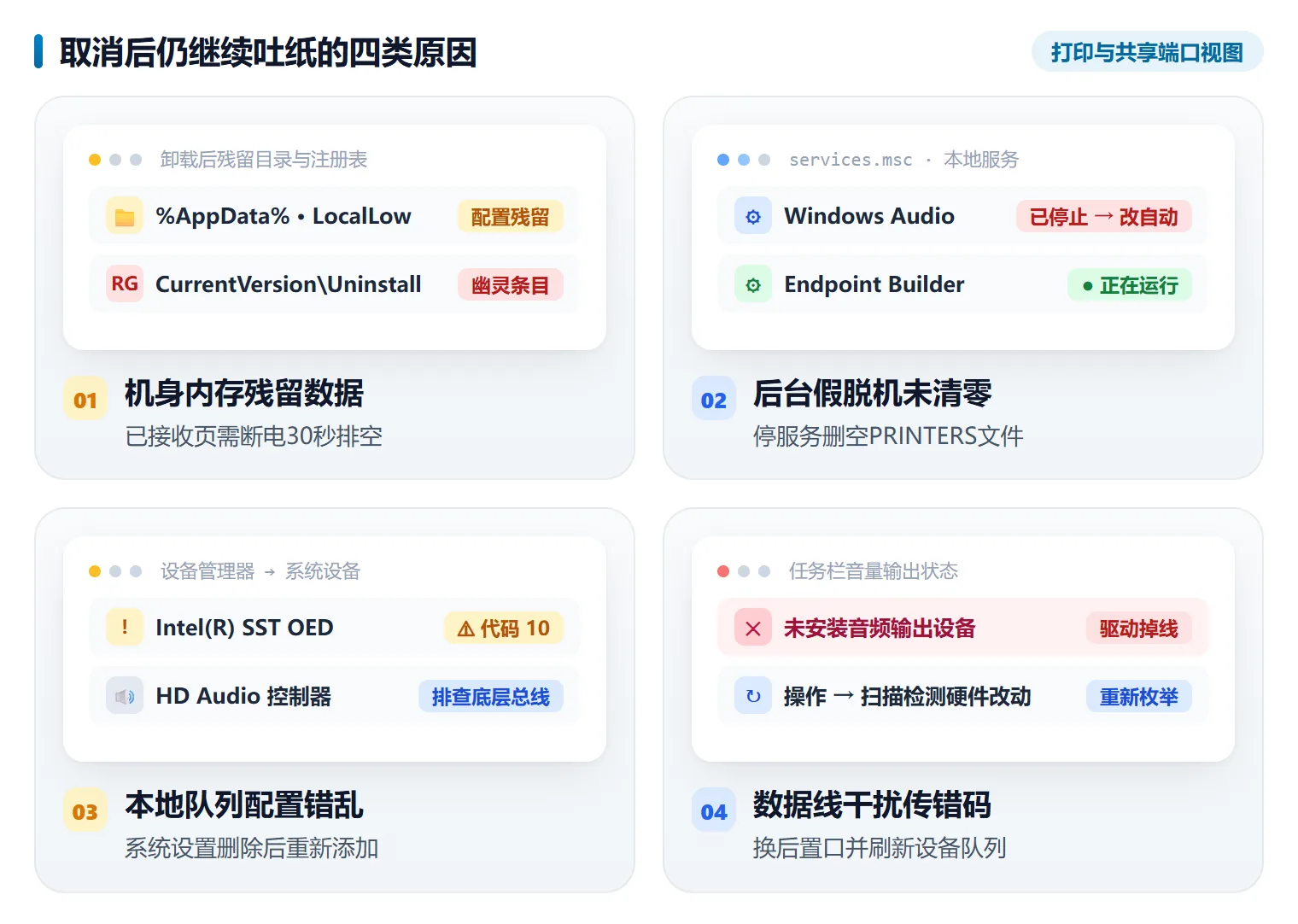
| 队列已空,但打印机连着吐几页就自己停了 | 取消之前这几页数据已经传进打印机机身内存缓冲 | 看方法1,抽出纸盒并断电拔插头静置 30 秒排空 |
| 点取消后卡在「正在删除」,关开打印机又接着狂打 | Print Spooler 仍在重发 PRINTERS 目录里的残留文件 | 看方法2,保持机身断电,先停后台服务清空缓存再通电 |
| 取消一次后接着吐满页符号乱码,新文档打不出 | 本地打印机队列配置或端口数据包解析错乱 | 看方法3,清完缓存后在系统设置删除设备并重新添加 |
| 插在扩展坞或前置 USB 口上频繁断连重发旧任务 | USB 供电和信号不稳导致传输中断重传、队列节点异常 | 看方法4,换主板后置口并在设备管理器扫描硬件改动 |
先照着下面这张速查图对号入座,确认属于哪一种,再进对应的方法。
方法1 抽出纸盒并拔电源静置30秒排空机身缓存
几十页错发文档正在连续吐纸时,电脑上点「取消」已经拦不住,这些页面数据早在点取消之前就传进了打印机主板的板载内存。这一步不用装任何东西,断电等待就能让机身把没打完的缓冲清掉。
步骤 1:抽走纸盒里的纸,等当前一页走完
先抽出进纸盒里的整叠纸,或者打开出纸托盘暂停供纸,避免机器继续空打废纸。等硒鼓或喷头通道里的那一页完整走出来,再按下打印机面板上的电源开关关机。
步骤 2:拔下电源插头静置 30 秒
把打印机电源插头从插座上拔下来,静置约 30 秒。主板内存里还没送到打印头的缓冲数据会在这段时间里释放掉,机身这一侧只能靠断电排空。
步骤 3:电脑端取消队列里的残留作业
打印机保持断电状态,回到电脑上进入「设置 → 蓝牙和其他设备 → 打印机和扫描仪」,点目标打印机,选「打开打印队列」。在队列窗口里右键那条还挂着的作业,点「取消」,让它从列表里消失。
注意
卡纸没走完时不要生拽纸张,容易把纸屑留在走纸通道里。打印机断电后先别急着通电,等电脑端队列清空再开机联机。
方法2 停止打印后台处理程序并清空PRINTERS目录
点取消后作业一直卡在「正在删除」,或者队列看着空了、重启打印机又接着狂打,说明 Windows 的「打印后台处理程序」还在把 C:\Windows\System32\spool\PRINTERS 里的假脱机文件往打印机推。把服务停下来,再把这个文件夹里的残留清空,后台就没有东西可发了。
步骤 1:停止打印后台处理程序服务
按 Win + R,输入 services.msc 回车,打开「服务」窗口。在列表里找到「打印后台处理程序」(服务名 Print Spooler),双击它,点「停止」,再点「确定」。服务停下后,队列里的作业就彻底失去了下发通道。
步骤 2:删空 PRINTERS 文件夹里的残留文件
再按 Win + R,输入 %WINDIR%\system32\spool\PRINTERS 回车,直接跳到假脱机文件夹。把里面所有文件选中删除,PRINTERS 文件夹本身要保留。常见的残留是成对的 .SPL 和 .SHD 文件,删掉的只是待打印数据,不涉及任何驱动。
步骤 3:重新启动服务,再给打印机通电
回到「服务」窗口,再次双击「打印后台处理程序」,确认「启动类型」是「自动」,点「开始」再点「确定」。这时才可以把打印机电源插回去开机,观察它是否还会自己吐纸。
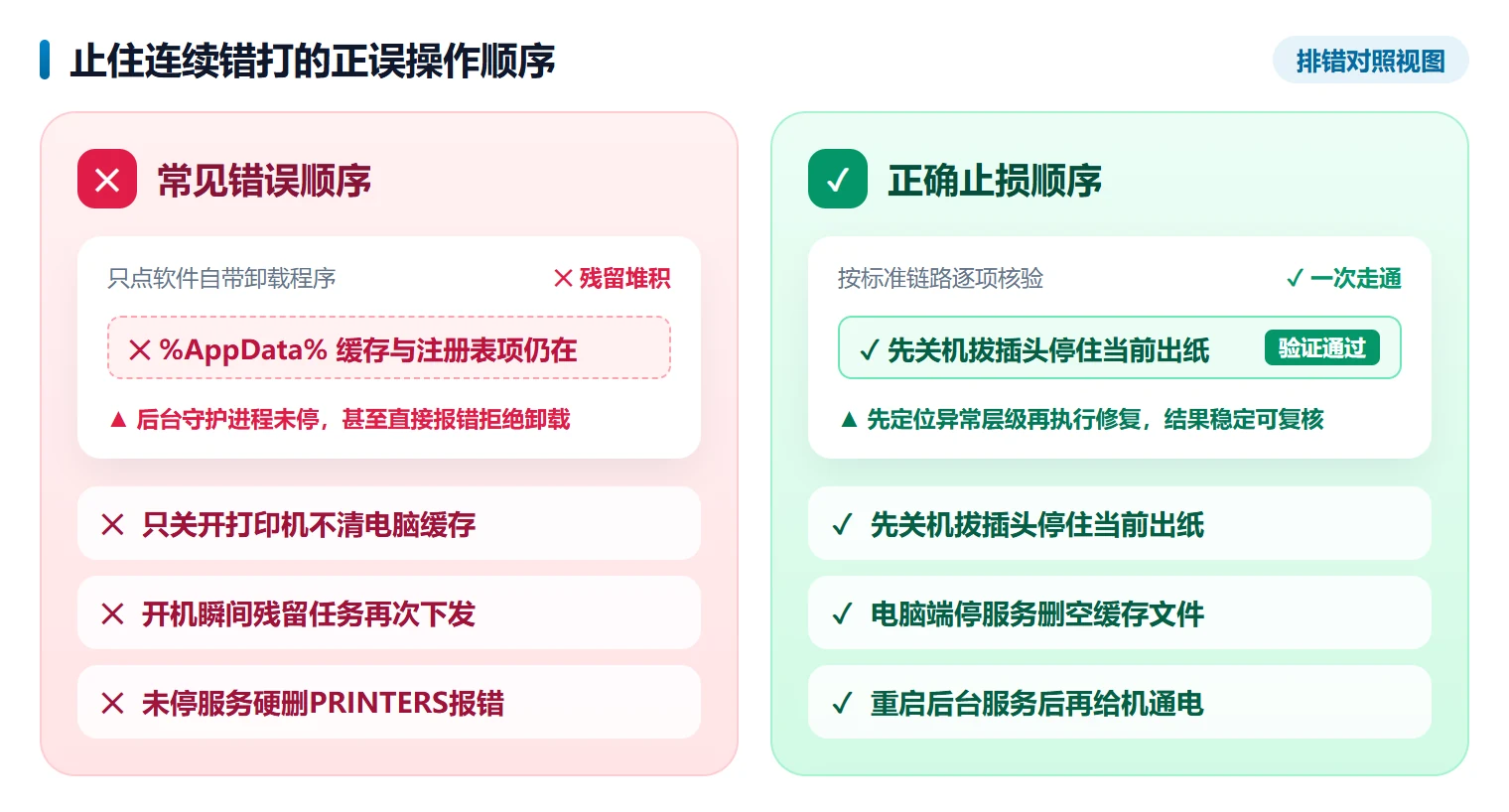
下面这张图把正误两种顺序摆在一起:先断电再清缓存,和先清缓存再断电,结果差别很大。
注意
一定要在打印机重新通电之前删空 PRINTERS 里的文件。通电联机的一瞬间,剩下没发完的页面会立刻被推给打印机,前面断电等待就白做了。
用「软领打印机驱动修复大师」直接查看并清空残留打印队列
手动停服务、翻系统深层的文件夹,不熟悉路径的用户很容易点错地方。软领打印机驱动修复大师的「打印机队列」功能会把本机排队下发和卡住没清的打印作业列出来,你能直接看到哪一条还挂在里面,一键清掉,不用再进 services.msc 停「打印后台处理程序」,也不用去 C:\Windows\System32\spool\PRINTERS 里逐个删文件。清空后再给打印机通电,就不会出现重开机继续吐废纸的情况。
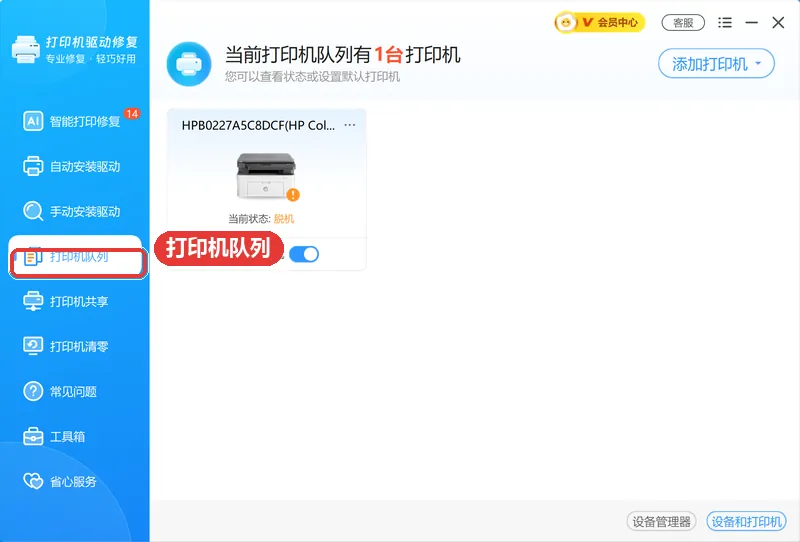
软领是知名国产软件品牌,20 年技术沉淀,服务千万用户。软领打印机驱动修复大师从软领官网 wyouhua.com 直接下载,安装过程没有捆绑勾选项。软件里可以点客服按钮联系真人客服,遇到队列反复卡住这类复杂情况,还能安排工程师远程协助。

方法3 在系统设置移除异常队列并重新添加打印机
如果每次取消任务后都要连打几页乱码,正常文档反而打不出来,多半是本地打印机队列配置或端口数据包解析出了错。把这条队列从系统里删掉再重新添加,等于重建一份干净的配置。
步骤 1:删除出现错乱的打印机队列
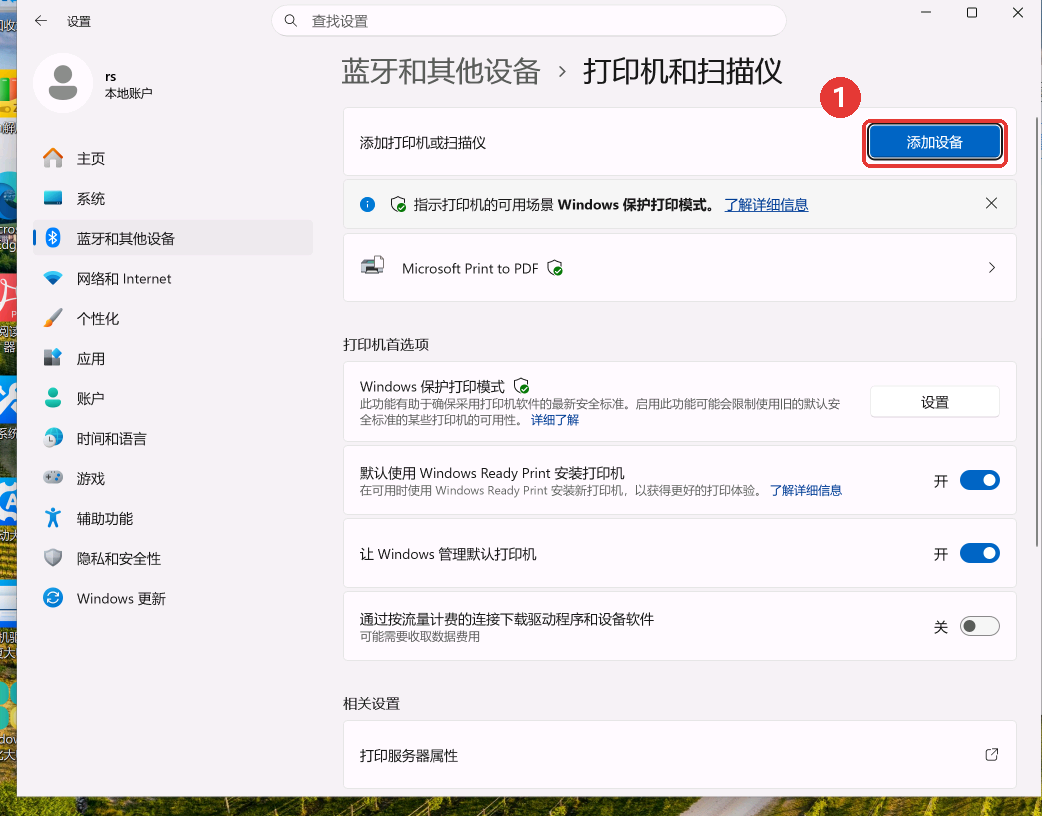
进入「开始 → 设置 → 蓝牙和其他设备 → 打印机和扫描仪」,点选那台表现异常的打印机,点「删除」,在确认框里选「是」,把损坏的队列配置卸载掉。
步骤 2:确认打印机在线并重新搜索添加
确认打印机已经重新插电开机、数据线连接正常;无线打印机要和电脑连在同一个无线网络 SSID 下。回到同一页面点「添加设备」,等系统重新搜索并添加这台打印机。
步骤 3:手动添加并打印测试页验证
如果系统没有自动列出打印机,点「手动添加 → 使用手动设置添加本地打印机或网络打印机」,按现有端口走一遍向导装好。完成后点「打印测试页」,只出一页且内容正常,就说明队列恢复了。
方法4 更换主板后置USB口并在设备管理器刷新识别
USB 线插在机箱前置口、扩展坞或分线器上,供电和信号都不稳,传输中断后系统会把同一份作业重新发一遍,看起来就像取消了还在打。换成主板后置的原生 USB 接口,再刷新一次硬件识别,链路就稳了。
步骤 1:把打印线改插主板后置 USB 口
把 USB 打印线从机箱前置口或扩展坞上拔下来,直接插到主板后置的原生 USB 接口。后置口由主板直接供电,比前置排线稳定,不容易出现传输中断重发旧任务。
步骤 2:在设备管理器确认打印队列节点
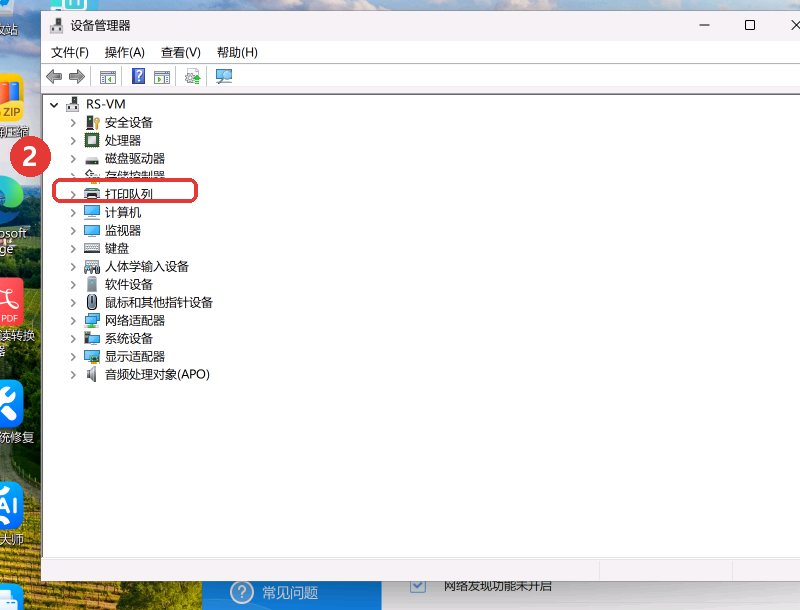
在 Windows 搜索框输入「设备管理器」并打开,展开「打印队列」节点,确认目标打印机正常显示,图标上没有黄色感叹号或问号这类异常标记。
步骤 3:扫描检测硬件改动并验证打印
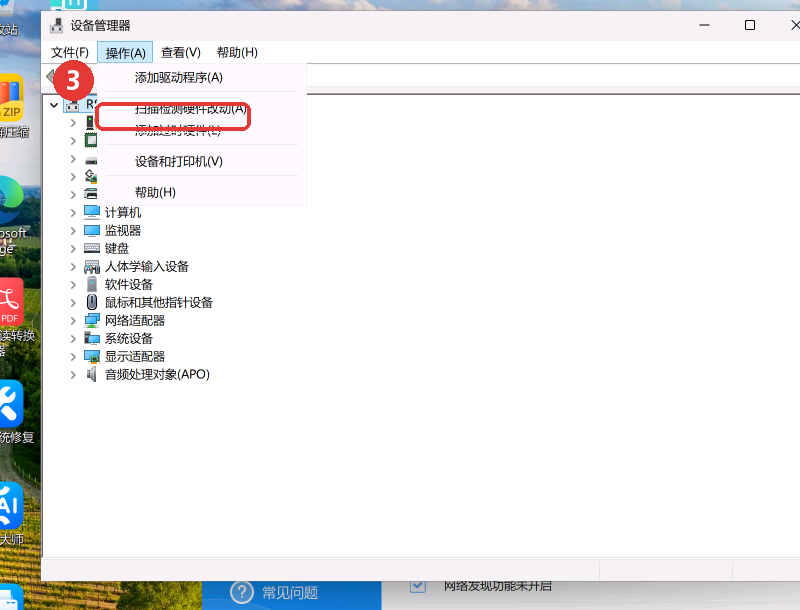
点设备管理器顶部菜单「操作 → 扫描检测硬件改动」,让系统重新识别一遍硬件。之后发送一页普通文档,取消和正常打印都能即时响应,就说明这条链路恢复了。
大家常问
为什么电脑打印队列已经空了打印机还在继续打最后几页?
队列里显示的只是 Windows 还没发完的作业,最后几页数据早就发进打印机机身内存了。点取消只能停掉电脑这一侧的队列,已经进机的页面还是照打,所以要先给打印机断电 30 秒排空,再清电脑端缓存。
取消打印后重新开机为什么突然吐出好几页乱码符号?
多半是重新通电时打印机还连着电脑,C:\Windows\System32\spool\PRINTERS 里没删干净的 .SPL 文件被再次下发。正确顺序是先在电脑端停「打印后台处理程序」、删空这个文件夹,重启服务之后才给打印机通电。
清空PRINTERS文件夹会影响已安装的打印机驱动吗?
不会。这个文件夹里放的是待打印的假脱机数据文件,删掉只是清掉还没发出去的作业内容。驱动本身装在系统驱动库里,端口和品牌型号配置都不在这个文件夹,删空后打印机照常能用。
Win11在哪里快速打开当前打印机的打印队列窗口?
按 Win + I 打开设置,进入「蓝牙和其他设备 → 打印机和扫描仪」,点选目标打印机后选「打开打印队列」。也可以在「控制面板 → 设备和打印机」里双击那台打印机,同样能打开队列窗口。
局域网共享打印机被同事发错大文件一直打怎么紧急停掉?
共享打印机的作业排在主机电脑上。先在这台主机的打印队列里取消那条作业,再按方法2停「打印后台处理程序」并清空 PRINTERS 文件夹;同时让打印机断电静置 30 秒,把已经收进机身内存的部分排掉。
推荐阅读
相关推荐
 打印机取消不了打印任务怎么办打印机取消打印后任务还在怎么办打印机一直吐纸怎么停软领打印机驱动修复大师







 提示