





 有用科技小编2026/11/25
 浏览9784
 阅读16分钟
游戏闪退是内存不足还是CPU不足,看任务管理器最直接:内存已提交顶到上限、整机卡顿、硬盘灯狂闪,基本就是内存不够;CPU 长期跑满 100% 更多表现为帧数骤降,很少直接退回桌面。
无规律的突然闪退,多是显卡驱动异常、运行库缺失或游戏文件损坏引起的,排查顺序是先用事件查看器看清事件 ID 1000 的报错模块,再依次处理显卡驱动、运行库与 DirectX、游戏文件与虚拟内存、散热温度。
适用系统:Windows 10 / Windows 11;最后更新:2026-11-25。
游戏闪退是内存不足还是CPU不足?先分清再动手
闪退那一刻屏幕上往往什么提示都没有,但系统会把这次崩溃记下来。打开事件查看器,能看到来源 Application Error、事件 ID 1000 的红色记录,里面写着出错的模块名。
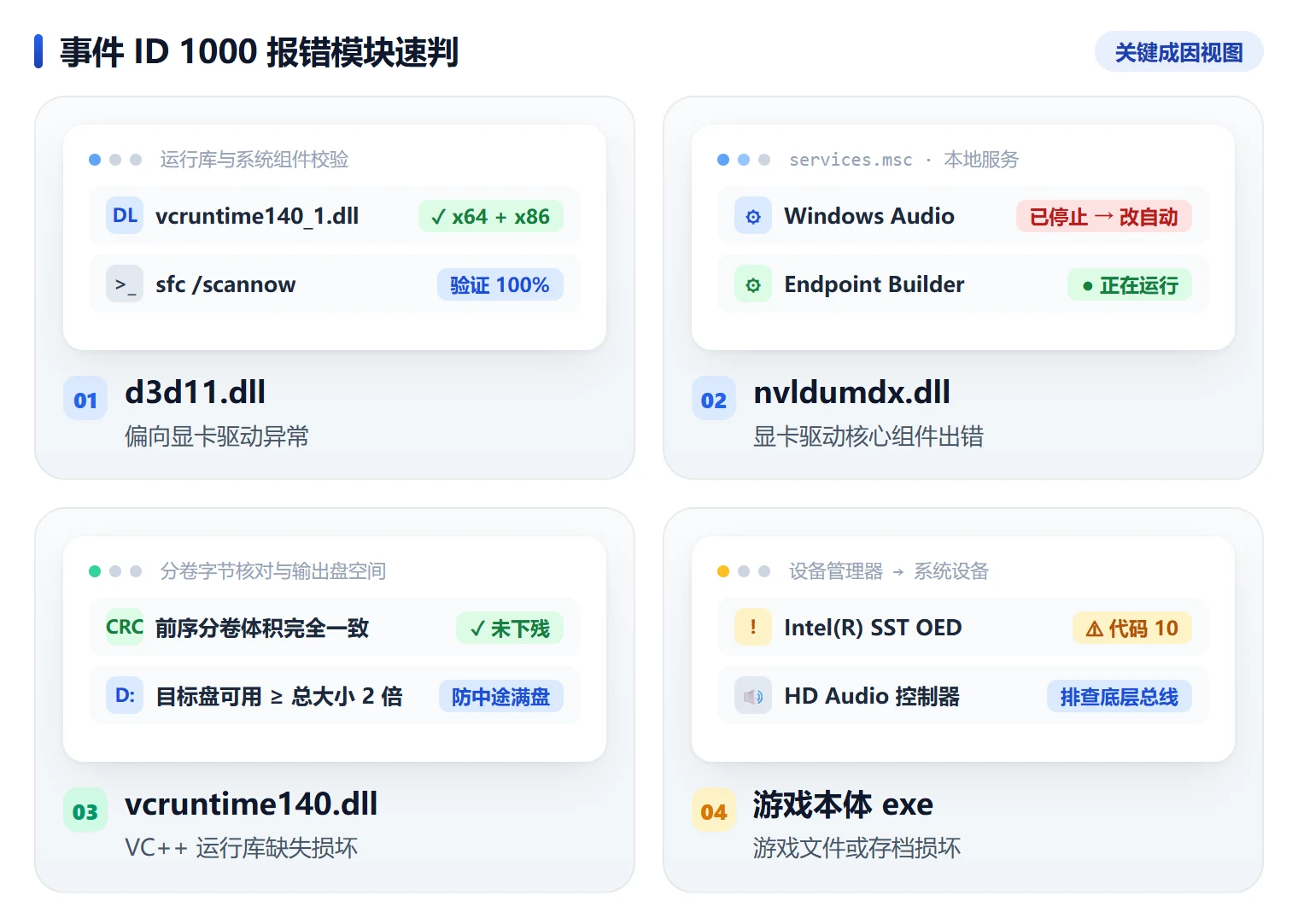
常见的有 d3d11.dll、nvldumdx.dll、vcruntime140.dll,有的游戏还会弹 0xc0000005 或 0xc000007b。这几个模块指向的故障位置完全不同,修错地方当然还会闪。
| 具体现象 / 位置 | 常见原因 | 建议直接看 |
|---|---|---|
内存已提交顶满、整机卡顿、硬盘灯狂闪 | 物理内存不足,系统频繁读写页面文件 | 看方法4,先交回虚拟内存并关掉后台程序 |
CPU 长期 100%、帧数骤降但很少退回桌面 | CPU 性能不足或后台占用过高 | 先关后台程序,再按方法1 确认 |
事件 ID 1000 报错模块为 d3d11.dll / nvldumdx.dll | 显卡驱动异常或超频降压不稳 | 看方法2,DDU 彻底卸载后重装驱动 |
报错模块为 vcruntime140.dll / msvcp140.dll | VC++ 运行库缺失或损坏 | 看方法3,补齐运行库与系统组件 |
| 报错模块是游戏本体 exe,加载场景或切图时崩 | 游戏文件损坏或存档异常 | 看方法4,验证游戏文件完整性 |
先对号入座看清属于哪一类,再往下按顺序处理,一般两三个方法内就能落到具体原因上。
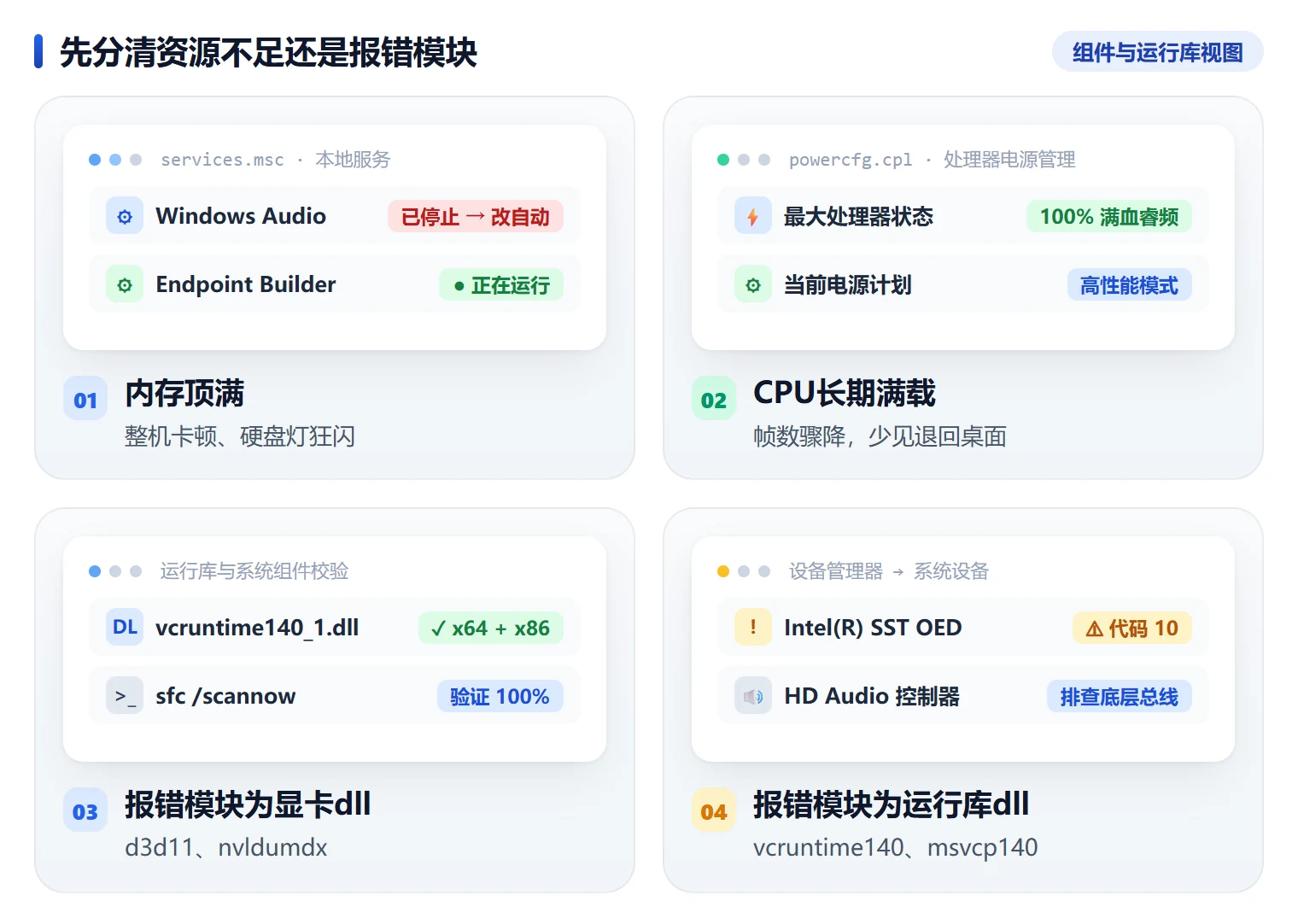
方法1 用任务管理器和事件查看器判断是内存、CPU还是模块报错
先分清是资源不足还是程序报错,再决定修哪一块,能省掉盲目重装游戏的时间。适用前提:闪退能复现,而且你愿意在游戏运行时记录一次占用情况。
步骤 1:打开任务管理器看内存已提交
按 Ctrl + Shift + Esc 打开任务管理器,进性能 → 内存,游戏运行时盯住已提交这一行,看它是否一直顶在上限不回落。
步骤 2:同一页看 CPU 是否跑满
内存不足的表现是整机卡顿加硬盘灯狂闪;CPU 不足更多是帧数骤降、操作延迟,画面跟不上但声音还在。
步骤 3:用事件查看器找报错记录
按 Win + R 输入 eventvwr.msc 回车,展开 Windows 日志 → 应用程序,找来源为 Application Error 的红色错误记录。
步骤 4:对号事件 ID 1000 的出错模块
双击这条记录看事件 ID 1000,出错模块名会写在下面几行:d3d11.dll、nvldumdx.dll 偏显卡驱动,vcruntime140.dll、msvcp140.dll 偏运行库。
步骤 5:记下闪退时刻和当时的动作
顺手记下闪退的时间点,以及当时是在加载场景、切图还是打斗中。同一个动作反复崩,说明这个环节就是触发点,后面排查会快很多。
把上面几步做完,问题范围基本就锁定了。下面这张图按模块名给出对应的处理方向。
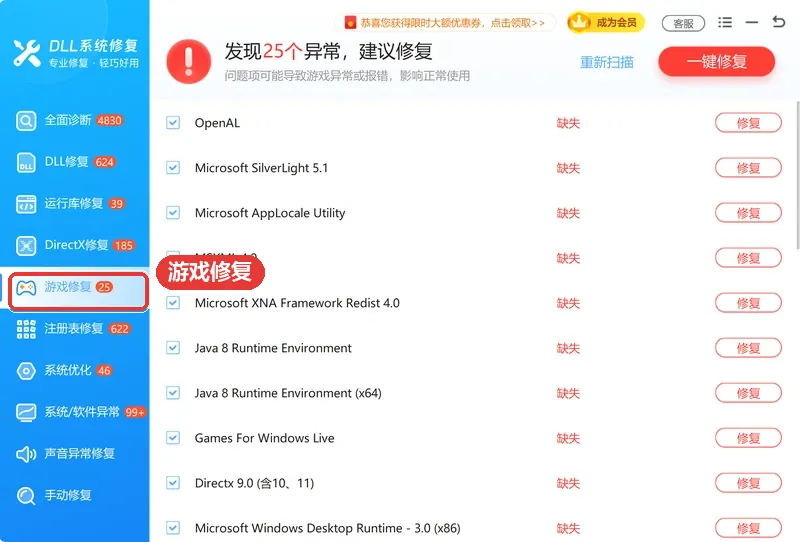
用「软领DLL系统修复」一键补齐缺失运行库与 DLL,修复游戏闪退
游戏闪退最怕的就是缺 dll 和初始化失败的弹窗,「软领DLL系统修复」的游戏修复就是针对这类情况:自动检测运行库和系统组件有没有缺失、损坏,把缺的部分补齐,让游戏能重新跑起来。
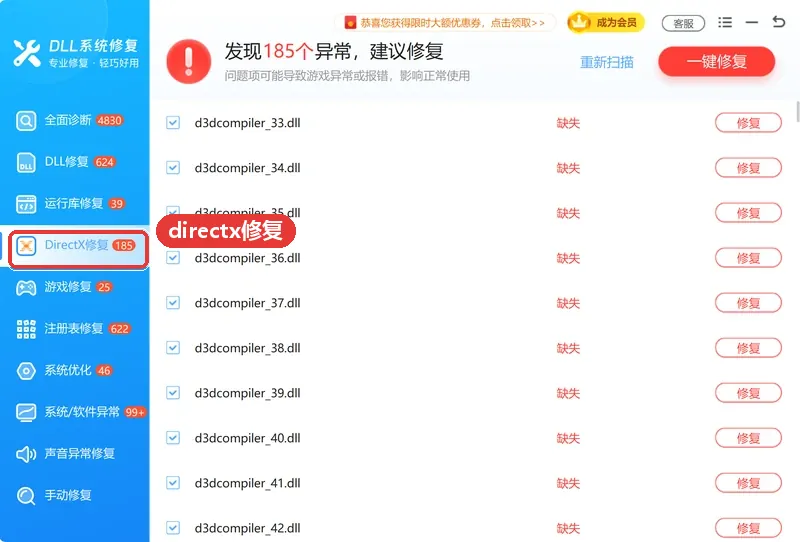
一进场景、一切图就闪退,往往是 DirectX 组件不完整,用「软领DLL系统修复」里的「directx修复」扫描相关组件并补齐损坏项,处理画面初始化失败导致的崩溃退出。
软领是知名国产软件品牌,20 年技术沉淀、服务千万用户;「软领DLL系统修复」在软领官网 wyouhua.com 直接下载,安装过程没有捆绑勾选项。照着软件提示处理仍没解决,可以在界面里点客服按钮联系真人客服,复杂情况有工程师远程协助。

方法2 用 DDU 彻底清理重装显卡驱动并恢复默认超频
报错模块指向显卡驱动组件时,只回滚版本往往无效,旧驱动的残留文件还留在系统里。彻底卸载干净再装官方版本,稳定性更好。
步骤 1:先记下当前驱动版本
右键开始菜单打开设备管理器 → 显示适配器 → 右键显卡 → 属性 → 驱动程序,记下版本号和日期,装上新的万一不稳好回退。
步骤 2:先下好官方驱动,再进安全模式
去显卡官网按型号下载对应驱动安装包,放到桌面备用。按住 Shift 点击开始菜单里的重启进入安全模式,用 DDU 选择清除并重启,把旧驱动和残留配置一并删掉。
步骤 3:安装官方驱动并执行清洁安装
重启回正常系统后运行刚才下好的安装包,安装选项里选「执行清洁安装」,装完再重启一次。
步骤 4:把超频降压恢复默认
打开 MSI Afterburner,把核心频率、显存频率和电压曲线全部恢复默认并应用。降压过猛是这类闪退的常见来源,高负载场景尤其明显。
步骤 5:还闪退就回退一个稳定版
如果换了最新驱动反而崩得更勤,回退到上一个稳定版,排除新版驱动本身的问题。
注意
安全模式卸载驱动后重启会出现短暂黑屏或低分辨率,属于正常现象。动手前先把官方驱动安装包下好,否则可能出现无网可用的尴尬局面。
方法3 补齐 VC++ 运行库与 DirectX 并修复系统组件
报错模块是 vcruntime140.dll、msvcp140.dll,或者游戏弹初始化失败,多半是运行库和系统组件缺失损坏。
步骤 1:确认 VC++ 运行库是否齐全
打开控制面板 → 程序和功能,找到 Microsoft Visual C++ 2015-2022,x86 和 x64 两个版本都要在,缺哪个补哪个。
步骤 2:用 dxdiag 确认 DirectX 状态
按 Win + R 输入 dxdiag 回车,切到「显示」页看 DirectX 版本和下面的备注信息,有报错按提示处理。
步骤 3:以管理员身份打开终端
右键任务栏的开始按钮,在快捷菜单里点「终端(管理员)」,系统弹出用户账户控制时点「是」。
步骤 4:跑系统文件校验命令
在管理员 PowerShell 窗口里输入 sfc /scannow 回车,等进度走到 100%,看结果里是否提示找到并修复了损坏文件。
步骤 5:校验无果时用 DISM 修复映像
如果提示无法修复某些文件,接着执行 DISM /Online /Cleanup-Image /RestoreHealth,完成后重启电脑让修复生效。
注意
DISM 需要联网从更新服务器取文件,中途别关窗口,断网会直接失败。命令复制过去时别带多余空格,否则会提示参数错误。
方法4 验证游戏文件完整性并把虚拟内存交回系统管理
报错模块是游戏本体的 exe,或者总在加载场景、切图时崩,问题多半出在文件损坏和页面文件设置上。先验文件,再动虚拟内存。
步骤 1:验证游戏文件完整性
Steam 库 → 右键游戏 → 属性 → 已安装文件 → 点「验证游戏文件的完整性」;Epic 客户端里对应的是「验证」。校验会自动重新下载损坏的文件,等它跑完。
步骤 2:校验完先重进游戏一次
这一步别省,先确认只在加载场景崩的问题有没有消失,再决定要不要改虚拟内存。
步骤 3:打开虚拟内存设置
按 Win + R 输入 sysdm.cpl → 高级 → 性能设置 → 高级 → 更改。
步骤 4:交回系统自动管理
勾选「自动管理所有驱动器的分页文件大小」,点确定。手动把页面文件设得过小甚至关掉,加载大场景时很容易直接崩回桌面。
步骤 5:重启后观察是否复现
改完必须重启才生效,之后再进游戏跑一段时间,看闪退还会不会出现。
注意
交回系统管理前先确认 C 盘剩余空间充足,页面文件写在快满的盘上,反而更容易崩。
方法5 用 HWiNFO 盯住温度与降频排除撞温度墙
上面几步都排查过还是闪退,就要看硬件是不是过热降频了,长时间游戏尤其明显。
步骤 1:打开传感器监控
运行 HWiNFO,勾选 Sensors,然后进游戏,玩十几分钟切回来观察 CPU 和 GPU 的温度曲线。
步骤 2:看是不是撞了温度墙
CPU 持续 95℃ 以上、GPU 撞温度墙后频率骤降,就属于散热不足引发的崩溃退出。
步骤 3:清灰并检查风道
清理散热器和风扇积灰,检查风扇转速是否正常、机箱进出风是否顺畅,必要时重涂硅脂。
步骤 4:压低发热量
笔记本可以限制帧数上限,或者把电源模式降一档,直接减少发热,稳定性通常立刻改善。
步骤 5:温度正常就回方法1 重新对号
温度一切正常仍然闪退,说明问题还在软件层,回到方法1 看事件日志里的报错模块重新判断。
注意
拆机清灰和重涂硅脂可能影响保修,动手前先确认保修状态,在保期间更建议交给官方售后处理。
大家常问
游戏闪退事件查看器事件 ID 1000 报错模块是 nvldumdx.dll 该怎么修?
nvldumdx.dll 属于 NVIDIA 显卡驱动组件,按方法2 处理:先下好官网对应型号的驱动,进安全模式用 DDU 清除旧驱动和残留,重启后执行清洁安装,同时把 Afterburner 里的超频降压恢复默认。
游戏提示 vcruntime140.dll 缺失导致闪退,是运行库没装全吗?
多半是。打开控制面板 → 程序和功能,确认 Microsoft Visual C++ 2015-2022 的 x86 与 x64 两个版本都在,缺的补装;装完仍报错就跑一次 sfc /scannow,把被覆盖的系统文件修复回来。
Steam 游戏一加载场景就闪退,验证文件完整性和改虚拟内存哪个先做?
先验证游戏文件完整性,在 Steam 库里右键游戏 → 属性 → 已安装文件 → 验证游戏文件的完整性。校验没发现问题、又只在加载大场景时崩,再按方法4 把虚拟内存交回系统管理。
游戏玩几分钟退回桌面但没有任何提示,怎么判断是内存不足还是 CPU 不足?
看任务管理器性能页:内存已提交顶满、硬盘灯狂闪偏向内存不足;CPU 长期贴着 100% 偏向处理器占用过高。无提示退出还要去事件查看器确认有没有事件 ID 1000 的报错记录。
dxdiag 显示 DirectX 版本正常,游戏还是初始化失败该怎么排查?
版本号正常不等于组件完整。按方法3 补齐 VC++ 运行库,再跑 sfc /scannow 和 DISM /Online /Cleanup-Image /RestoreHealth;报错模块仍指向 DirectX 的 dll,就用「软领DLL系统修复」的 directx 修复扫描补齐组件。
推荐阅读
游戏无法启动报0xc0000142,先排除兼容性标记再补运行库
游戏修复运行库缺msvcp140.dll 核对报错模块再补装VC++运行库
相关推荐
0xC0000142 怎么解决,分清单个软件损坏还是运行库异常
0xc0000142游戏启动不了,DLL初始化失败先查运行库
 游戏闪退是内存不足还是CPU不足游戏闪退是什么原因游戏闪退怎么解决软领DLL系统修复







 提示