





 有用科技小编2026/11/28
 浏览9766
 阅读19分钟
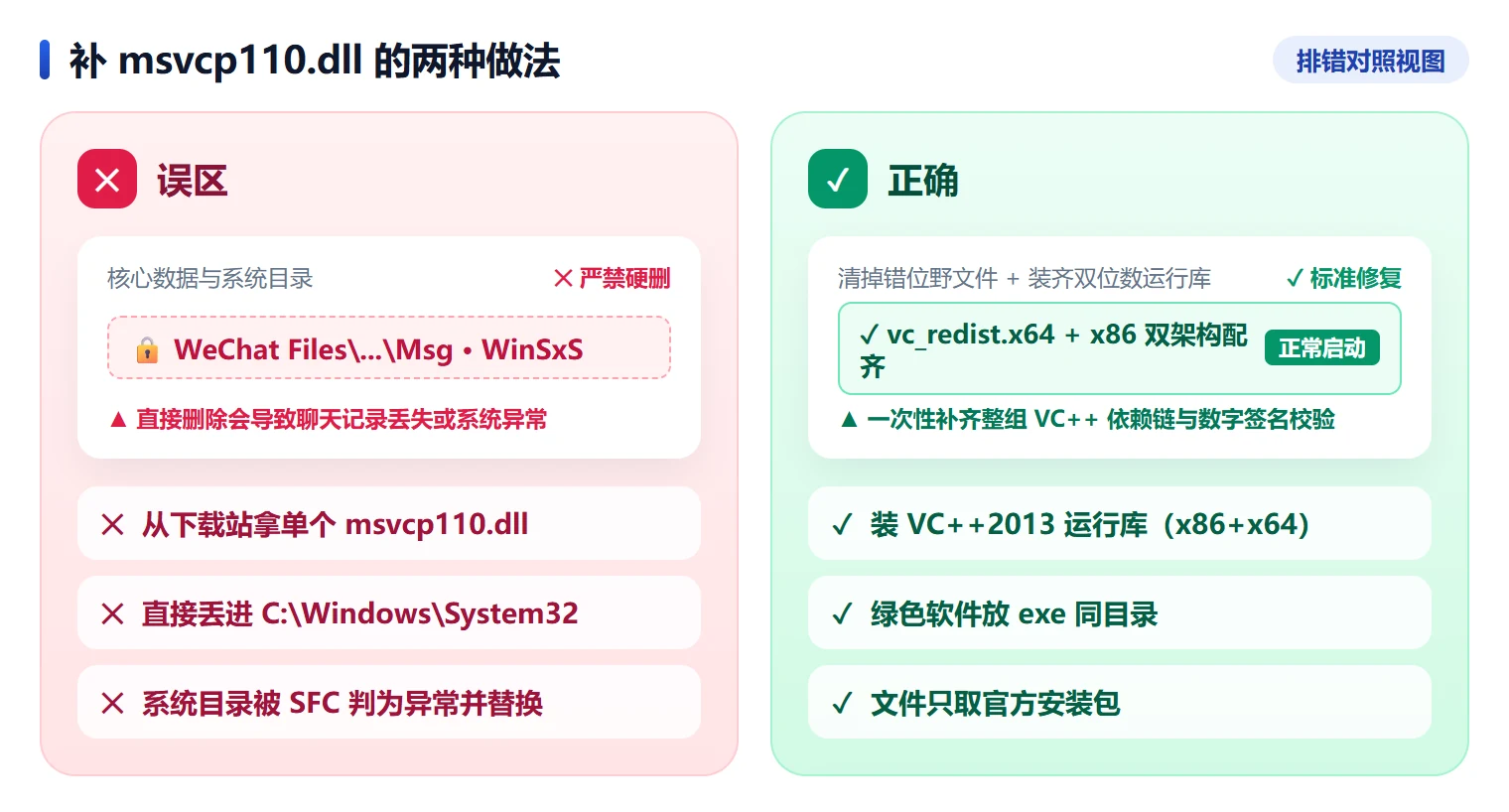
msvcp110.dll 丢失后最稳妥的做法是补装对应的 Visual C++ 2013 运行库,vcredist_x86.exe 和 vcredist_x64.exe 两个包都要装,不要单独下载一个 dll 文件丢进 C:\Windows\System32。建议顺序:补装 VC++ 2013 运行库 → 绿色软件把 DLL 放到 exe 同目录 → 用 sfc /scannow 扫系统文件 → 用 DISM 修组件存储 → 核对 32/64 位并补齐整套运行库。
多数弹窗是 VC++ 2013 运行库没装全或装得不对引起的,少数才是系统文件、组件存储损坏,硬件和硬盘本身大多没坏,按这个顺序排查基本都能恢复。
适用系统:Windows 10 / Windows 11;最后更新:2026-11-28。
程序弹窗「找不到 MSVCP110.dll」是什么情况,该先做什么?
双击某个软件,屏幕跳出「由于找不到 MSVCP110.dll,无法继续执行代码,重新安装程序可能会解决此问题」,同一个文件夹里的其他程序却照常打开。这多半是这台电脑上的 Visual C++ 2013 运行库没装或没装完整,msvcp110.dll 和 msvcr110.dll 通常是一起缺的。也可能只是程序位数和已装运行库对不上,先别急着重装系统。
| 具体现象 / 位置 | 常见原因 | 建议直接看 |
|---|---|---|
| 双击软件就弹窗「由于找不到 MSVCP110.dll,无法继续执行代码」 | 没装 Visual C++ 2013 运行库,msvcp110.dll 与 msvcr110.dll 同属这一套 | 方法1:补装 VC++ 2013 的 x86 与 x64 两个包 |
| 装完运行库还报错,只有某个绿色版或单文件程序打不开 | 这类程序只在自身文件夹里找 DLL,不走系统目录 | 方法2:把对应位数的 DLL 放到程序同目录 |
重启后仍报错,但 C:\Windows\System32 里能看到 msvcp110.dll | 系统文件或组件存储损坏,文件在却用不了 | 先方法3 跑 sfc /scannow,再方法4 用 DISM 修组件存储 |
64 位系统上 32 位老程序报错,或提示 0xc000007b | 缺 SysWOW64 下对应的 x86 文件,位数没对上 | 方法5:核对程序位数并补齐整套运行库 |
弹窗里写的是哪个 dll、是哪个程序在报错,基本就决定了该走哪条路。

方法1 补装 Microsoft Visual C++ 2013 运行库(x86 与 x64 都装)
绝大多数「找不到 MSVCP110.dll」弹窗都能靠这一步解决,装回整套运行库,比单独补一个 dll 文件安全得多。
步骤 1:先看运行库装没装全
按 Win + R,输入 appwiz.cpl 回车,打开「程序和功能」。在列表里找 Microsoft Visual C++ 2013 Redistributable (x86) 和 Microsoft Visual C++ 2013 Redistributable (x64) 两个条目,看是一个都没装,还是只装了一个。
步骤 2:装了一半的先卸干净再重装
如果这两个条目装到一半失败、版本混乱,先把它们卸载再重新安装。这样能避开 0x80070666(已安装其他版本)这类重复安装报错。
步骤 3:两个位数的安装包都装一遍
从微软官方下载页分别取 vcredist_x64.exe 和 vcredist_x86.exe,依次装完。只装一种位数,64 位和 32 位程序里总有一边会继续报找不到 MSVCP110.dll。
步骤 4:重启报错的那个程序
装完重启程序测试。弹窗还在的话,记下弹窗标题里写的 exe 名字,按方法2接着处理。
注意
卸载运行库前先记下版本号。有些软件依赖旧版本 VC 运行库,卸掉没装回去会连带报错。
用「软领DLL系统修复」一键补齐缺失的 msvcp110.dll 与 VC 运行库
「软领DLL系统修复」的 dll修复 会把电脑上缺失、异常的 msvcp110.dll、msvcr110.dll 等文件列成清单,可以按文件逐个修,也能一次批量补齐。自己找同版本 dll、比对 32/64 位、还担心放错文件夹的麻烦就省掉了。
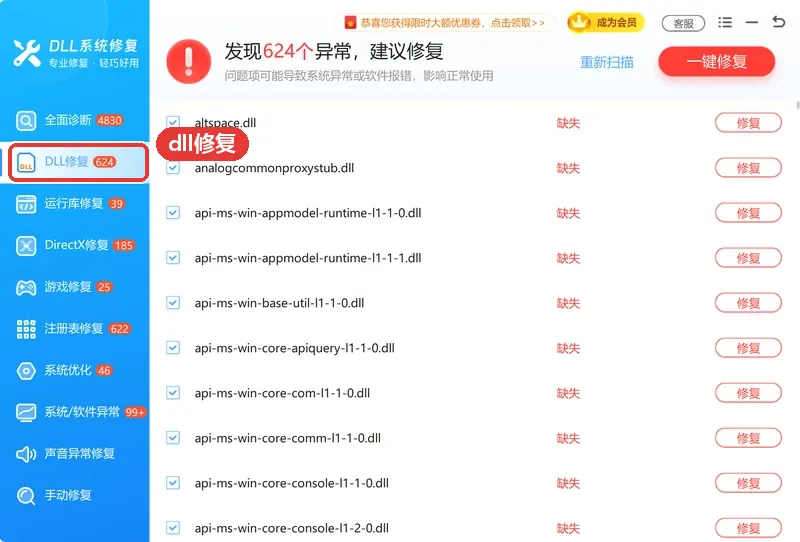
「软领DLL系统修复」的 全面诊断 会先整体体检一遍,把 DLL、运行库、系统组件里的异常项一起列出来。这样能判断到底是只缺一个文件,还是整套 VC 运行库都没装全,不用反复试错。

步骤 1:打开后先看全面诊断结果
打开「软领DLL系统修复」,它会默认先跑一遍全面诊断,把扫描出来的全部异常项列在页面上,先扫一眼缺失清单里有没有 msvcp110.dll。

步骤 2:点开「DLL修复」看缺失清单
点「DLL修复」,右侧会列出缺失的 DLL 清单,缺失的文件名、对应的运行库版本都能看到,核对一下跟弹窗里写的是不是同一个文件。
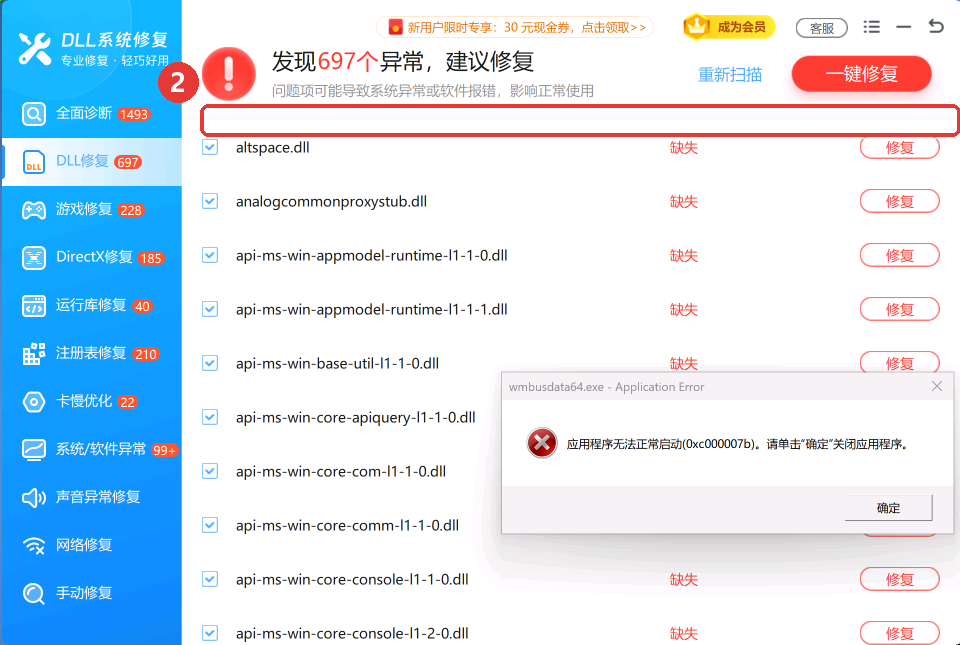
步骤 3:单个文件点「修复」
如果只缺一两个文件,清单里每个文件都能单独点「修复」,按提示补齐就行。
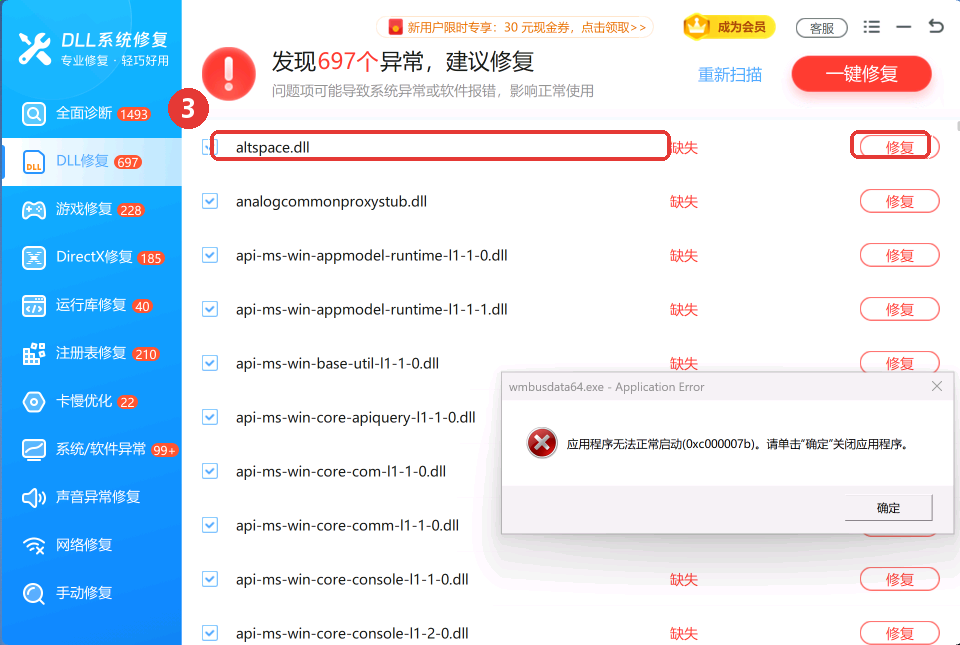
步骤 4:文件多时点「一键修复」批量处理
缺失项比较多、连运行库都缺的情况下,点顶部的「一键修复」会批量处理,这一步需要登录会员账号。
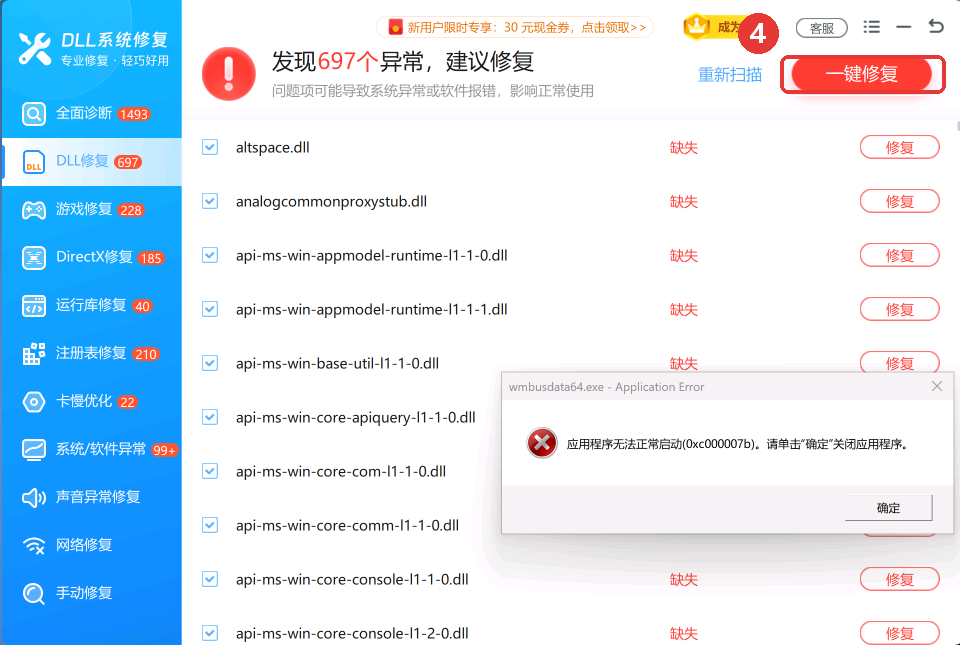
「软领DLL系统修复」出自软领,软领做 Windows 工具软件有 20 年,服务过千万用户;安装包从软领官网 wyouhua.com 下载,安装过程没有捆绑勾选项。软件界面里有客服按钮能直接联系真人客服,扫不出来或者修完仍报错的疑难情况,可以转工程师远程看一下。

方法2 把 msvcp110.dll 放到报错程序的同目录
绿色版、便携版、单文件程序只在自己所在的文件夹里找 DLL,往系统目录补文件对它们不起作用,这一步专治这类程序。
步骤 1:先确认程序是 32 位还是 64 位
按 Ctrl + Shift + Esc 打开任务管理器,切到「详细信息」,右键列头勾上「平台」,找到报错的 exe 看它标的是 32 位还是 64 位。64 位程序要 64 位 dll,32 位程序要 32 位 dll。
步骤 2:从可信来源取同版本文件
在已经装好 VC++ 2013 的机器上,64 位文件取 C:\Windows\System32\msvcp110.dll,32 位文件取 C:\Windows\SysWOW64\msvcp110.dll;也可以从 VC++ 2013 官方安装包里解出同版本文件。
步骤 3:复制到 exe 所在文件夹
把 msvcp110.dll 放到报错 exe 的同一个文件夹里,与 exe 同级即可,程序启动时会先读本目录。
步骤 4:别手工往 System32 丢 dll
C:\Windows\System32 受 Windows 文件保护,手工放进去的文件会被 sfc /scannow 判为异常并替换,版本不一致还会跟其他软件冲突。
注意
只从官方安装包或可信来源取 dll,别用来路不明的 dll 下载站文件,避免被换成带毒版本。
方法3 用 sfc /scannow 扫描修复系统文件
运行库已经装齐、程序还是报错时,用这条命令判断 Windows 受保护的文件有没有被改坏或缺失。它只处理系统文件,不动你装的软件。
步骤 1:用管理员身份打开命令提示符
按 Win + R,输入 cmd,在搜索出来的「命令提示符」上右键选「以管理员身份运行」。权限不够的话扫描会直接失败。
步骤 2:扫描并等它跑完
输入 sfc /scannow 回车,等进度走到 100%,一般要 10 到 20 分钟。中途别关窗口,也别断电。
步骤 3:看懂两种常见结果
显示「Windows 资源保护未找到任何完整性冲突」,说明系统文件没坏,问题还在运行库或程序本身,回看方法1和方法2。显示「Windows 资源保护已成功修复这些文件」,重启后再启动报错程序复测。
步骤 4:修不动时去翻日志
提示「找到了损坏文件但无法修复其中某些文件」时,详细记录在 %windir%\Logs\CBS\CBS.log,这种情况接着用方法4修组件存储。
方法4 用 DISM 修复系统映像与组件存储
SFC 修不动的时候,下一层手段是修组件存储本身,修完再让 SFC 复检一次。
步骤 1:先做一次快速体检
在管理员命令提示符里执行 DISM /Online /Cleanup-Image /CheckHealth,这条命令只读不写,几秒钟就能判断映像有没有被标记为损坏。
步骤 2:完整扫描一遍
再执行 DISM /Online /Cleanup-Image /ScanHealth,这一步耗时比较长,进度到 100% 再看结论。
步骤 3:联网修复映像
执行 DISM /Online /Cleanup-Image /RestoreHealth 联网拉取健康文件做修复。如果报 0x800f081f,改用 /Source: 指向系统镜像里的 install.wim 或 install.esd 当修复源再跑一遍。
步骤 4:复检并重启
修复完成后重新执行一次 sfc /scannow 复检,再重启电脑,启动报错程序测试。
注意
DISM 会改动系统映像,笔记本先接好电源,中途别断电或强制关机;命令必须用管理员权限执行。
方法5 核对 32/64 位并补齐程序所需的整套 VC 运行库
报错反复出现、又拿不准缺哪一代运行库时,先定位是哪个 exe、什么位数在报错,再按版本补齐。
步骤 1:找出报错来源
记下弹窗标题里的程序名;也可以打开事件查看器,进「Windows 日志 → 应用程序」,找报错来源,确认是哪个 exe、什么位数。
步骤 2:查两个系统目录里文件在不在
命令行分别执行 dir C:\Windows\System32\msvcp110.dll 与 dir C:\Windows\SysWOW64\msvcp110.dll,判断对应位数的文件有没有落到系统目录里。
步骤 3:把各代运行库补齐
回到「程序和功能」,把 Visual C++ 2013 的 x86、x64 两个条目都补齐;同时看 Visual C++ 2008、2010、2012、2015-2022 各代有没有缺,老程序常常连着缺好几代。
步骤 4:对报错程序做覆盖安装
对报错程序做一次覆盖安装,不用重装系统,再启动测试是否还提示找不到 MSVCP110.dll。如果这时仍报 0xc000007b,多半是位数没对上,回到步骤 2 重新核对。
大家常问
msvcp110.dll 和 msvcr110.dll 一起丢失是什么原因,要装哪个运行库?
这两个文件都属于 Microsoft Visual C++ 2013 运行库,msvcp110.dll 管 C++ 标准库,msvcr110.dll 管 C 运行库,程序启动时是一起加载的,所以经常同时报缺。装 VC++ 2013 的 x86 与 x64 两个包就能一起补回来,装完重启程序验证。
提示找不到 MSVCP110.dll,把 msvcp110.dll 下载到 C:\Windows\System32 有用吗?
基本没用还有风险。C:\Windows\System32 下的文件受 Windows 文件保护,手工放进去的文件会被 sfc /scannow 判为异常并替换,版本不对还会跟其他软件冲突。正确做法是补装 VC++ 2013 运行库,绿色软件则把同版本 dll 放到 exe 同目录。
装完 Visual C++ 2013 运行库仍报 msvcp110.dll 丢失、还弹 0xc000007b 怎么解决?
0xc000007b 多是 32 位和 64 位混用引起的。先看 C:\Windows\SysWOW64\msvcp110.dll 在不在,这个目录的文件对应 32 位程序,再装一遍 vcredist_x86.exe。补齐位数后重启,仍报错就用 sfc /scannow 查系统文件。
64 位 Win10 上 32 位程序报 MSVCP110.dll 缺失,到底该装 x86 还是 x64 运行库?
先装 x86 版本。32 位程序在 64 位系统里读的是 C:\Windows\SysWOW64 下的文件,对应的就是 vcredist_x86.exe。不过不少软件会同时调用 32 位和 64 位组件,保险做法是两个包都装。
sfc /scannow 提示无法修复损坏文件,用 DISM 的 RestoreHealth 之后还要做哪一步?
DISM /Online /Cleanup-Image /RestoreHealth 跑完 100% 后,重新执行一次 sfc /scannow 复检,确认系统文件已经修好,再重启电脑启动报错程序测试。如果 DISM 报 0x800f081f,要用 /Source: 指向 install.wim 或 install.esd 再跑一遍。
推荐阅读
找不到VCRUNTIME140_1.dll怎么解决,先清残留DLL再装运行库
d3dx9_42.dll丢失,重装系统后补装DirectX 9运行库
提示msvcp140_1.dll丢失,重装VC++运行库前先分清32位和64位
相关推荐
msvcp140_codecvt_ids.dll 找不到怎么修,补齐运行库与组件
0x80070666 找不到卸载怎么办?运行库版本冲突原因与修法
msvcr110.dll丢失导致程序打不开,该装哪个运行库?
 msvcp110.dll缺失找不到MSVCP110.dllVisual C++ 2013运行库软领DLL系统修复







 提示