



 有用科技小编2024/07/26
 浏览14172
 阅读11分钟
提示缺少 steam_api.dll 或「无法定位程序输入点」时,先认清一点:steam_api.dll 是 Steam 游戏的本体文件,随游戏一起安装,并不是 Windows 的系统 DLL,也不是驱动问题。最直接的修复办法是打开 Steam,在游戏库里右键这款游戏,选「属性 → 已安装文件 → 验证游戏文件完整性」,让 Steam 自动补回缺失文件;若验证后仍缺失,可卸载重装游戏。如果杀毒软件反复把 steam_api.dll 删除,多半说明这是盗版或破解版的文件,建议改用正版,而不是把它加白名单。系统层面的 SFC、杀毒排查只作辅助,「驱动大师」的全面诊断仅用于兜底排查驱动与系统异常,并不负责提供游戏本体文件。下面给出可操作的处理步骤,Windows 10、Windows 11 均适用。
steam_api.dll 到底是什么
steam_api.dll 是 Steam 平台提供给游戏调用的接口文件,几乎所有上架 Steam 的游戏都依赖它,并随游戏一起安装在游戏目录下。它不是 Windows 的系统 DLL,也不是显卡、声卡等硬件驱动文件,所以提示缺少 steam_api.dll,本质是这款游戏的本体文件不完整,而不是系统坏了。认清这一点,就不必到处搜单个 dll 下载替换,直接让 Steam 把文件补回来更稳妥,也更安全。
图:steam_api.dll 缺失多因游戏本体文件不完整,或盗版破解文件被杀毒清除,而非系统或驱动故障。
先把系统组件和错误来源分开
DLL、运行库、DirectX、程序崩溃和系统错误会互相影响,先定位组件层,再决定修复路径。
用「驱动大师」处理系统组件异常
操作步骤
- 软件提示缺 DLL、入口点错误、VC++ 或 DirectX 报错时,先进入系统修复。
- 检查 DLL修复、C++运行库、.NET运行库、DirectX修复、游戏组件、程序崩溃和系统错误。
- 存在卸载残留或文件关联异常时,再运行注册表修复。
- 修复完成后重新打开报错软件;若显卡、声卡、网卡也异常,再回到驱动管理检查设备驱动。
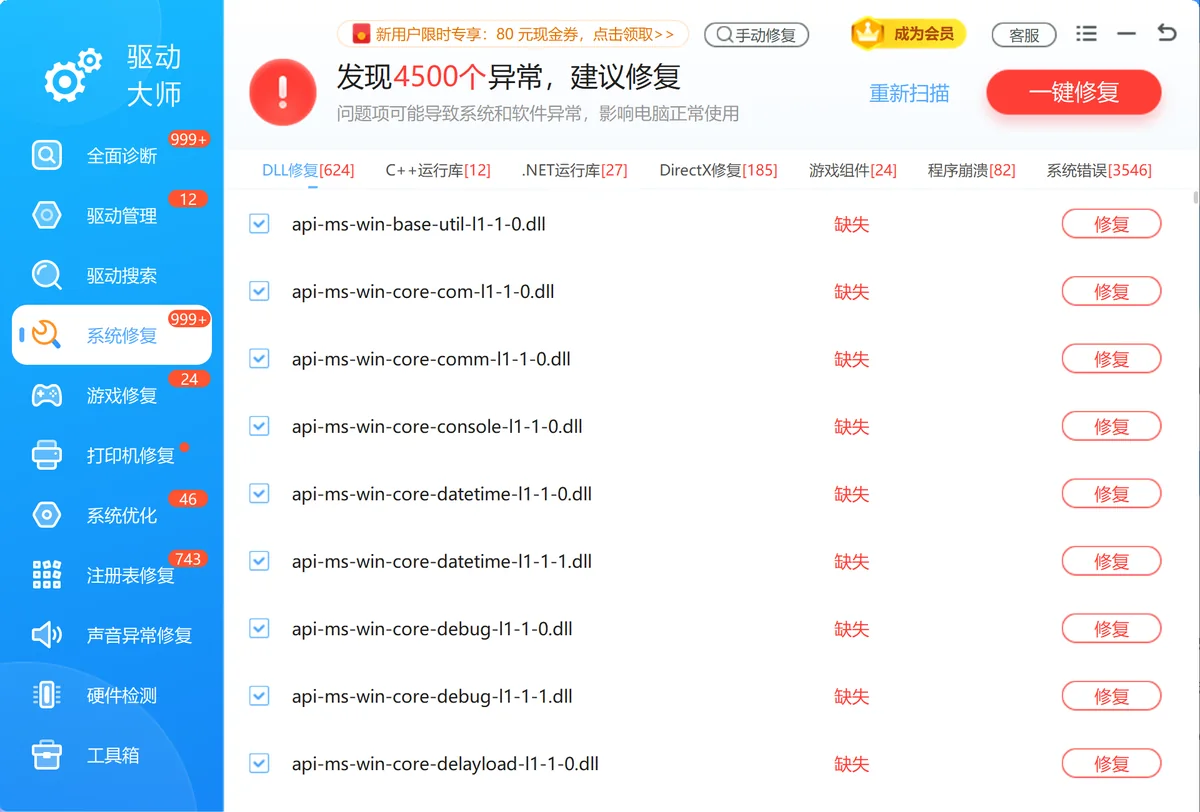
图:「驱动大师」的系统修复界面,主要补齐 VC++、DirectX 等系统运行组件,不负责游戏本体文件。
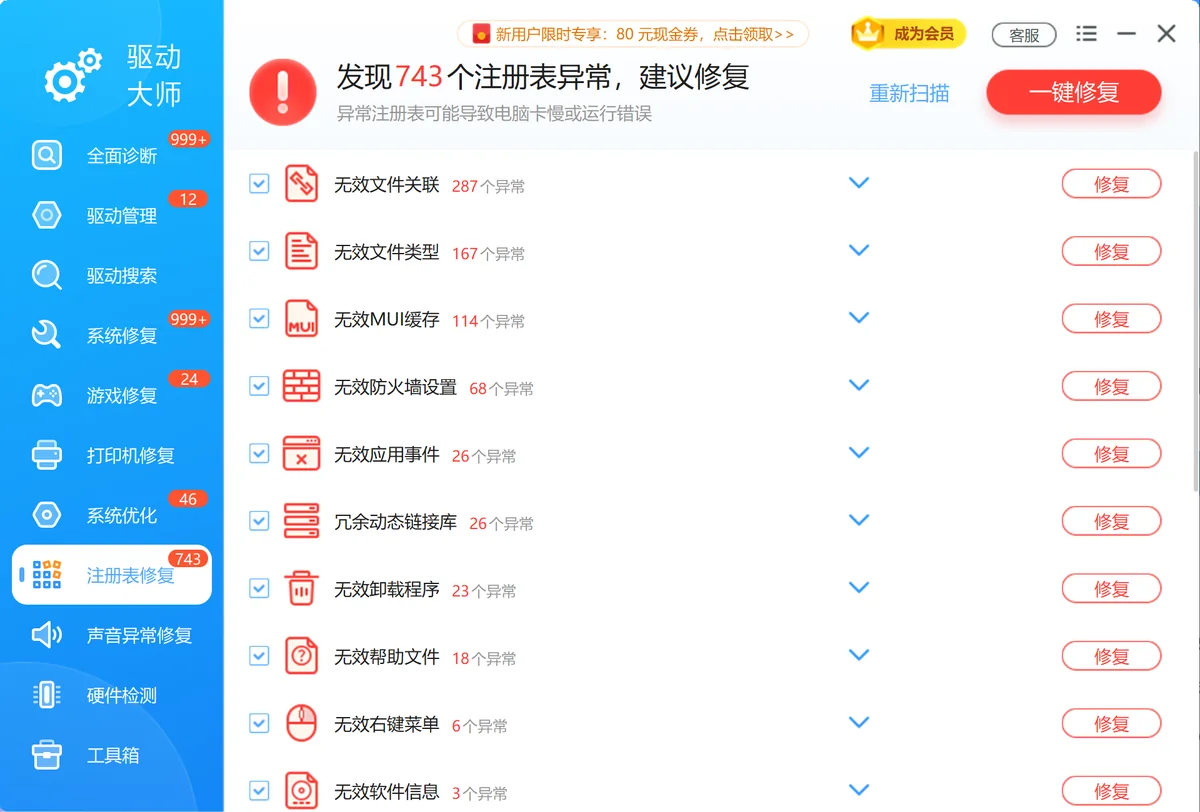
图:卸载软件后若有残留记录,可用「驱动大师」的注册表修复复查,与 steam_api.dll 缺失无直接关系。

具体处理步骤
一、什么是steam_api.dll文件?
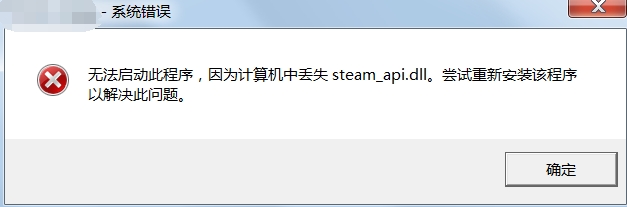
图:启动游戏时弹出的「无法找到 steam_api.dll」报错窗口。
二、解决steam_api.dll缺失和定位错误的方法
图:先用 Steam 验证完整性,再按重装、判断正版来源、杀毒、SFC 的顺序处理,系统步骤只作辅助。
1. 先确认 steam_api.dll 属于游戏本体,不要单独下载替换
steam_api.dll 是 Steam 平台提供给游戏调用的接口文件,随游戏一起安装,并不是 Windows 的系统组件,也不能靠修改驱动来补齐。正因为它属于游戏本体,到不明网站下载单个 steam_api.dll 复制到游戏目录往往版本不匹配,还可能带来安全风险。正确的做法是让 Steam 自己把它补回来——下面的「验证游戏文件完整性」就是官方推荐的方式。
2. 验证游戏文件完整性
如果您是通过Steam平台运行的游戏遇到此问题,可以通过Steam客户端验证游戏文件的完整性:
(1)启动Steam客户端并登录您的账户。
(2)找到出现问题的游戏,右键点击游戏名称,选择“属性”。
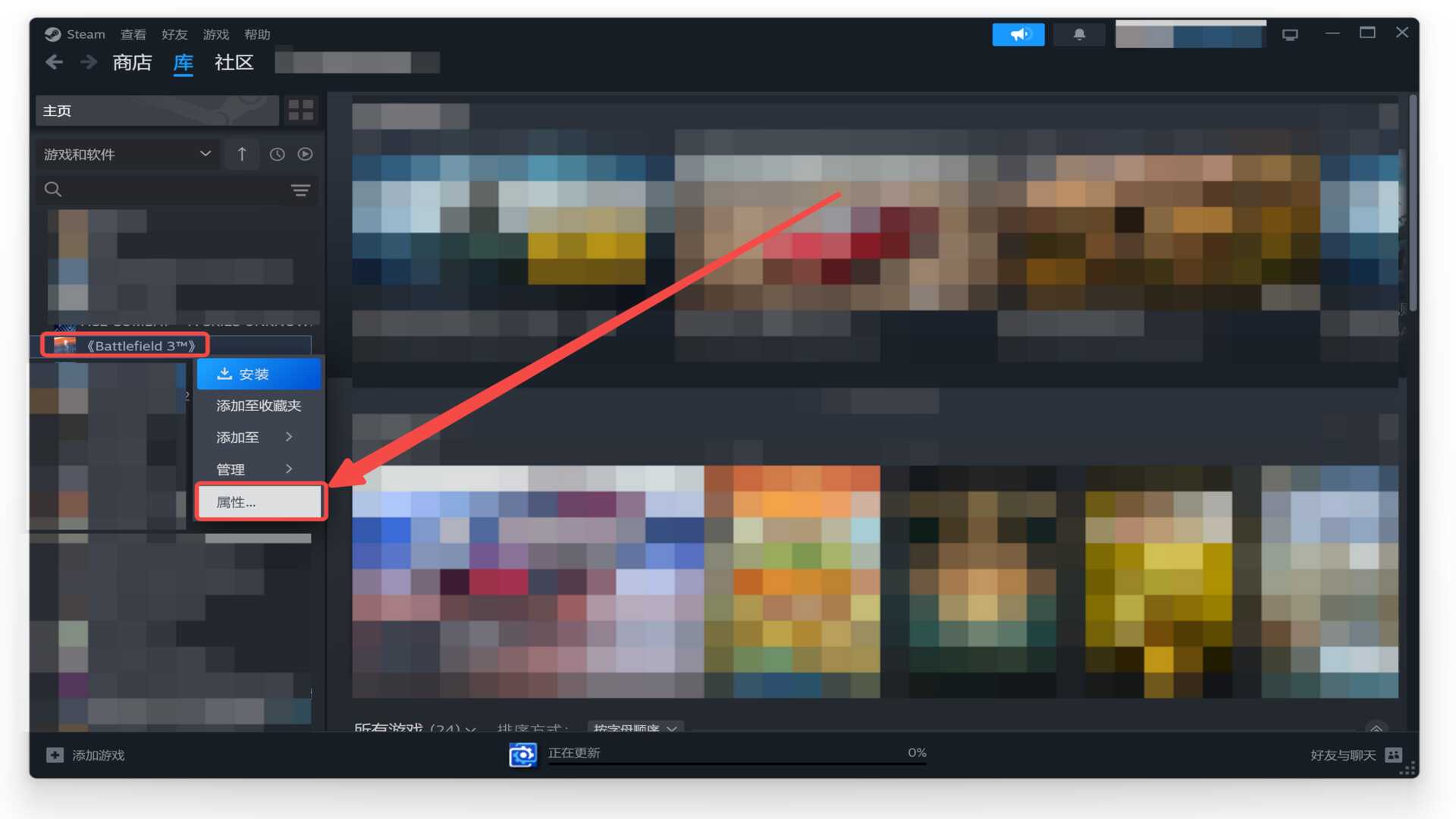
图:在 Steam 库里右键这款游戏,选择「属性」。
(3)点击“验证游戏文件的完整性”按钮。Steam将自动检查并修复丢失或损坏的文件。
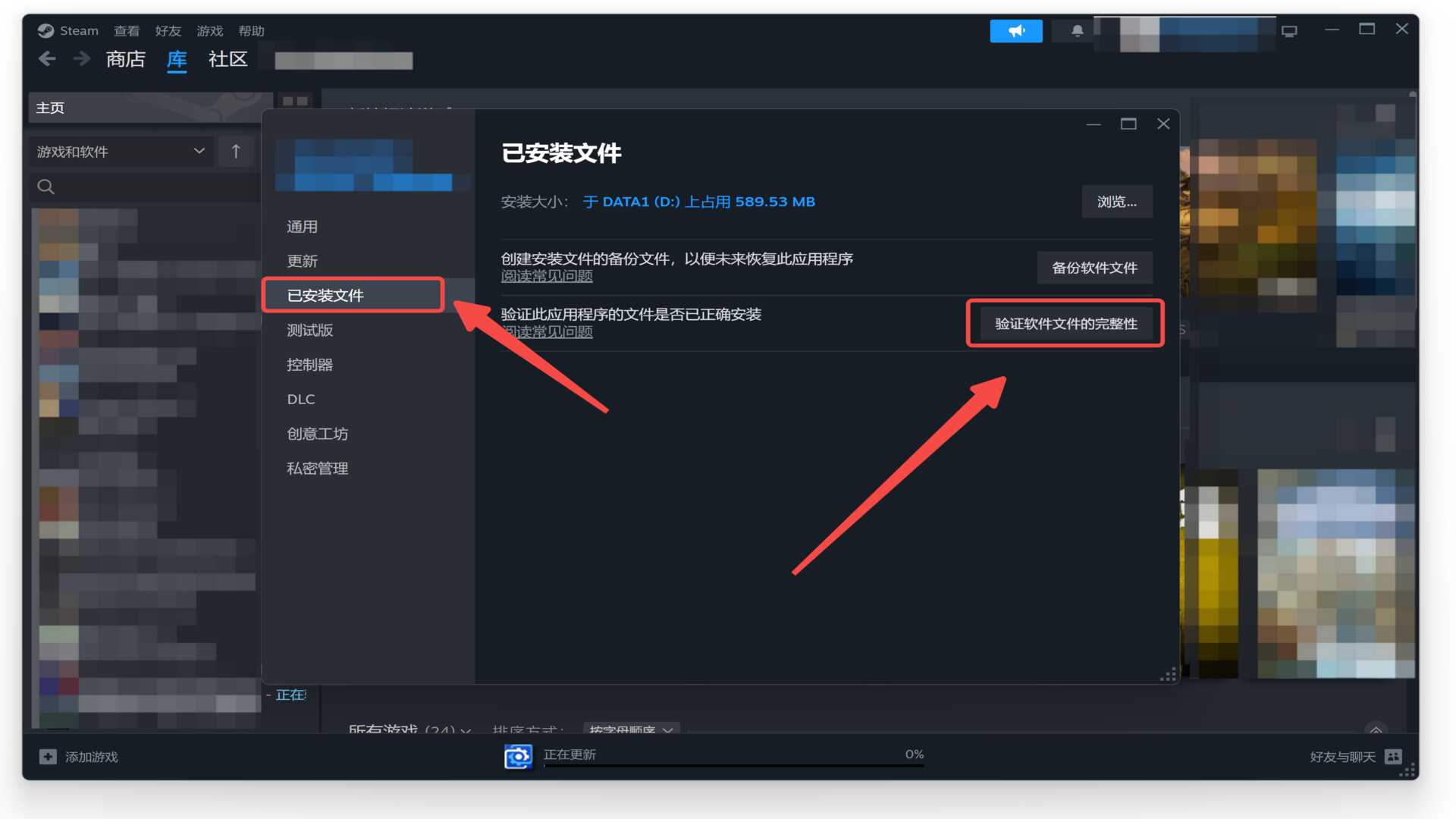
图:在「已安装文件」里点击「验证游戏文件完整性」,让 Steam 自动补回缺失文件。
3. 使用「驱动大师」自动修复DLL问题
需要集中处理时,使用「驱动大师」的系统修复继续扫描。
(1)打开「驱动大师」,选择“全面诊断”功能。软件将自动扫描您的系统并检测缺失或损坏的DLL文件。
(2)若扫描提示存在 VC++ 运行库、DirectX 或其他系统组件缺失,可在系统修复里一并补齐。需要说明的是,steam_api.dll 属于游戏本体文件,应由 Steam 验证完整性或重装游戏补回,不应作为系统 DLL 单独下载替换。
(3)修复完成后,重新启动电脑,然后尝试运行相关游戏或程序以确保问题已解决。
4. 扫描并清除恶意软件
有时,恶意软件会导致DLL文件丢失或损坏。您可以使用Windows自带的Windows Defender或其他可靠的杀毒软件扫描并清除恶意软件:
(1)按Win+I键,进入“更新和安全”设置,选择“Windows安全中心”。
(2)点击“快速扫描”或“完整扫描”,检测并清除系统中的恶意软件。
5. 执行系统文件检查工具(SFC)
使用系统文件检查工具(SFC)扫描并修复损坏的系统文件:
(1)按Win+R键,输入“cmd”并按Ctrl+Shift+Enter,打开命令提示符(管理员模式)。
(2)在命令提示符中输入以下命令并按回车:
sfc /scannow
(3)等待扫描完成,根据提示修复找到的错误,然后重新启动电脑。
杀毒软件反复删除 steam_api.dll 怎么办
如果每次启动游戏都提示缺 steam_api.dll,而你发现是杀毒软件把它删掉的,先别急着把文件加入白名单。正版 Steam 游戏自带的 steam_api.dll 一般不会被杀毒识别为威胁;会被反复清除,多半说明这是盗版或破解版里被修改过的文件。把这种文件加白名单等于关掉防护,风险很高。更稳妥的做法是改用正版游戏,通过 Steam 正常安装并验证完整性,从根本上避免文件被篡改和拦截。Windows 10 与 Windows 11 的处理方式一致。
三、总结
通过以上方法,您应该能够解决steam_api.dll缺失和无法定位动态链接库的问题。如果在操作过程中遇到任何问题,「驱动大师」将是您的得力助手,帮助您快速诊断并修复系统文件问题,确保系统的稳定运行。
希望对您有所帮助,祝您使用顺利。
处理方式对照
| 问题表现 | 优先处理 | 适用场景 |
|---|---|---|
| 缺 DLL 或入口点错误 | 优先检查 DLL修复、DirectX修复 | 软件或游戏无法启动 |
| VC++/.NET 报错 | 补齐 C++运行库、.NET运行库 | 安装或启动时报运行库错误 |
| 卸载残留或文件关联异常 | 使用注册表修复复查 | 反复出现残留记录 |
常见误区
随便下载单个 DLL 替换
来源不明的 DLL 可能版本不匹配,也可能带来安全风险。
只重装软件不修运行库
运行库缺失时,重装同一个软件通常不会补齐系统组件。
看到错误码就套固定方案
同一错误码可能来自驱动、运行库、权限或系统文件,需要按表现区分。







 提示
提示