



 有用科技小编2024/07/30
 浏览20086
 阅读12分钟
Autodesk 产品要彻底卸载,先用官方或系统卸载入口移除主程序,再处理 Access、Licensing、临时文件、FLEXnet 和残留目录;「Windows优化大师」适合作为软件残留集中扫描。
一、先判断是卸载单个产品还是整套环境
只卸载 AutoCAD、3ds Max 等单个产品时,先走系统卸载入口。安装失败、升级异常或授权组件混乱时,再清理整套 Autodesk 环境。
' stroke='rgb(226,232,240)'/><text x='26' y='44' font-size='20' font-weight='700' fill='rgb(30,41,59)'>Autodesk 彻底卸载的五步执行顺序</text><rect x='26' y='74' width='128' height='70' rx='11' fill='rgb(255,255,255)' stroke='rgb(99,102,241)'/><circle cx='90' cy='100' r='13' fill='rgb(99,102,241)'/><text x='90' y='105' font-size='14' font-weight='700' fill='rgb(255,255,255)' text-anchor='middle'>1</text><text x='90' y='133' font-size='13' font-weight='600' fill='rgb(30,41,59)' text-anchor='middle'>卸主程序</text><path d='M154 109 L170 109' stroke='rgb(139,92,246)' stroke-width='2.5' fill='none'/><path d='M164 104 L172 109 L164 114 Z' fill='rgb(139,92,246)'/><rect x='172' y='74' width='128' height='70' rx='11' fill='rgb(255,255,255)' stroke='rgb(99,102,241)'/><circle cx='236' cy='100' r='13' fill='rgb(99,102,241)'/><text x='236' y='105' font-size='14' font-weight='700' fill='rgb(255,255,255)' text-anchor='middle'>2</text><text x='236' y='133' font-size='13' font-weight='600' fill='rgb(30,41,59)' text-anchor='middle'>授权组件</text><path d='M300 109 L316 109' stroke='rgb(139,92,246)' stroke-width='2.5' fill='none'/><path d='M310 104 L318 109 L310 114 Z' fill='rgb(139,92,246)'/><rect x='318' y='74' width='128' height='70' rx='11' fill='rgb(255,255,255)' stroke='rgb(99,102,241)'/><circle cx='382' cy='100' r='13' fill='rgb(99,102,241)'/><text x='382' y='105' font-size='14' font-weight='700' fill='rgb(255,255,255)' text-anchor='middle'>3</text><text x='382' y='133' font-size='13' font-weight='600' fill='rgb(30,41,59)' text-anchor='middle'>缓存FLEXnet</text><path d='M446 109 L462 109' stroke='rgb(139,92,246)' stroke-width='2.5' fill='none'/><path d='M456 104 L464 109 L456 114 Z' fill='rgb(139,92,246)'/><rect x='464' y='74' width='128' height='70' rx='11' fill='rgb(255,255,255)' stroke='rgb(99,102,241)'/><circle cx='528' cy='100' r='13' fill='rgb(99,102,241)'/><text x='528' y='105' font-size='14' font-weight='700' fill='rgb(255,255,255)' text-anchor='middle'>4</text><text x='528' y='133' font-size='13' font-weight='600' fill='rgb(30,41,59)' text-anchor='middle'>残留目录</text><path d='M592 109 L608 109' stroke='rgb(139,92,246)' stroke-width='2.5' fill='none'/><path d='M602 104 L610 109 L602 114 Z' fill='rgb(139,92,246)'/><rect x='610' y='74' width='128' height='70' rx='11' fill='rgb(255,255,255)' stroke='rgb(99,102,241)'/><circle cx='674' cy='100' r='13' fill='rgb(99,102,241)'/><text x='674' y='105' font-size='14' font-weight='700' fill='rgb(255,255,255)' text-anchor='middle'>5</text><text x='674' y='133' font-size='13' font-weight='600' fill='rgb(30,41,59)' text-anchor='middle'>注册表项</text><text x='26' y='172' font-size='12.5' fill='rgb(100,116,139)'>顺序很关键:先移除主程序和授权组件,再清缓存与残留,最后才动注册表,避免误删和重装失败。</text></svg>)
图:把彻底卸载拆成五步——卸主程序、清授权组件、清缓存与 FLEXnet、删残留目录、最后处理注册表项。
处理范围
- 单个产品卸载:优先控制面板或 Windows 应用列表。
- 安装失败后重装:主程序、下载组件和授权服务都要处理。
- 整套环境清理:再看 FLEXnet、ProgramData 和注册表残留。
清注册表前先导出备份。只删除明确属于 Autodesk 的项目,不要按关键词扩大到无关软件。
二、先用官方卸载工具或系统入口
能正常识别的 Autodesk 主程序,先用官方工具或系统卸载入口移除。这一步能减少后续手动清理范围。
官方工具或控制面板卸载步骤
- 在开始菜单中搜索 Autodesk Uninstall Tool。
- 如果存在,选择要卸载的 Autodesk 产品并按提示处理。
- 如果没有官方工具,按
Win + R输入appwiz.cpl。 - 在程序和功能中逐个卸载 Autodesk 主程序。
- 卸载完成后重启电脑。
三、处理 Access 和 Licensing 服务
Autodesk Access、ODIS 和 Licensing Desktop Service 负责下载、安装和授权。主程序卸载后,这些组件可能仍留在系统里。
Access 和 Licensing 服务处理步骤
- 检查
C:\Program Files\Autodesk\AdODIS\V1,按实际情况运行卸载程序。 - 检查
C:\Program Files (x86)\Common Files\Autodesk Shared中的相关卸载入口。 - 在服务列表中确认 Autodesk Licensing 相关服务是否仍存在。
- 按官方卸载提示移除后再次重启。
如果后续还要安装 Autodesk 产品,不要随意删除无法确认用途的授权文件。
四、清理临时文件、缓存和 FLEXnet
安装中断和授权异常常会留下临时文件、下载缓存和 FLEXnet 记录。清理前先确认不再需要当前授权状态。
临时文件与 FLEXnet 清理步骤
- 按
Win + R,输入%temp%,删除可清理临时文件。 - 检查 Autodesk 下载缓存和安装包目录,删除已不需要的旧安装包。
- 检查
C:\ProgramData\FLEXnet中与 Autodesk 相关的缓存。 - 清理前备份不确定文件,避免影响其他授权软件。
五、删除明确残留目录和注册表项
主程序、下载组件和授权服务处理完后,再看残留目录和注册表。这个阶段只处理能确认归属的内容。
' stroke='rgb(226,232,240)'/><text x='30' y='40' font-size='20' font-weight='700' fill='rgb(30,41,59)'>Autodesk 残留主要分布在这四类位置</text><g transform='translate(0,64)'><rect x='30' y='0' width='350' height='64' rx='10' fill='rgb(224,231,255)' stroke='rgb(99,102,241)'/><rect x='30' y='0' width='6' height='64' rx='3' fill='rgb(99,102,241)'/><text x='52' y='27' font-size='14.5' font-weight='700' fill='rgb(30,41,59)'>程序目录</text><text x='52' y='49' font-size='12.5' fill='rgb(51,65,85)'>C:\Program Files\Autodesk</text></g><g transform='translate(0,64)'><rect x='390' y='0' width='350' height='64' rx='10' fill='rgb(224,231,255)' stroke='rgb(139,92,246)'/><rect x='390' y='0' width='6' height='64' rx='3' fill='rgb(139,92,246)'/><text x='412' y='27' font-size='14.5' font-weight='700' fill='rgb(30,41,59)'>公共数据</text><text x='412' y='49' font-size='12.5' fill='rgb(51,65,85)'>C:\ProgramData\Autodesk</text></g><g transform='translate(0,140)'><rect x='30' y='0' width='350' height='64' rx='10' fill='rgb(209,250,229)' stroke='rgb(16,185,129)'/><rect x='30' y='0' width='6' height='64' rx='3' fill='rgb(16,185,129)'/><text x='52' y='27' font-size='14.5' font-weight='700' fill='rgb(30,41,59)'>用户数据</text><text x='52' y='49' font-size='12.5' fill='rgb(51,65,85)'>AppData\Roaming\Autodesk</text></g><g transform='translate(0,140)'><rect x='390' y='0' width='350' height='64' rx='10' fill='rgb(254,243,199)' stroke='rgb(245,158,11)'/><rect x='390' y='0' width='6' height='64' rx='3' fill='rgb(245,158,11)'/><text x='412' y='27' font-size='14.5' font-weight='700' fill='rgb(30,41,59)'>注册表项</text><text x='412' y='49' font-size='12.5' fill='rgb(51,65,85)'>明确属于 Autodesk 的软件与服务</text></g><text x='30' y='238' font-size='12.5' fill='rgb(100,116,139)'>清理时只删能确认归属 Autodesk 的项,注册表改动前务必先导出备份。</text></svg>)
图:残留集中在程序目录、公共数据、用户数据和注册表四处,按归属逐项确认后再删除。
常见残留位置
- 程序目录:
C:\Program Files\Autodesk。 - 公共数据:
C:\ProgramData\Autodesk。 - 用户数据:
C:\Users\<用户名>\AppData\Roaming\Autodesk。 - 注册表:明确属于 Autodesk 的软件和服务项。
六、用「Windows优化大师」清理软件和残留
「Windows优化大师」是面向 Windows 电脑的清理和优化工具,适合在软件残留、缓存垃圾和开机常驻项混在一起时统一排查。这里主要用到软件管理和垃圾清理:前者梳理不再使用的软件,后者清理临时文件、缓存和卸载后留下的无效残留。
软件管理 会集中列出已安装软件、低频软件、异常项和卸载残留,适合先确认哪些还在占用系统资源,再统一处理。
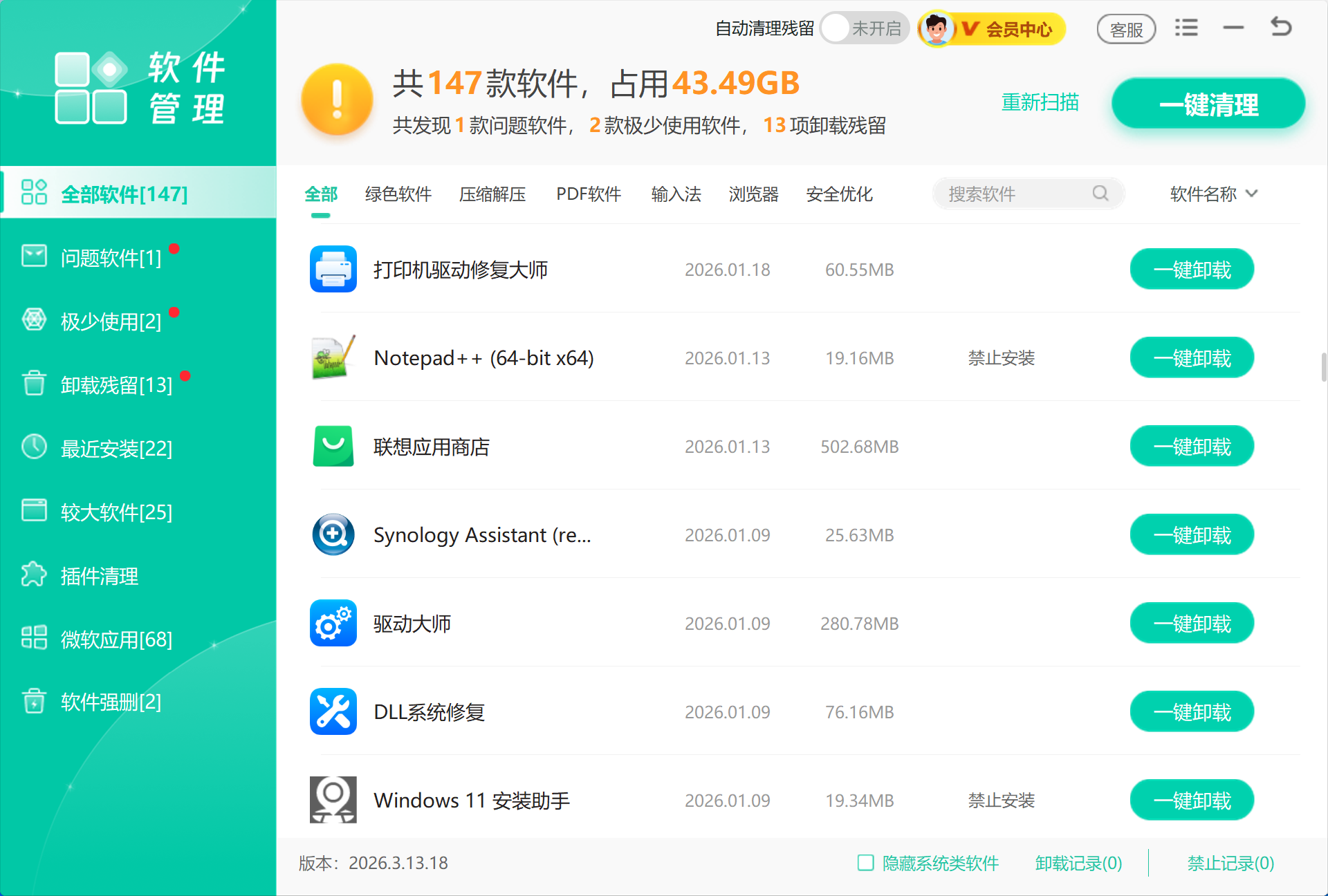
图:软件管理界面集中列出已安装软件和卸载残留,可定位仍占用资源的 Autodesk 相关项。
垃圾清理 继续扫描软件缓存、临时文件和卸载后的无效残留。卸载和垃圾清理连在一起做,能减少“程序删了,缓存和残留还在”的情况。
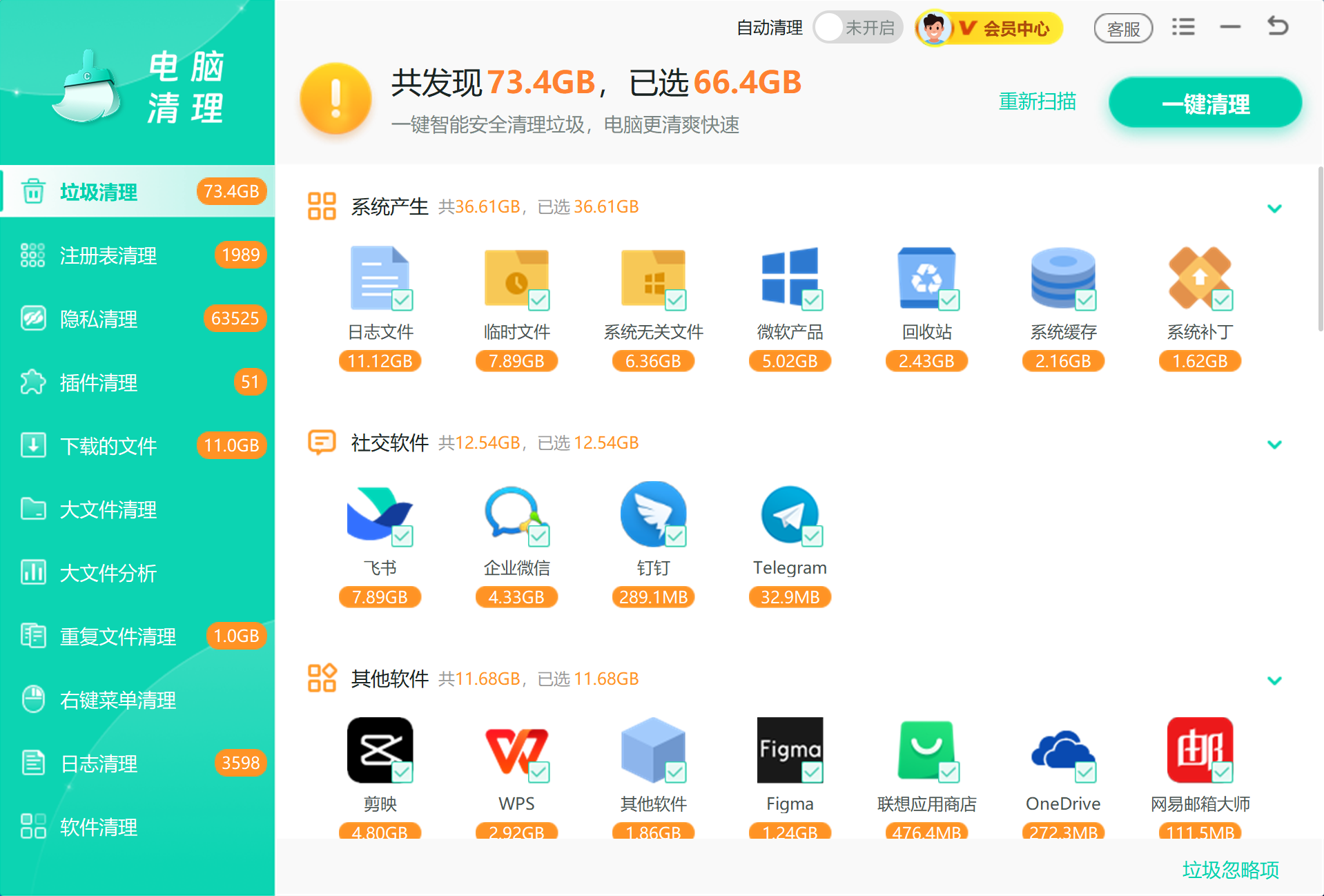
图:垃圾清理扫描软件缓存和卸载后的无效残留,把 Autodesk 留下的临时文件一并清掉。
这一轮直接围绕软件来源做深度清理:先卸载确认不用的项目,再一键清掉缓存和残留,最后再回到系统列表复查。

七、方法对比
| 方法 | 处理内容 | 适合场景 | 注意事项 |
|---|---|---|---|
| 官方卸载工具 | 主程序和可识别组件 | 系统里保留官方入口 | 优先使用 |
| 控制面板卸载 | 单个 Autodesk 产品 | 正常卸载 | 完成后重启 |
| 服务和缓存清理 | Access、Licensing、FLEXnet | 安装失败或授权异常 | 先备份不确定文件 |
| 工具集中扫描 | 软件残留、缓存、注册表 | 手动清理后收尾 | 逐项确认 |
八、Autodesk 卸载常见误区
只删除安装目录
直接删除文件夹会留下服务、授权、注册表和安装缓存。先卸载主程序,再清残留。
忽略 Licensing 服务
授权服务残留可能影响重装。安装失败后,Access、ODIS 和 Licensing 都要检查。
注册表全局搜索后批量删除
注册表清理范围要收窄,只删明确 Autodesk 相关项,避免误删其他软件配置。
卸载后仍无法重装怎么办
如果按顺序清理后重装 Autodesk 仍然失败,多半是某个授权或安装组件没清干净。可重点排查三处:一是 Windows Installer 服务,在服务列表中确认其为正常启动状态;二是 hosts 文件,检查是否有屏蔽 Autodesk 域名的记录;三是 FLEXnet 与 ProgramData 下的 Autodesk 缓存是否仍有旧授权残留,确认无用后再删除。排查后重启电脑,再用官方安装器重新安装即可。
 Autodesk卸载AutoCAD卸载残留清理软件卸载注册表清理






 提示
提示