



 有用科技小编2024/09/09
 浏览17452
 阅读10分钟
Microsoft Store 无法打开,常见原因有系统时间日期错误、网络或 DNS 问题、Store 缓存积累、应用损坏等。最直接的办法是先做基础检查并校准时间,再用设置里的「修复/重置」Store、运行 WSReset 清缓存、关掉 VPN 和代理、装齐 Windows 更新,仍不行就用 PowerShell 重新注册 Store。本文给出 8 种方法按顺序排查。系统组件异常可用「驱动大师」全面诊断兜底。Windows 10、Windows 11 通用。
先从最容易的查起
Store 打不开,先校时、查网络、清缓存,这几步成本低又最常见,不行再重置或重装。
图:Store 打不开多因时间网络、缓存损坏或应用本身损坏。
先做一次完整诊断,再分项处理
系统卡顿、更新失败、蓝屏和安装异常,先把驱动、系统组件、注册表和优化项分开看,再动手修复。
用「驱动大师」先做全面诊断
操作步骤
- 故障来源不清楚时,先运行全面诊断。
- 根据诊断结果进入驱动管理、系统修复、注册表修复或系统优化。
- 每次只处理和当前故障最相关的异常项,避免多个入口来回试。
- 处理完成后重新扫描一次,再回到原来的软件、游戏或设备上验证。
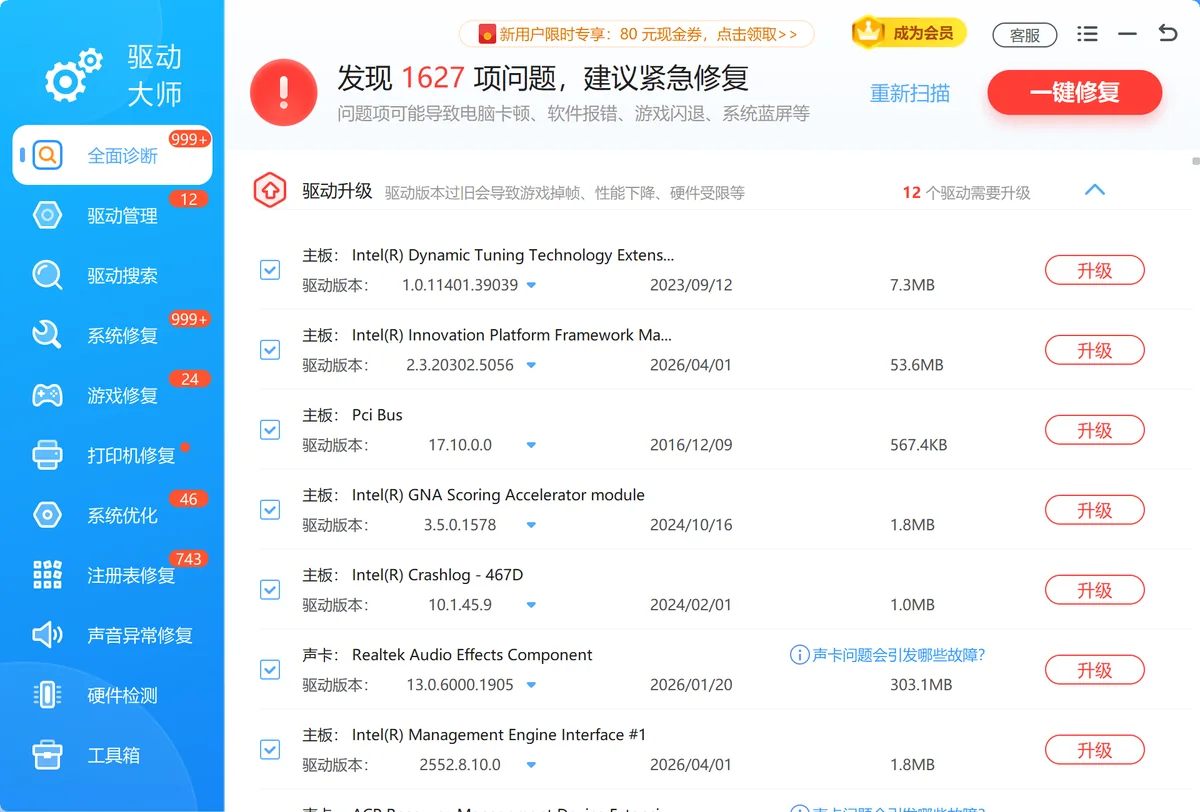
图:驱动大师全面诊断界面截图。
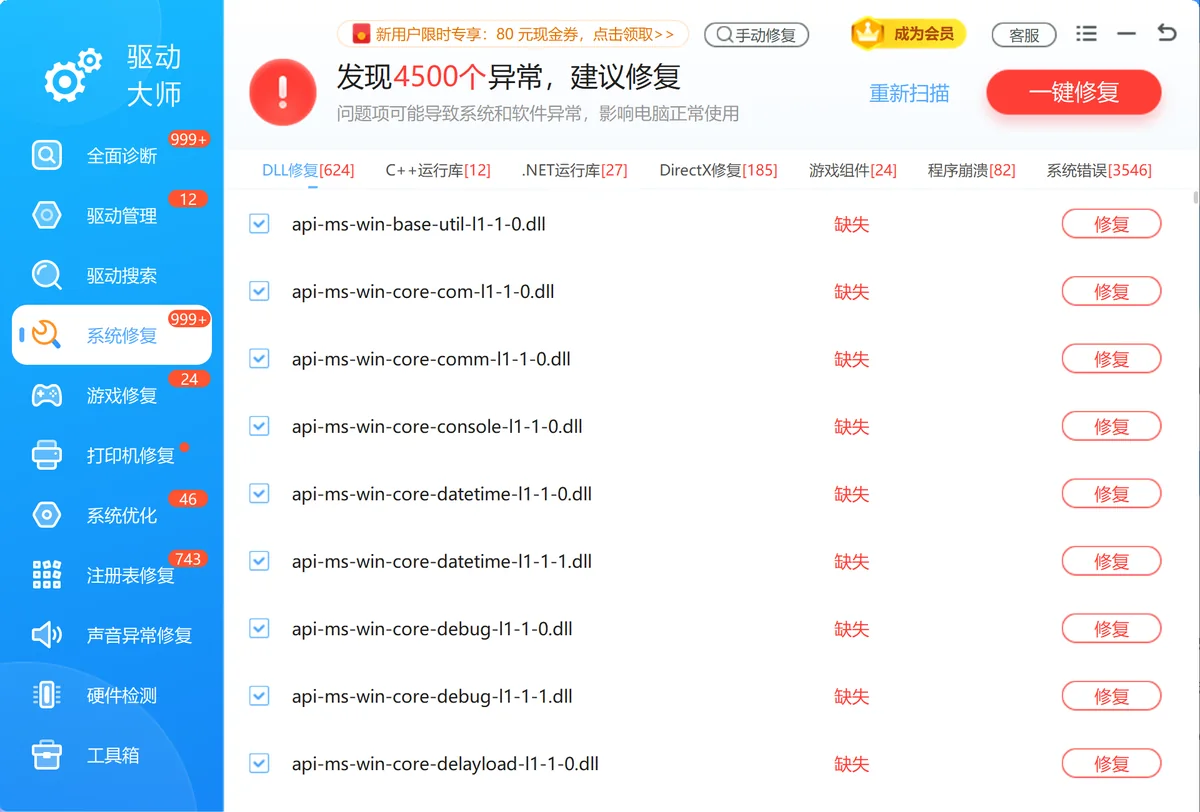
图:驱动大师系统修复界面截图。

1. 执行基础检查
图:按校时查网 → 修复重置 → 清缓存 → 关 VPN/装更新 → 重装 Store 的顺序处理。
如果仍然无法打开,尝试通过其他方式启动Microsoft Store。例如,如果您通常通过任务栏快捷方式打开,请在Windows搜索栏中输入“Microsoft Store”并尝试启动应用程序。如果这些方法无效,继续以下步骤。
2. 修复和重置Microsoft Store应用
下一步是修复和重置Microsoft Store应用程序,这有助于解决由于应用程序文件损坏而导致的问题。
1、键单击“开始”按钮,选择“设置”。
2、前往“应用程序”>“已安装的应用程序”。
3、找到Microsoft Store应用,点击右侧的三个点,选择“高级选项”。
4、向下滚动,点击“修复”按钮。修复不会影响您的应用数据。
如果修复后仍然无法解决问题,您可以尝试重置应用程序。点击“重置”按钮,并在弹出窗口中确认操作。这将恢复Microsoft Store的默认设置,删除应用数据并需要重新登录。
3. 检查时间和位置设置是否正确
如果系统时间和日期设置不正确,可能会导致Microsoft Store无法正常运行。您可能还会遇到连接到网站时出现问题。
右键单击“开始”按钮,打开“设置”,然后导航到“时间和语言”>“日期和时间”。
确保选择的时区与您的位置一致,并打开“自动设置时间”选项。之后,点击“立即同步”按钮以同步时间。
4. 检查网络连接问题
Microsoft Store需要稳定的网络连接才能正常运行。如果网络不稳定,可能会出现“Microsoft Store需要联网”这样的错误提示。确保设备连接到互联网,如果已连接,可以尝试断开并重新连接。
如果重新连接没有解决问题,尝试其他网络故障排除步骤,例如重启路由器或断开其他设备的网络连接,以提高网络的稳定性。
5. 清除Microsoft Store缓存
缓存问题是导致Microsoft Store无法打开的常见原因。您可以通过以下步骤清除缓存:
1、按下Win+R键,打开“运行”对话框。
2、输入“wsreset”,然后点击“确定”。
这一过程会打开一个空白的命令提示符窗口,表明正在清理Microsoft Store的缓存。等待过程完成(通常约30秒),应用程序应自动启动。
6. 关闭VPN和代理服务器
VPN和代理服务器可能会干扰某些应用程序的运行。如果您正在使用VPN,建议暂时关闭它。
右键单击“开始”按钮,打开“设置”,然后导航到“网络和互联网”>“代理”。
关闭“自动检测设置”选项,并确保未手动配置代理服务器。
7. 安装Windows更新
Microsoft建议安装最新的Windows更新来修复Microsoft Store相关的问题。右键单击“开始”按钮,打开“设置”,然后前往“Windows更新”标签。如果有可用的更新,点击“下载并安装”。
8. 重新安装Microsoft Store
如果上述方法无效,您可以尝试重新安装Microsoft Store应用。此步骤需要使用Windows PowerShell,按以下步骤操作:
在Windows搜索栏中输入“PowerShell”,右键单击Windows PowerShell应用,选择“以管理员身份运行”。
输入以下命令并按Enter键以删除Microsoft Store:
命令或提示
Get-AppxPackage -allusers *WindowsStore* | Remove-AppxPackage
重新启动设备后,再次以管理员身份运行PowerShell,并输入以下命令重新安装Microsoft Store:
命令或提示
Get-AppxPackage -AllUsers Microsoft.WindowsStore* | Foreach {Add-AppxPackage -DisableDevelopmentMode -Register "$($_.InstallLocation)\AppXManifest.xml"}
通过以上步骤,您应该能够解决Microsoft Store无法打开的问题。如果问题仍然存在,建议更改DNS服务器或进行系统还原,将电脑恢复到Microsoft Store正常工作的时间点。
处理方式对照
| 问题表现 | 优先处理 | 适用场景 |
|---|---|---|
| 不知道问题来源 | 先做全面诊断 | 故障表现混杂 |
| 设备不可用 | 进入驱动管理处理 | 网卡、显卡、声卡等异常 |
| 软件启动报错 | 进入系统修复或注册表修复 | 缺组件、崩溃或残留记录 |
常见误区
一开始就改注册表
没有定位来源时改注册表,风险比收益更高。
看到多个异常就全选处理
先处理和当前故障最相关的项目,再复查变化。
不保留报错信息
错误码、文件名和设备型号是后续判断的重要依据。







 提示
提示