



 有用科技小编2024/12/26
 浏览11803
 阅读5分钟
阅读5分钟破解版 After Effects 缺少 DLL 打不开,多因破解包本身不完整、被杀毒软件删除,或缺少 VC++ 等运行库。需要说明的是:破解软件本身不稳定、有安全风险,最可靠的方式是改用官方正版或试用版;如果只是缺通用运行库,可按下面方法补齐。
AE 报缺 DLL 时,先分清缺的是通用运行库(可正常补齐),还是破解包里的专有文件(来源不可靠、不建议依赖)。
图:破解版 AE 缺 DLL 的成因。
一、优先改用官方正版或试用版
Adobe 提供官方试用,正版安装包完整、带签名且稳定,能从根本上避免破解导致的缺文件、闪退和安全风险。这是最推荐的处理方式。
二、补齐通用运行库
如果缺的是 VC++ 等通用运行库(如 msvcp140.dll、vcruntime140.dll),到 Microsoft 官网下载 Visual C++ Redistributable(x64 与 x86 都装),安装后重启。
三、检查杀毒是否删除了文件
破解相关文件常被杀毒识别为风险删除,这也提示破解包来源存在安全隐患,需谨慎评估是否继续使用。
四、用软领「DLL系统修复」修复系统运行库
针对系统 DLL、VC++ 等通用运行库异常,可用软领「DLL系统修复」检测修复;但它不负责生成破解软件的专有文件。
操作步骤
- 下载并安装软领「DLL系统修复」。
- 打开后用「全面诊断」扫描系统 DLL 与运行库。
- 按提示执行一键修复。
- 重启后验证运行库是否补齐。
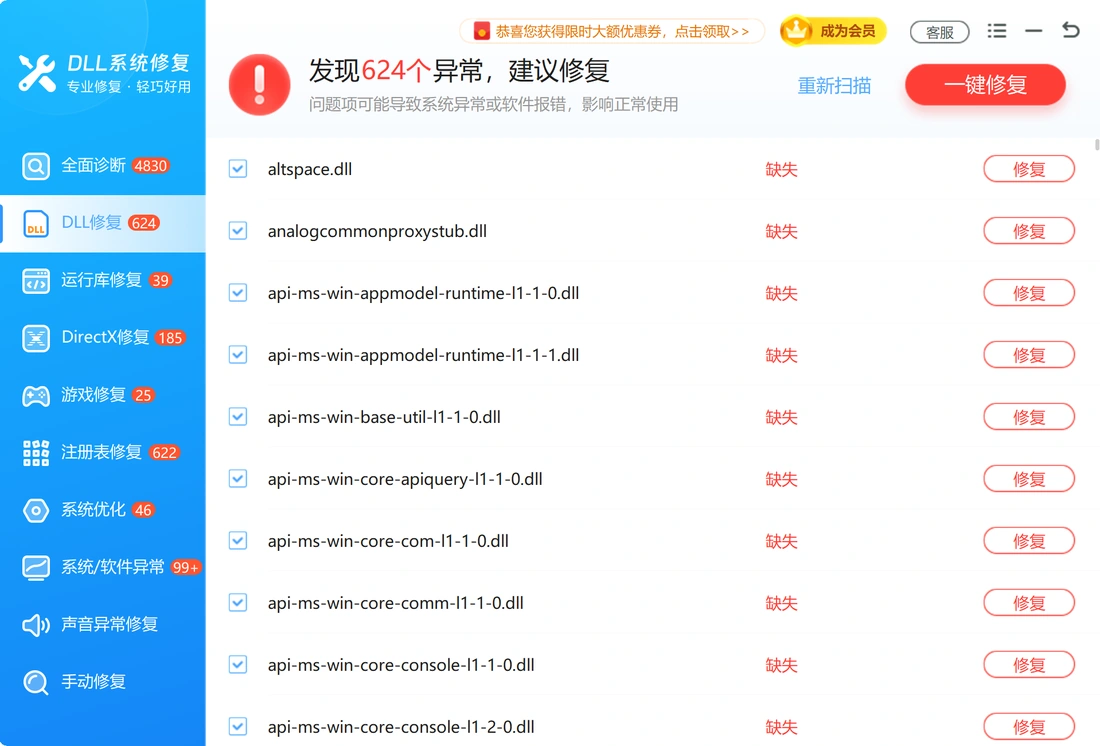
图:用「全面诊断」修复系统通用运行库。

排查顺序与要点
图:破解版 AE 缺 DLL 的处理思路。
图:处理前先确认这几点。
常见误区
误区一,到处找破解 DLL 补
破解专有文件来源不可靠、有安全风险,且常导致更多问题。
误区二,长期关闭杀毒强行运行
会让系统暴露在风险中,得不偿失。
误区三,把破解不稳定当系统故障
根因在破解包本身,正版可彻底解决。
按现象判断处理方式
| 现象 | 更可能指向 | 建议处理 |
|---|---|---|
| 缺 VC++ 类 DLL | 通用运行库缺失 | 补 VC++ 运行库 |
| 缺 AE 专有/破解文件 | 破解包不完整 | 改用官方正版/试用 |
| 被杀毒删除 | 存在安全风险 | 谨慎评估是否继续用 |
| 频繁闪退 | 破解不稳定 | 改用正版 |







 提示
提示