



 有用科技小编2024/12/26
 浏览11522
 阅读5分钟
阅读5分钟msvcp 开头的 DLL(如 msvcp1.dll、msvcp140.dll、msvcp120.dll)都属于 Microsoft Visual C++ 运行库。缺失时先确认完整文件名对应哪个 VC++ 版本,再安装对应运行库即可,不必单独下载。本文给出确认文件名、装运行库、检测修复的方法。
msvcp 系列文件名很接近,先看清完整名称(数字代表 VC++ 版本),再补对应运行库。
图:msvcp 文件缺失的成因。
一、先确认完整文件名
看清报错的完整文件名:msvcp140.dll 属于 VC++ 2015–2022,msvcp120.dll 属于 VC++ 2013,msvcp100.dll 属于 VC++ 2010。名称里的数字决定要装哪个版本。
二、安装对应版本的 VC++ 运行库
根据文件名到 Microsoft 官网下载对应版本的 Visual C++ Redistributable(x64 与 x86 都装),安装后重启。
三、用软领「DLL系统修复」检测并修复组件
不确定缺了哪些组件、或上面方法仍不奏效时,可用软领「DLL系统修复」检测系统 DLL、VC++、DirectX 等组件并修复。
操作步骤
- 下载并安装软领「DLL系统修复」。
- 打开后用「全面诊断」扫描。
- 按提示执行一键修复。
- 重启后重新打开报错程序验证。
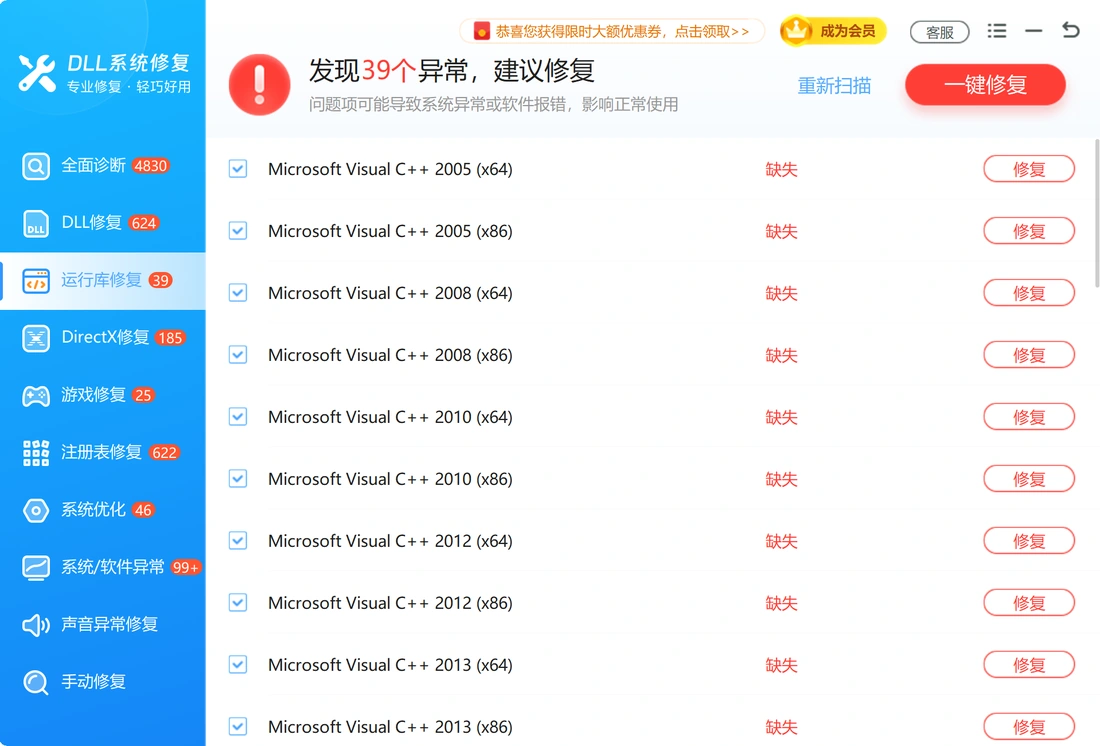
图:用「全面诊断」补齐 VC++ 运行库。

四、检查位数并重装程序
32 位程序需要 x86 运行库;仍报错则重装报错软件补回自带组件。
排查顺序与要点
图:msvcp 文件缺失的处理顺序。
图:处理前先确认这几点。
常见误区
误区一,看错文件名补错版本
msvcp 后面的数字决定版本,要看准。
误区二,只装一个位数
32 位程序需要 x86 运行库。
误区三,单独下载该文件
按版本装官方运行库更可靠。
按文件名判断
| 文件名 | 属于 | 建议处理 |
|---|---|---|
| msvcp140.dll | VC++ 2015–2022 | 装 2015–2022 运行库 |
| msvcp120.dll | VC++ 2013 | 装 2013 运行库 |
| msvcp100.dll | VC++ 2010 | 装 2010 运行库 |
| 看不清名称 | VC++ 运行库 | 检测修复或重装程序 |







 提示
提示