



 有用科技小编2025/01/15
 浏览12950
 阅读7分钟
阅读7分钟API-MS-WIN-CORE-LIBRARYLOADER-L1-2-1.DLL 缺失或找不到,多因Windows 系统 API 集组件缺失或系统更新不全,并不是单独丢了一个文件。本文给出从安装运行库、补系统更新到检测修复的 5 种方法,以及常见误区,按顺序处理即可,不必去第三方站点单独下载这个 dll。
程序启动时弹出"由于找不到 API-MS-WIN-CORE-LIBRARYLOADER-L1-2-1.DLL,无法继续执行代码"。报错多见于打开软件时。API-MS-WIN-CORE-LIBRARYLOADER-L1-2-1.DLL 属于Windows 系统 API 集,由系统更新和 Visual C++ 运行库一起提供,它报缺失通常说明运行库或系统更新不完整。
图:API-MS-WIN-CORE-LIBRARYLOADER-L1-2-1.DLL 缺失的成因。
一、安装 Windows 更新补齐系统 API
API-MS-WIN-CORE-LIBRARYLOADER-L1-2-1.DLL 属于 Windows 系统 API 集,由系统本身提供。打开"设置 → Windows 更新"安装所有更新和补丁后重启,缺失的系统 API 集通常会被补齐。
二、用 sfc 和 DISM 修复系统文件
以管理员身份运行 sfc /scannow 和 DISM /Online /Cleanup-Image /RestoreHealth 修复受损的系统组件,完成后重启。系统 API 集异常多与系统文件损坏有关。
三、用软领「DLL系统修复」检测并修复组件
当不确定缺了哪些组件、或装完运行库仍然报错时,可以用软领「DLL系统修复」做一次检测,它针对系统 DLL、VC++、运行库异常定位并按组件修复。
操作步骤
- 下载并安装软领「DLL系统修复」。
- 打开后用「全面诊断」或「运行库修复」扫描。
- 按提示执行一键修复。
- 修复完成后重新打开报错程序验证。
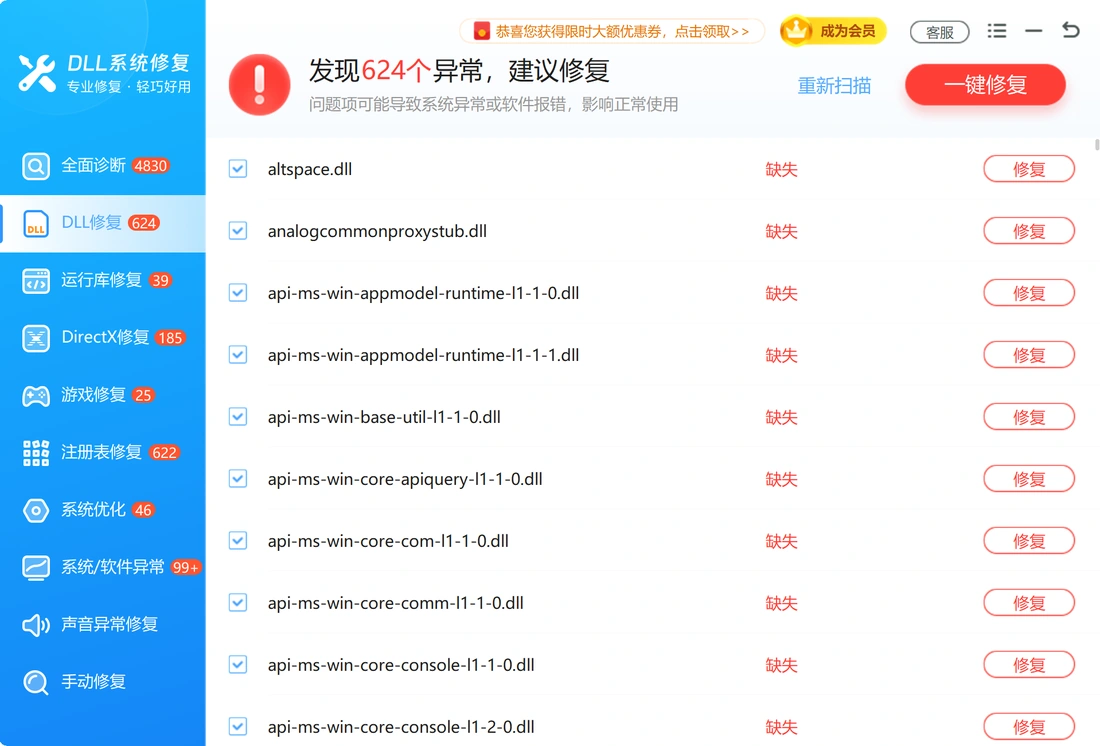
图:用「全面诊断」检测并修复运行库与系统组件。

四、从正版来源补齐文件
如果只缺这一个文件,可以从官方运行库包或 Windows 更新缓存中取出对应位数的文件放回系统目录,务必确认来源可靠、位数正确,不要从文件下载站随手抓一个。
五、检查位数并重装报错软件
32 位软件需要 x86 组件,64 位软件需要 x64 组件。仍报错时卸载后重新完整安装报错软件即可。
图:API-MS-WIN-CORE-LIBRARYLOADER-L1-2-1.DLL 缺失的 5 步修复顺序。
图:处理前先确认这几点。
常见误区
误区一,只下载单个 API-MS-WIN-CORE-LIBRARYLOADER-L1-2-1.DLL
这类文件是一整组的一部分,只补一个往往还会缺其他,应整体补齐运行库或系统更新。
误区二,跳过 Windows 更新
Windows 系统 API 集很大程度依赖系统更新,不打更新只补文件常常无效。
误区三,从不明站点下载 DLL
下载到的文件可能版本错误或被篡改,应通过官方运行库和系统更新解决。







 提示
提示