



 有用科技小编2023/10/26
 浏览12021
 阅读9分钟
阅读9分钟火狐浏览器隐私清理建议先删浏览记录、下载记录和缓存,再决定是否处理 Cookie、密码和自动填充。需要统一收尾浏览器、聊天软件和系统痕迹时,再用「Windows优化大师」的隐私清理补充检查。
一、先区分清理会影响什么
隐私清理不是全部删除。记录、缓存和下载历史通常影响小;Cookie、保存密码和自动填充会影响登录状态和表单使用。
' stroke='rgb(226,232,240)'/><text x='30' y='44' font-size='20' font-weight='700' fill='rgb(30,41,59)'>火狐浏览器隐私清理:哪些先清,哪些最后再定</text><line x1='30' y1='60' x2='730' y2='60' stroke='rgb(226,232,240)'/><rect x='30' y='80' width='335' height='180' rx='12' fill='rgb(209,250,229)' stroke='rgb(16,185,129)'/><text x='52' y='112' font-size='17' font-weight='700' fill='rgb(16,185,129)'>✓ 通常可以先清</text><circle cx='57' cy='144' r='4' fill='rgb(51,65,85)'/><text x='70' y='148' font-size='15' fill='rgb(51,65,85)'>浏览历史记录</text><circle cx='57' cy='176' r='4' fill='rgb(51,65,85)'/><text x='70' y='180' font-size='15' fill='rgb(51,65,85)'>下载历史记录(不删本地文件)</text><circle cx='57' cy='208' r='4' fill='rgb(51,65,85)'/><text x='70' y='212' font-size='15' fill='rgb(51,65,85)'>缓存的图片和文件</text><circle cx='57' cy='240' r='4' fill='rgb(51,65,85)'/><text x='70' y='244' font-size='15' fill='rgb(51,65,85)'>最近关闭的标签页</text><rect x='395' y='80' width='335' height='180' rx='12' fill='rgb(255,247,232)' stroke='rgb(245,158,11)'/><text x='417' y='112' font-size='17' font-weight='700' fill='rgb(245,158,11)'>! 最后再决定</text><circle cx='422' cy='144' r='4' fill='rgb(51,65,85)'/><text x='435' y='148' font-size='15' fill='rgb(51,65,85)'>Cookie 和站点数据</text><circle cx='422' cy='176' r='4' fill='rgb(51,65,85)'/><text x='435' y='180' font-size='15' fill='rgb(51,65,85)'>保存的账号密码</text><circle cx='422' cy='208' r='4' fill='rgb(51,65,85)'/><text x='435' y='212' font-size='15' fill='rgb(51,65,85)'>自动填充表单数据</text><circle cx='422' cy='240' r='4' fill='rgb(51,65,85)'/><text x='435' y='244' font-size='15' fill='rgb(51,65,85)'>登录状态相关项目</text></svg>)
图:浏览记录、缓存、下载记录可以放心先清;Cookie、密码和自动填充会影响登录,最后再决定。
优先级判断
- 优先清:浏览历史、下载历史、缓存图像和文件。
- 谨慎清:Cookie、网站数据、自动填充。
- 先确认:保存的密码、证书、长期登录状态。
二、在火狐里清理浏览记录和缓存
只想减少浏览痕迹时,先处理火狐自己的记录和缓存即可。这样不会误删聊天软件或系统文件。
操作步骤
- 打开火狐浏览器,在地址栏输入
about:preferences#privacy。 - 进入隐私与安全设置,找到历史记录和 Cookie 相关入口。
- 先勾选浏览历史、下载历史、缓存图像和文件。
- 如果需要保留登录状态,暂时不要勾选 Cookie 和保存的密码。
- 清理后重新打开常用网站,确认登录状态是否符合预期。
缓存清掉后,网页下次会重新加载,通常不会影响账号资料。
三、再处理聊天软件缓存
很多本地痕迹来自聊天软件的图片预览、临时接收文件和视频缩略图。它们不属于火狐,但会影响隐私和磁盘空间。
' stroke='rgb(226,232,240)'/><text x='30' y='44' font-size='20' font-weight='700' fill='rgb(30,41,59)'>隐私痕迹分三层,按顺序清更彻底</text><rect x='30' y='72' width='210' height='92' rx='12' fill='rgb(255,255,255)' stroke='rgb(99,102,241)'/><circle cx='58' cy='102' r='15' fill='rgb(99,102,241)'/><text x='58' y='107' font-size='15' font-weight='700' fill='rgb(255,255,255)' text-anchor='middle'>1</text><text x='82' y='107' font-size='15.5' font-weight='700' fill='rgb(30,41,59)'>浏览器内痕迹</text><text x='50' y='138' font-size='12.5' fill='rgb(100,116,139)'>火狐浏览器历史·缓存·下载</text><path d='M248 118 L272 118' stroke='rgb(139,92,246)' stroke-width='2.5' fill='none'/><path d='M265 112 L274 118 L265 124 Z' fill='rgb(139,92,246)'/><rect x='286' y='72' width='210' height='92' rx='12' fill='rgb(255,255,255)' stroke='rgb(99,102,241)'/><circle cx='314' cy='102' r='15' fill='rgb(99,102,241)'/><text x='314' y='107' font-size='15' font-weight='700' fill='rgb(255,255,255)' text-anchor='middle'>2</text><text x='338' y='107' font-size='15.5' font-weight='700' fill='rgb(30,41,59)'>聊天软件缓存</text><text x='306' y='138' font-size='12.5' fill='rgb(100,116,139)'>缩略图·临时文件·预览</text><path d='M504 118 L528 118' stroke='rgb(139,92,246)' stroke-width='2.5' fill='none'/><path d='M521 112 L530 118 L521 124 Z' fill='rgb(139,92,246)'/><rect x='542' y='72' width='210' height='92' rx='12' fill='rgb(255,255,255)' stroke='rgb(99,102,241)'/><circle cx='570' cy='102' r='15' fill='rgb(99,102,241)'/><text x='570' y='107' font-size='15' font-weight='700' fill='rgb(255,255,255)' text-anchor='middle'>3</text><text x='594' y='107' font-size='15.5' font-weight='700' fill='rgb(30,41,59)'>系统痕迹</text><text x='562' y='138' font-size='12.5' fill='rgb(100,116,139)'>最近使用·剪贴板·搜索</text></svg>)
图:隐私痕迹分三层——先清浏览器内痕迹,再清聊天软件缓存,最后处理系统级使用记录。
可以先处理的项目
- 聊天缓存:图片缩略图、预览缓存、临时文件。
- 接收文件:已经备份或不再使用的文档和安装包。
- 本地临时目录:例如
C:\Users\<用户名>\AppData\Local\Temp。
需要长期保留的聊天记录、工作文档和原始文件不要一起删除。
四、收尾 Windows 本地使用痕迹
浏览器和聊天软件清完后,再看 Windows 最近使用记录、剪贴板历史和临时文件。这样层次更清楚。
操作步骤
- 打开 Windows 设置,检查隐私、搜索和剪贴板相关记录。
- 按需要清除最近使用文件和剪贴板历史。
- 按
Win + R,输入%temp%,删除可清理临时文件。 - 清理后重新打开火狐,确认常用登录状态没有被误删。
五、用「Windows优化大师」统一扫描隐私清理
「Windows优化大师」是面向 Windows 电脑的清理和优化工具,适合在浏览器痕迹、应用缓存和系统临时文件分散时集中处理。这里主要用到隐私清理和垃圾清理:前者清理本地使用痕迹,后者处理缓存、临时文件和无效残留。
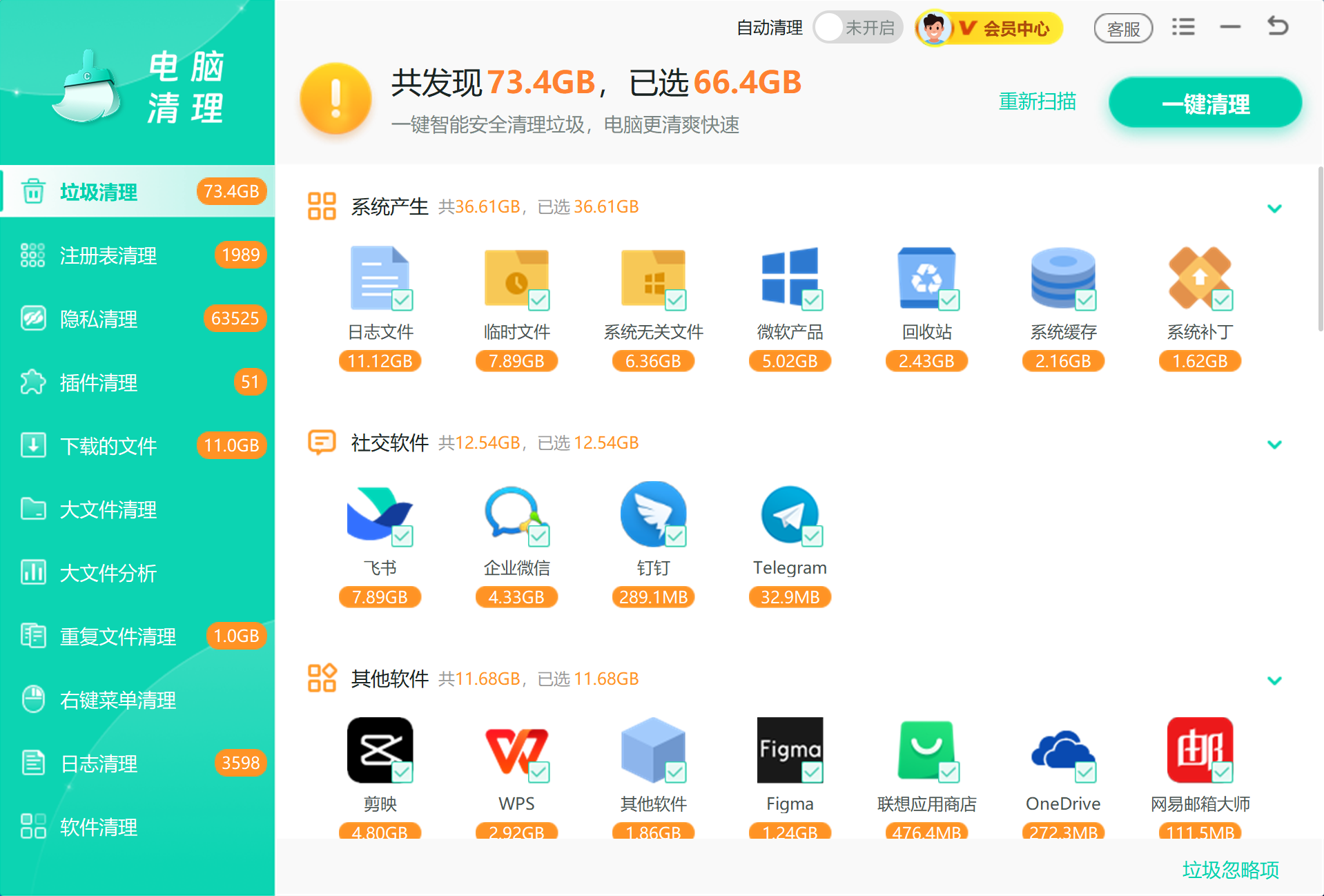
图:垃圾清理处理临时文件、软件缓存和下载残留,和隐私痕迹分开看更清楚。
隐私清理 把浏览器、聊天与系统层面的本地痕迹一次列清,先确认不影响登录态与记住密码后再执行。这个顺序能减少在多个入口之间来回切换。
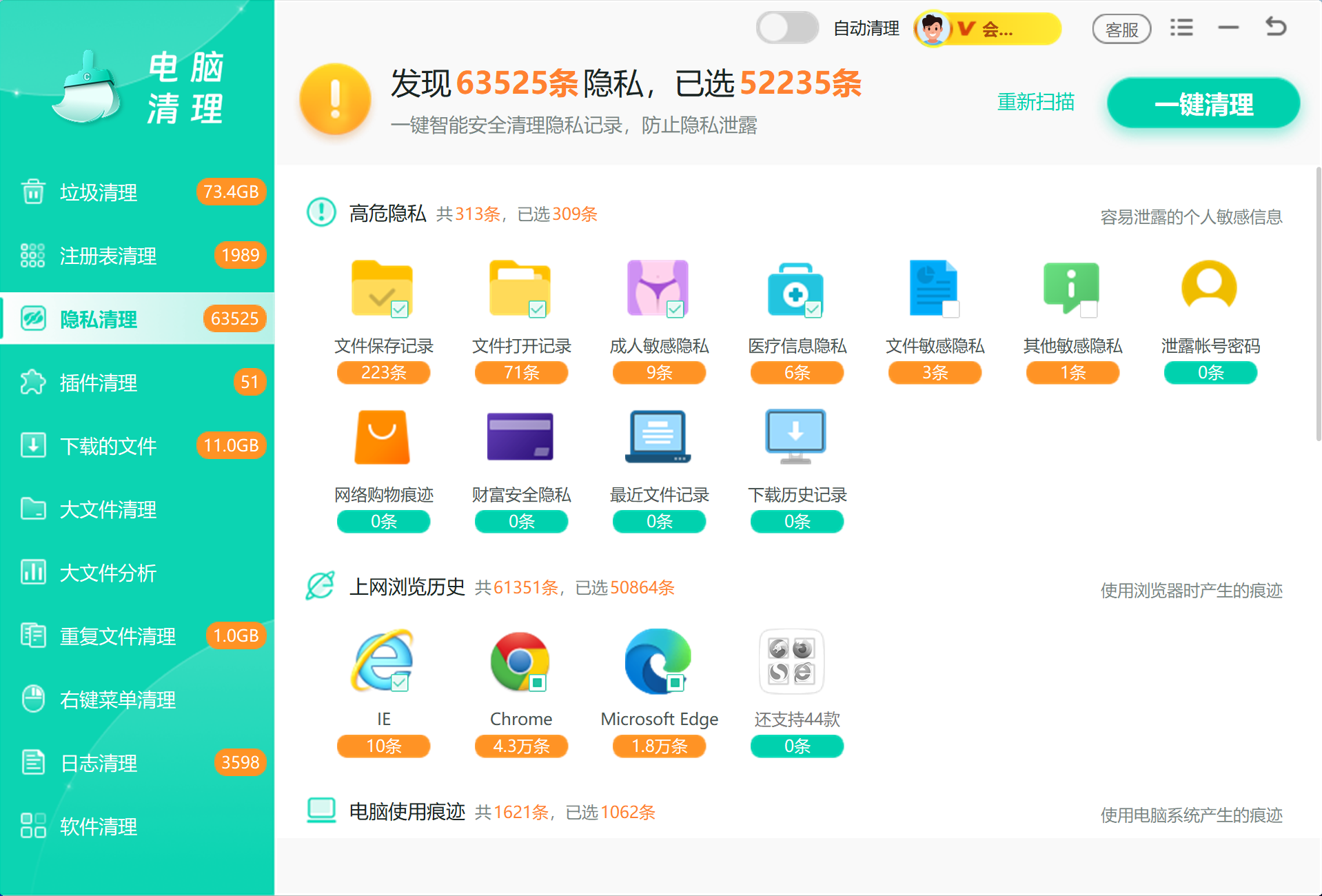
图:「Windows优化大师」隐私清理把多浏览器和应用痕迹集中成一次扫描。

六、方法对比
| 方法 | 处理内容 | 适合场景 | 注意事项 |
|---|---|---|---|
| 火狐内置清理 | 历史记录、缓存、Cookie | 只处理浏览器痕迹 | 保留登录状态时别清 Cookie |
| 聊天软件清理 | 缩略图、接收文件、临时缓存 | 经常收发文件 | 先备份工作文件 |
| 系统痕迹清理 | 最近记录、剪贴板、临时目录 | 需要本地收尾 | 按需清理 |
| 隐私清理 | 浏览器、聊天软件、系统痕迹 | 不想逐项排查 | 先确认清理范围 |
七、火狐浏览器隐私清理常见误区
把 Cookie 和缓存当成一回事
缓存影响网页加载,Cookie 影响登录状态。想保留账号登录时,不要一起勾选。
清浏览器却忽略聊天软件
图片、文档和临时接收文件也会留下痕迹。浏览器清完后,聊天软件缓存需要单独处理。
直接删除用户目录
AppData 里有配置和缓存混在一起,不建议整目录删除。只处理明确的临时目录和工具列出的项目。
总结
火狐隐私清理先处理浏览记录、下载记录和缓存,再决定是否清 Cookie 与密码。需要更完整地收尾本地痕迹时,用「Windows优化大师」的隐私清理做补充检查即可。
 火狐浏览器Firefox清理浏览器隐私缓存清理






 提示
提示