


 有用科技小编2023/10/26
 浏览12389
 阅读9分钟
阅读9分钟QQ 浏览器隐私清理要先删浏览记录、缓存和下载记录,再决定是否处理 Cookie、密码和自动填充。这样能清掉访问痕迹,又不容易把常用账号登录状态一起清掉。
一、先分清哪些数据会影响登录
隐私清理不是把所有选项全勾。浏览历史、缓存文件、下载历史通常可以先清;Cookie、保存的密码和自动填充数据会影响登录和表单填写,适合放到最后确认。
通常可以先清
- 浏览历史记录:清掉访问痕迹,不删除本地文件。
- 下载历史记录:只删除浏览器里的记录,不删除下载文件本身。
- 缓存图片和文件:网页下次会重新加载,通常不影响账号。
- 最近关闭标签页:只影响恢复入口,不影响浏览器功能。
如果这台电脑是多人共用,Cookie 和自动填充可以一起清;如果是个人电脑且希望保留登录状态,就先不勾选这些项目。
二、在 QQ 浏览器里清浏览数据
QQ 浏览器自己的隐私入口最适合处理浏览记录和缓存。先在浏览器内部清理,再看聊天软件和系统痕迹,会更容易控制范围。
操作步骤
- 打开 QQ 浏览器,进入设置。
- 找到隐私安全或清除浏览数据入口。
- 先勾选浏览历史记录、下载历史记录、缓存的图片和文件。
- 需要完全退出账号痕迹时,再勾选 Cookie 和其他站点数据。
- 清理完成后重新打开常用网站,确认登录状态是否符合预期。
不要为了清隐私直接删除整个浏览器配置目录。书签、扩展、账号同步状态和个人设置都可能在里面,误删后不一定能完整恢复。
三、聊天软件缓存和本地痕迹分开处理
QQ 浏览器之外,QQ、微信等聊天软件也会保存图片预览、文件缓存和临时目录。它们和浏览器隐私不是同一层,建议单独处理。
操作步骤
- 进入聊天软件的存储空间或文件管理入口。
- 先清缓存、缩略图和临时文件,不直接删除整段聊天记录。
- 检查接收文件目录,工作文档和照片先备份再处理。
- 最后进入 Windows 设置,按需清最近使用记录、剪贴板历史和搜索历史。
如果只是释放空间,聊天缓存和缩略图通常优先级更高;如果重点是隐私,浏览记录、最近使用记录和通知权限也要一起检查。
四、用「Windows优化大师」集中清理痕迹和缓存
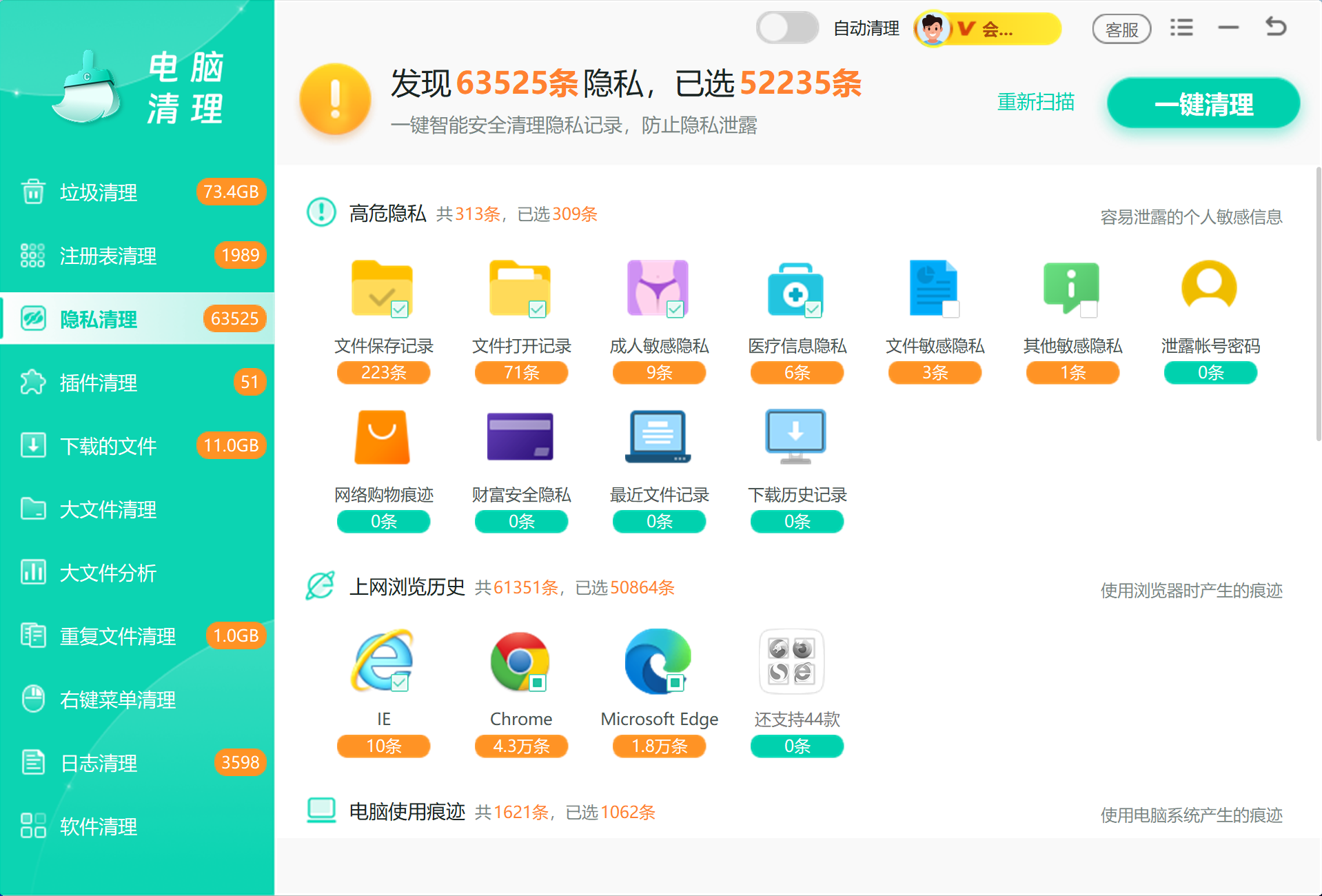
「Windows优化大师」是面向 Windows 电脑的清理和优化工具,适合在浏览器痕迹、应用缓存和系统临时文件分散时集中处理。这里主要用到隐私清理和垃圾清理:前者清理本地使用痕迹,后者处理缓存、临时文件和无效残留。
隐私清理 会集中扫描浏览器记录、最近使用痕迹、本地缓存和常见应用痕迹。先看清项目和占用,再执行一轮清理,避免在多个浏览器和系统入口之间来回切换。
垃圾清理 继续处理临时文件、软件缓存、下载残留和无效垃圾。隐私痕迹和缓存垃圾分开看,清理范围更清楚,也更适合一次完成。
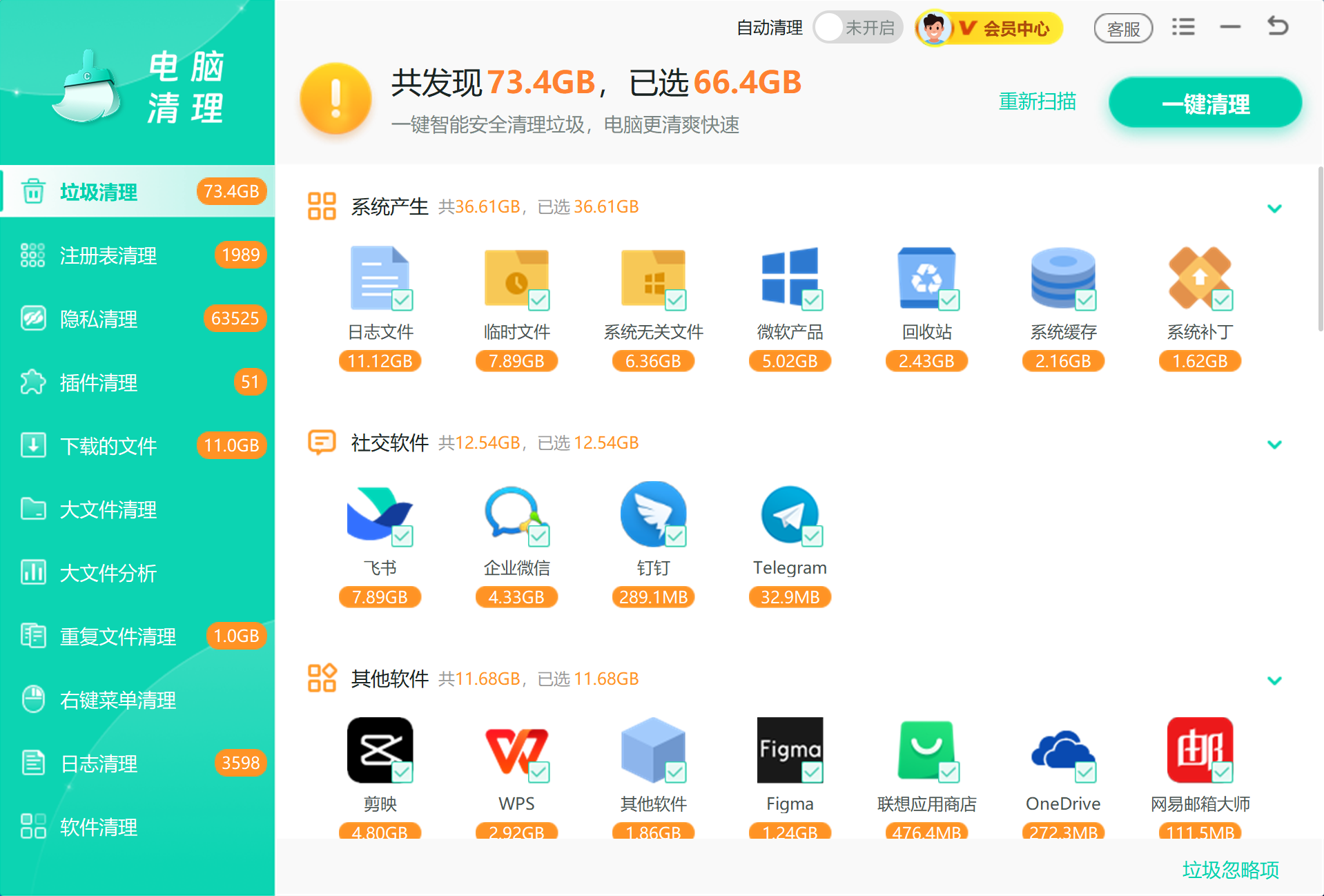
这一轮不是手动清理后的补丁,而是把分散入口集中成一次扫描:先清痕迹和缓存,再确认需要保留的账号数据与个人文件。

五、隐私清理方法对比
| 方法 | 处理内容 | 适合场景 | 注意事项 |
|---|---|---|---|
| QQ 浏览器内置清理 | 浏览历史、缓存、下载记录 | 只想清浏览器痕迹 | Cookie 会影响登录状态 |
| 聊天软件缓存清理 | 缩略图、临时接收文件、预览缓存 | QQ、微信文件很多 | 工作文件先备份 |
| 系统痕迹清理 | 最近使用记录、剪贴板、搜索历史 | 多人共用电脑 | 按需清理,不影响核心功能 |
| 工具扫描 | 多浏览器和系统残留 | 不想逐项翻设置 | 不要盲目全选登录相关项目 |
六、常见误区
误区一 清缓存会删除下载文件
下载历史记录只是浏览器里的记录,不会自动删除本地文件。真正的下载文件要到下载目录里处理。
误区二 Cookie 一定要清
Cookie 主要影响登录状态和站点偏好。只想清浏览痕迹时,可以先保留 Cookie。
误区三 聊天记录可以和缓存一起删
聊天记录和缓存不是一回事。先清缓存和缩略图,重要对话和文件先备份。
误区四 清浏览器就等于清完隐私
最近使用记录、剪贴板历史、聊天软件缓存和网站通知权限也可能留下痕迹,需要按场景集中扫描。
总结
QQ 浏览器隐私清理的重点是控制范围:浏览记录和缓存先清,Cookie、密码和自动填充最后决定。多人共用电脑时可以清得更彻底,个人电脑则优先保留常用登录状态。
 QQ浏览器浏览器隐私缓存清理上网痕迹Windows优化大师





 提示
提示