


 有用科技小编2023/10/24
 浏览12752
 阅读9分钟
阅读9分钟C 盘空间不够时,真正的扩容要看磁盘布局是否具备未分配空间;如果只是系统盘临时爆红,先清理缓存、迁移大文件,再决定是否调整分区。清理和扩容是两件事,顺序不能反过来。
一、先判断 C 盘能不能直接扩容
Windows 磁盘管理通常只能把右侧紧邻的未分配空间扩展给 C 盘。如果 C 盘旁边是 D 盘、恢复分区或其他已用分区,直接扩展卷可能是灰色的。
涉及分区操作前,先备份重要资料。删除相邻分区来扩容 C 盘风险很高,不要把“清理空间”和“改分区”混为一谈。
二、用系统磁盘管理扩展卷
磁盘布局满足条件时,可以用 Windows 自带磁盘管理扩容。这个方法解决的是分区容量,不是临时垃圾占用。
操作步骤
- 按
Win + R,输入diskmgmt.msc,打开磁盘管理。 - 查看 C 盘右侧是否有连续的未分配空间。
- 如果有,右键 C 盘,选择
扩展卷。 - 按向导分配容量,完成后检查分区大小。
如果扩展卷不可用,通常说明未分配空间不在 C 盘右侧,或者中间隔着其他分区。这时不要直接删除相邻分区。
三、不能扩容时先释放系统盘空间
很多“C 盘不够用”并不需要立刻改分区。先清理 C:\Windows\Temp、C:\Users\<用户名>\AppData\Local\Temp、回收站、Windows.old 和下载目录,通常能先释放 1-20 GB。
操作步骤
- 运行
cleanmgr,清理临时文件、缩略图、更新缓存和回收站。 - 最近升级过系统时,通过磁盘清理删除
Windows.old,前提是不再需要回退。 - 整理桌面、下载、视频、镜像和安装包,把长期保留内容移到其他分区。
- 卸载不常用的大型软件或游戏,优先处理安装在 C 盘的项目。
清理后如果 C 盘仍长期低于 15% 可用空间,再考虑真正的分区扩容。
四、用「Windows优化大师」先瘦身再决定扩容
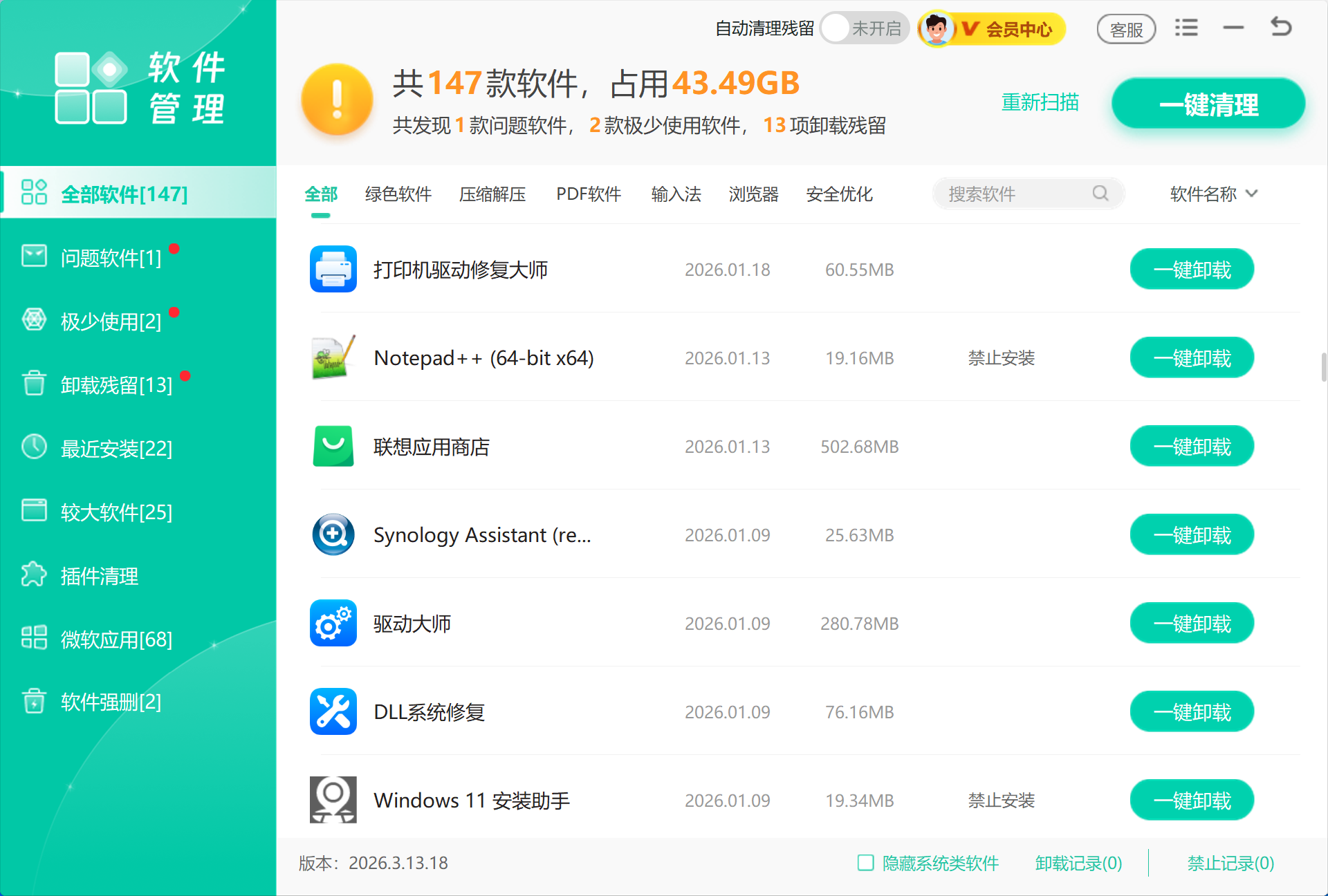
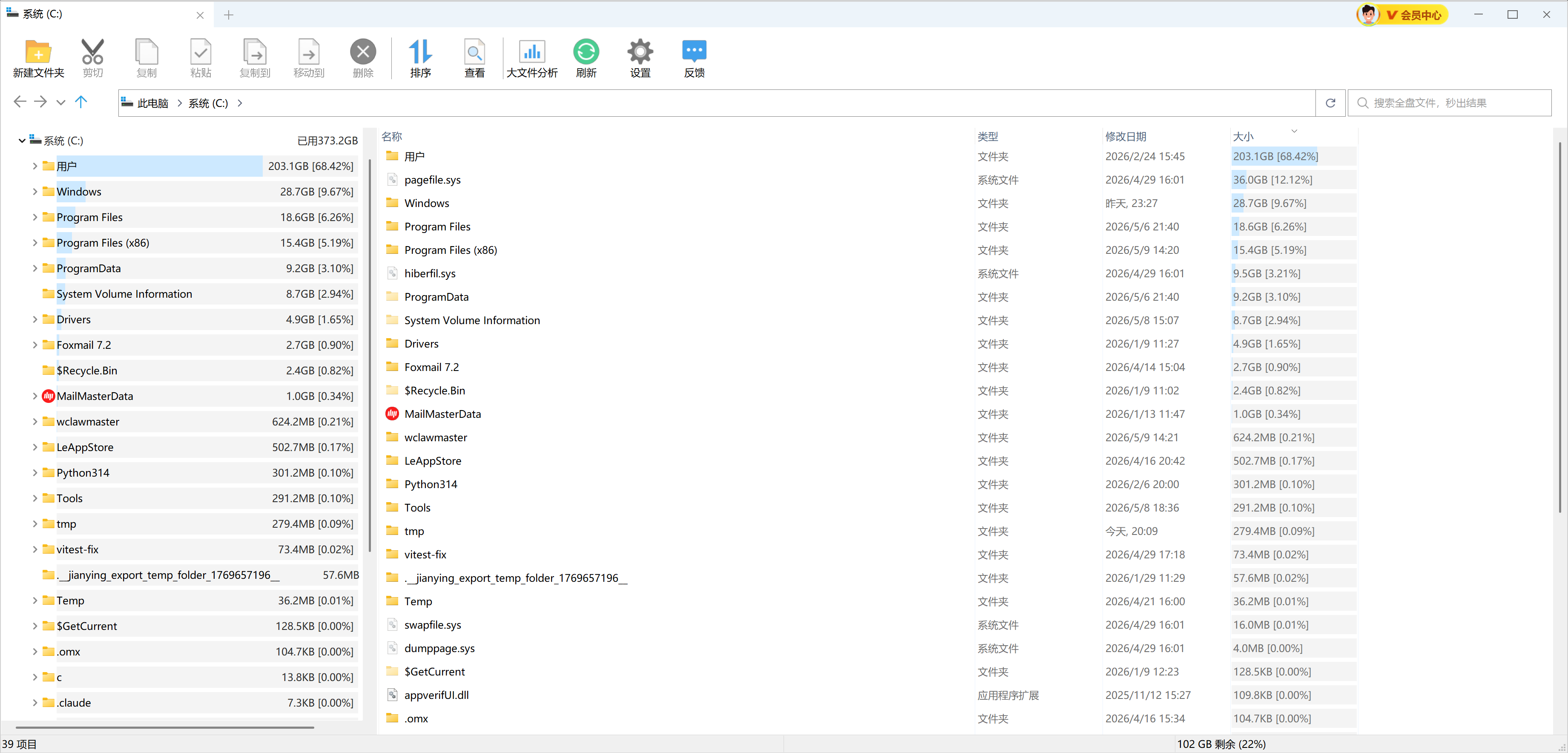
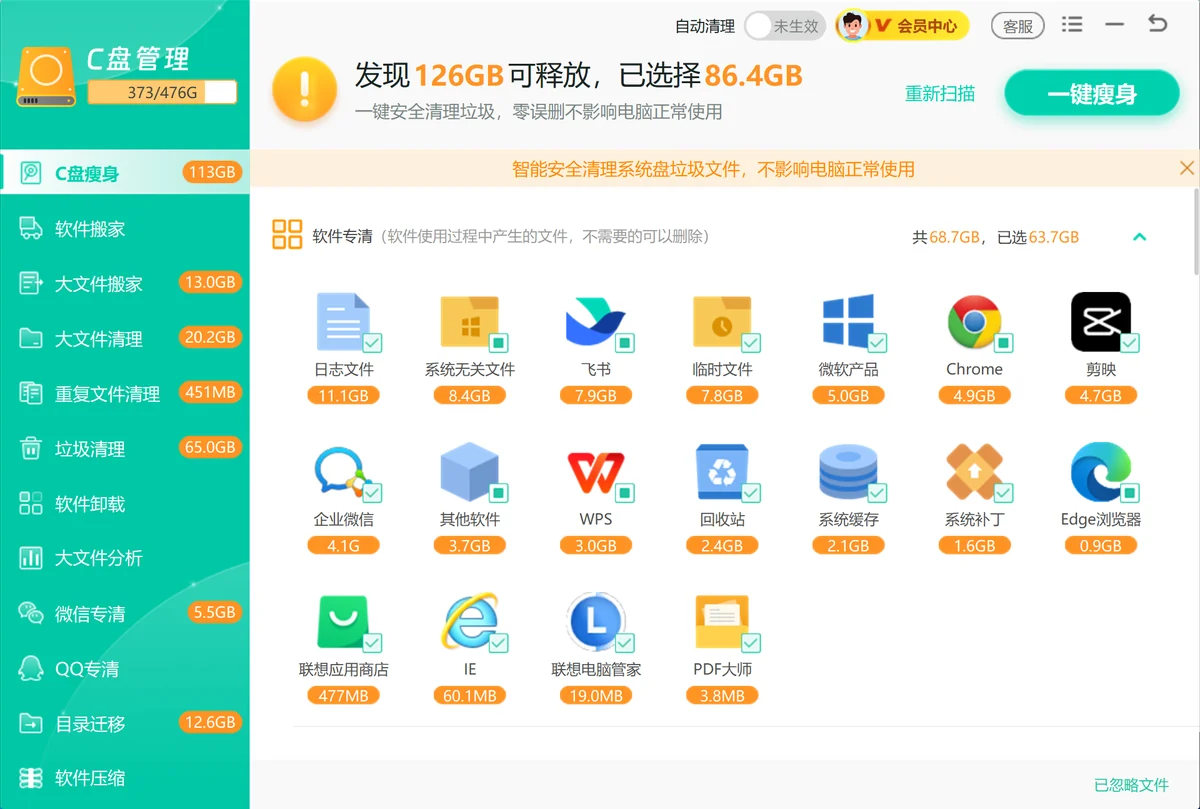
「Windows优化大师」是面向 Windows 电脑的清理和优化工具,适合在决定扩容前先确认 C 盘是否还有可释放空间。这里主要用到 C盘瘦身、大文件分析和软件管理:先清系统盘可回收项目,再按路径查看大目录,最后处理长期不用的大型程序。
C盘瘦身 清理系统临时文件、缓存和残留;大文件分析 按路径查看桌面、下载目录、视频、镜像和安装包的占用;软件管理 用来卸载长期不用的大型程序。清理后观察几天,如果 C 盘仍持续紧张,再评估分区扩容。

五、方法对比
| 方法 | 处理内容 | 适合场景 | 注意事项 |
|---|---|---|---|
| 磁盘管理扩展卷 | 扩大 C 盘分区容量 | 右侧有未分配空间 | 操作前备份资料 |
| 清理系统缓存 | 临时文件、更新残留、回收站 | C 盘临时爆红 | 不能替代真实扩容 |
| 迁移大文件 | 桌面、下载、视频、安装包 | 个人文件长期占 C 盘 | 先迁移再确认删除副本 |
| 卸载或重装软件 | 大型软件和游戏 | 程序装在系统盘过多 | 保留安装包和账号资料 |
六、常见误区
误区一,扩展卷灰色就删除 D 盘
D 盘里可能有重要资料。没有备份前删除分区,容易造成不可逆数据损失。
误区二,把清理当成扩容
清理只能释放已有分区里的占用,不能改变 C 盘总容量。长期不够用仍要看分区布局。
误区三,忽略恢复分区
恢复分区可能隔在 C 盘和未分配空间之间,普通磁盘管理未必能直接跨过去扩容。
误区四,清完不迁移个人目录
桌面、下载和文档仍在 C 盘时,空间很快会再次下降。长期保留文件应迁到其他分区。
总结
C 盘扩容先看磁盘布局,满足条件再用磁盘管理扩展卷;不满足条件时,先清理、迁移和卸载,减少系统盘压力。清理解决短期爆红,分区调整解决容量上限。
 C盘扩容磁盘管理分区合并C盘空间





 提示
提示