


 有用科技小编2023/10/26
 浏览12404
 阅读9分钟
阅读9分钟搜狗浏览器隐私清理应先处理浏览历史、下载记录和缓存文件,再决定是否清 Cookie、自动填充和密码。这样能清掉常见痕迹,同时避免把日常登录状态一起删掉。
一、先确认哪些痕迹可以清
浏览器隐私项目并不等价。浏览记录和缓存清掉后影响较小;Cookie、保存的密码和自动填充会影响登录和表单使用,应按需要保留。
优先顺序
- 先清:浏览历史、下载历史、缓存图片和文件、最近关闭标签页。
- 谨慎清:Cookie、站点数据、自动填充和保存的密码。
- 继续扫描:聊天软件缓存、Windows 最近使用记录和临时目录。
如果是公用电脑,可以清得更彻底;如果是个人常用电脑,先保留密码和 Cookie,避免所有网站都要重新登录。
二、在搜狗浏览器里清浏览记录
先用浏览器自己的入口处理最准确。它能区分浏览记录、缓存、Cookie 和下载记录,比手动删文件夹更稳定。
操作步骤
- 打开搜狗浏览器,在地址栏输入
se://settings。 - 进入高级设置,找到隐私保护或清除浏览记录入口。
- 勾选浏览历史记录、下载历史记录、缓存文件。
- 如果不需要保留登录状态,再勾选 Cookie 和站点数据。
- 执行清除后,重启浏览器检查常用网站登录状态。
这一步通常不会删除已下载到本地的文件,只会清掉下载记录。占用空间较大的安装包和视频还要在下载目录里单独处理。
三、继续处理聊天软件和本地痕迹
很多隐私痕迹不在浏览器里,而在微信、QQ、临时文件和 Windows 最近使用记录里。浏览器清完后,再处理这些位置更完整。
操作步骤
- 打开聊天软件的存储空间或文件管理入口,先清缓存和缩略图。
- 重要聊天记录、接收文件和工作资料先备份,不直接整目录删除。
- 按
Win + R输入%temp%,清理用户临时文件。 - 在 Windows 设置中按需关闭或清理最近使用记录、剪贴板历史和搜索历史。
不要把“隐私清理”理解为删除所有本地数据。聊天记录、项目文件、浏览器密码和同步数据如果仍要使用,应先保留。
四、用「Windows优化大师」集中清理痕迹和缓存
「Windows优化大师」是面向 Windows 电脑的清理和优化工具,适合在浏览器痕迹、应用缓存和系统临时文件分散时集中处理。这里主要用到隐私清理和垃圾清理:前者清理本地使用痕迹,后者处理缓存、临时文件和无效残留。
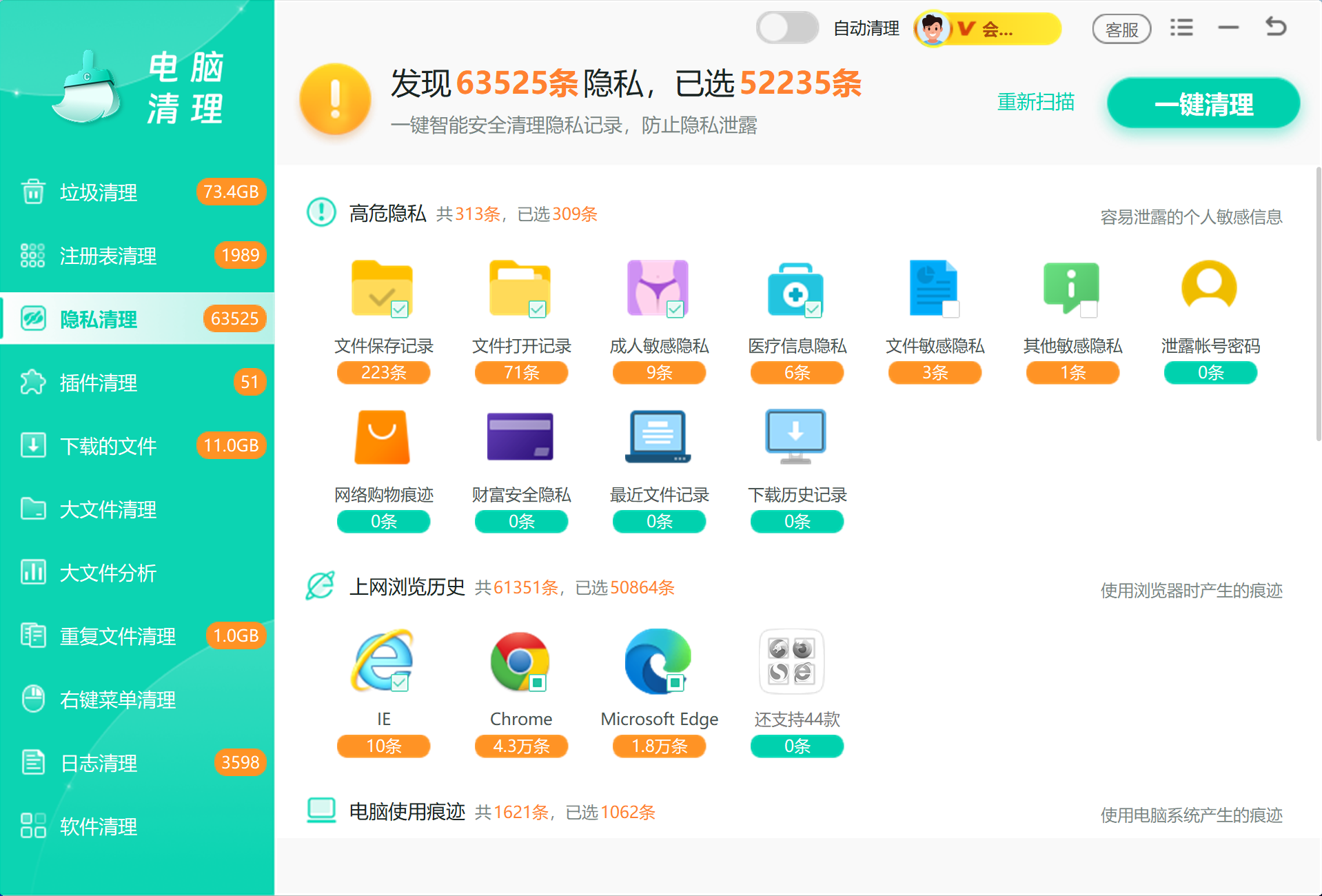
隐私清理 会集中扫描浏览器记录、最近使用痕迹、本地缓存和常见应用痕迹。先看清项目和占用,再执行一轮清理,避免在多个浏览器和系统入口之间来回切换。
垃圾清理 继续处理临时文件、软件缓存、下载残留和无效垃圾。隐私痕迹和缓存垃圾分开看,清理范围更清楚,也更适合一次完成。
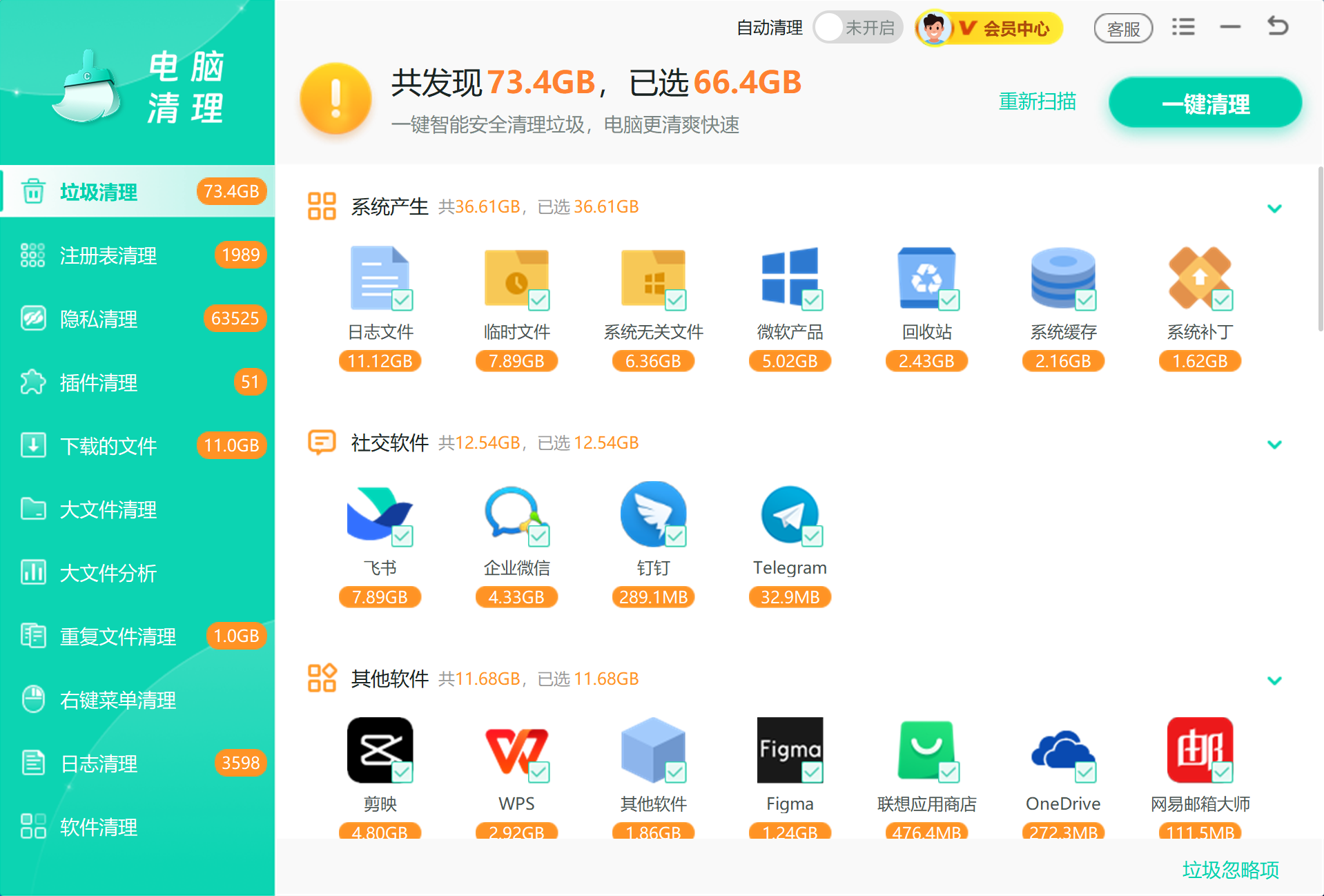
这一轮不是手动清理后的补丁,而是把分散入口集中成一次扫描:先清痕迹和缓存,再确认需要保留的账号数据与个人文件。

五、方法对比
| 方法 | 处理内容 | 适合场景 | 注意事项 |
|---|---|---|---|
| 浏览器内置清理 | 历史记录、缓存、Cookie | 只清搜狗浏览器痕迹 | Cookie 会影响登录状态 |
| 聊天软件清理 | 缩略图、接收文件、临时缓存 | 微信 QQ 文件较多 | 重要文件先备份 |
| 系统痕迹清理 | 最近使用、剪贴板、临时文件 | 想收尾本地记录 | 不影响浏览器账号 |
| 隐私清理 | 分散应用痕迹 | 不想逐个入口查找 | 先确认保留项 |
六、常见误区
清 Cookie 后发现网站都退出
Cookie 和站点数据会影响登录状态。只想清浏览痕迹时,可以先不勾选这一项。
把下载历史当成本地文件
清下载历史不会删除下载目录里的文件。安装包、压缩包和视频仍要去下载目录检查。
直接删除聊天软件目录
聊天软件目录里可能有重要文件和聊天数据。先用软件内置清理或按文件类型确认,再删除。
七、总结
搜狗浏览器隐私清理先处理浏览记录、下载记录和缓存,再按需清 Cookie、密码和自动填充。聊天软件和 Windows 本地痕迹放在后面收尾;需要集中检查时,再用「Windows优化大师」的 隐私清理 做补充。
 搜狗浏览器浏览器隐私记录清理缓存清理Windows优化大师





 提示
提示